Vivaldi Tips
A huge collection of Vivaldi browser tips, tricks and hacks.
Tip #220
2023年2月22日
アドレスバーのドロップダウンメニューに表示する項目を選択しよう
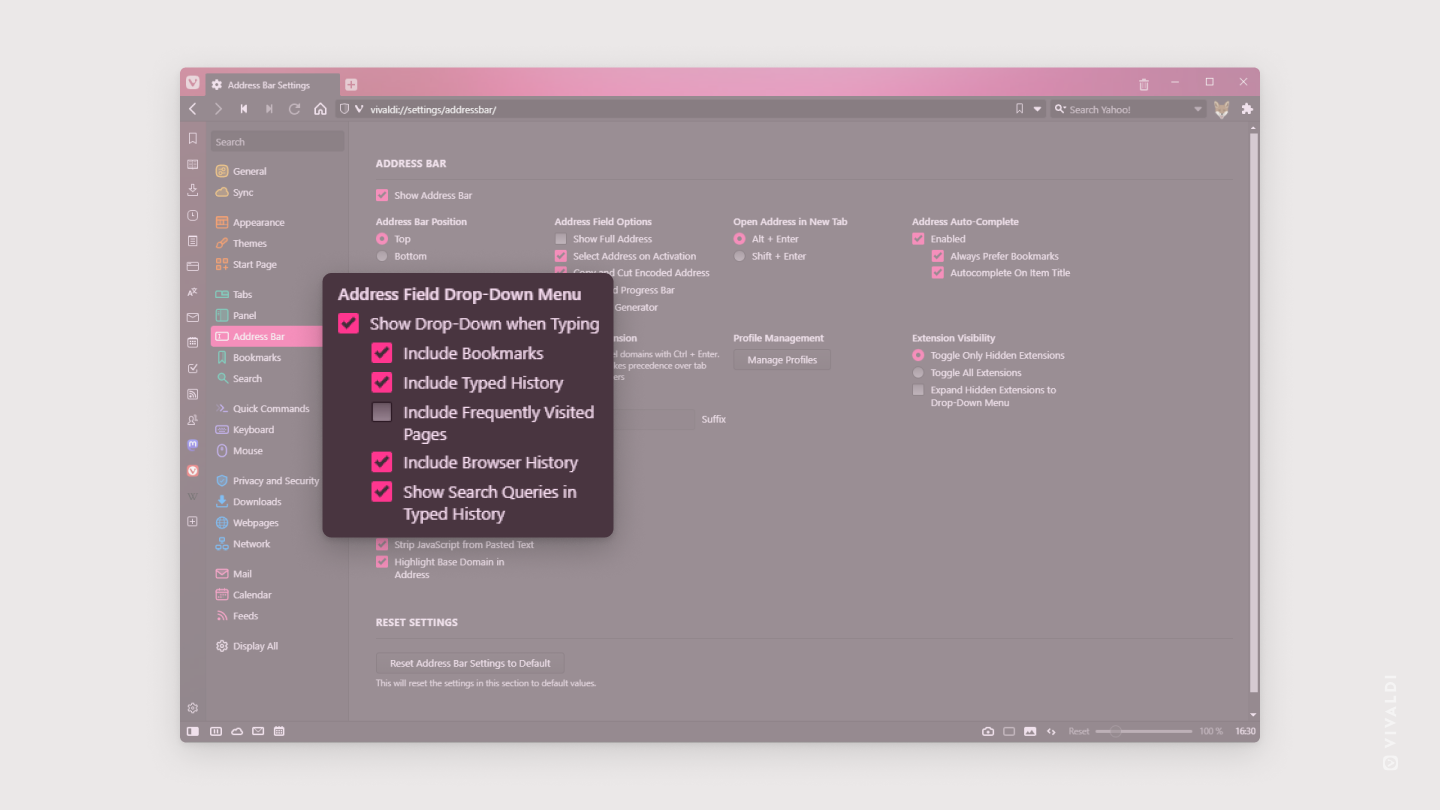
アドレスバーに検索キーワードや URL を入力すると、入力した内容に基づいて提案が表示されます。そこに何が表示されるかは、あなたが決めることができます。
設定 > アドレスバー > アドレスフィールドのドロップダウンメニュー に進んで、設定を確認し、更新します。
ドロップダウンメニューに以下を含めることができます:
- ブックマーク
- 入力履歴
- よく見るページ
- ブラウザ履歴
- 検索語句
検索候補を含めるには、設定 > 検索 > 検索候補を許可 を選択します。
入力中に何も表示させたくない場合は、ドロップダウンメニューを完全に無効にすることができます。
Tip #219
2023年2月21日
Vivaldi メールでフィルターを作成して、受信メッセージを自動的に整理する方法
各メッセージを確認して手動で関連するフラグやラベルを付けたり、迷惑なメッセージをスパムとしてマークしたりするのは手間がかかります。プロセスをスピードアップするために、Vivaldi メールでフィルターを設定して自動化しましょう。
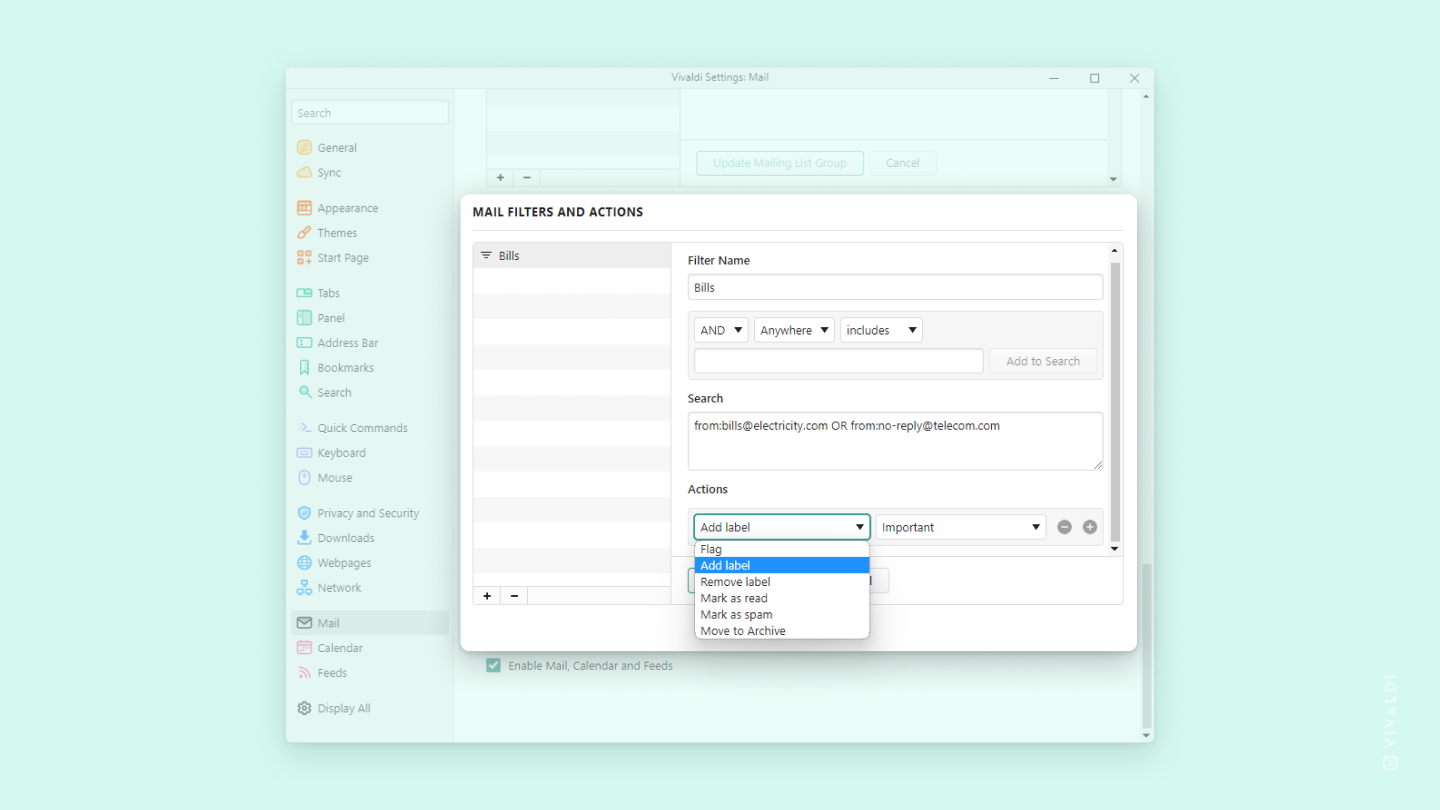
Vivaldi メールでフィルターを作成するには:
- 設定 > メール > メールフィルターとアクション に進む
 「メールフィルターの追加」をクリックする
- フィルターに名前を付ける
- フィルターの基準を定義する
- 「検索に追加」をクリックする
- 「アクションの追加」をクリックし、フィルター条件に一致するメッセージに対して何を行うか決定する
- 「メールフィルターの追加」をクリックする
Vivaldi ウェブメールを使用している場合、ウェブインターフェイスのフィルター設定に進むことで、サーバー上で追加のフィルターを作成できます。詳細については、Tip #75 を参照してください。
Tip #218
2023年2月20日
Android 版 Vivaldi で検索時に利用可能なすべての検索エンジンを表示する方法
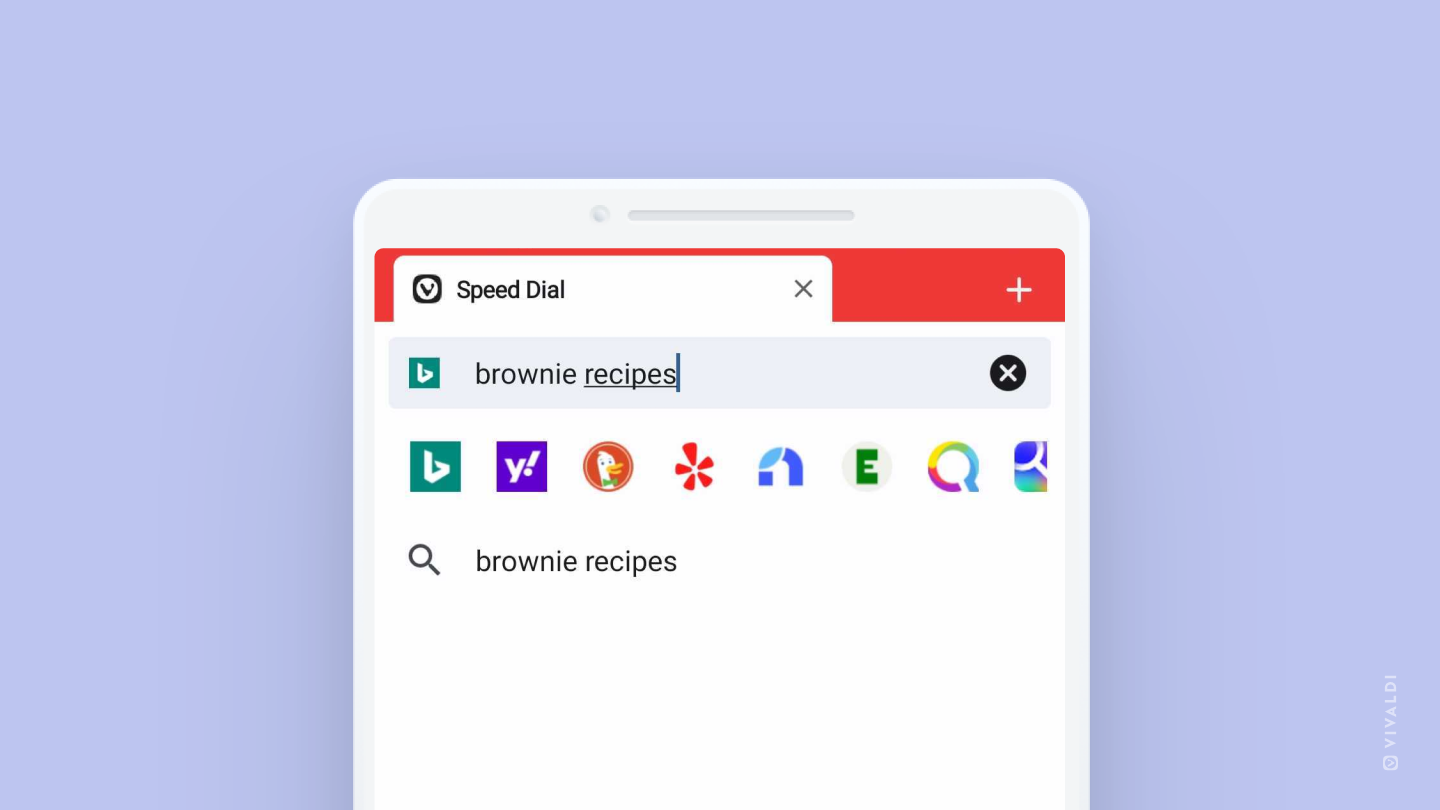
デフォルトの検索エンジンに加えて、Android 版 Vivaldi では他の利用可能な検索エンジンでも検索できます。単一の検索のために検索エンジンを切り替える方法の一つは、検索語の前に検索エンジンのニックネームを入力することですが、検索中にすべての検索エンジンを表示するツールバーを有効にして、使いたいものをタップすることもできます。
検索中に利用可能なすべての検索エンジンを表示するには:
- 設定 > 一般 > 検索エンジン に進む
検索中に検索エンジンを切り替えるには:
- 検索語をアドレス/検索バーに入力する
- 検索結果を表示したい検索エンジンをタップする
リストを左右にスワイプして、すべての検索エンジンを表示する
Tip #217
2023年2月17日
ウェブページで動画が自動的に再生されるのをブロックする方法
ウェブページを訪問した際に、動画が再生されるタイミングをコントロールしたいですか?もし答えが「はい」なら、Vivaldi がその操作を可能にします。
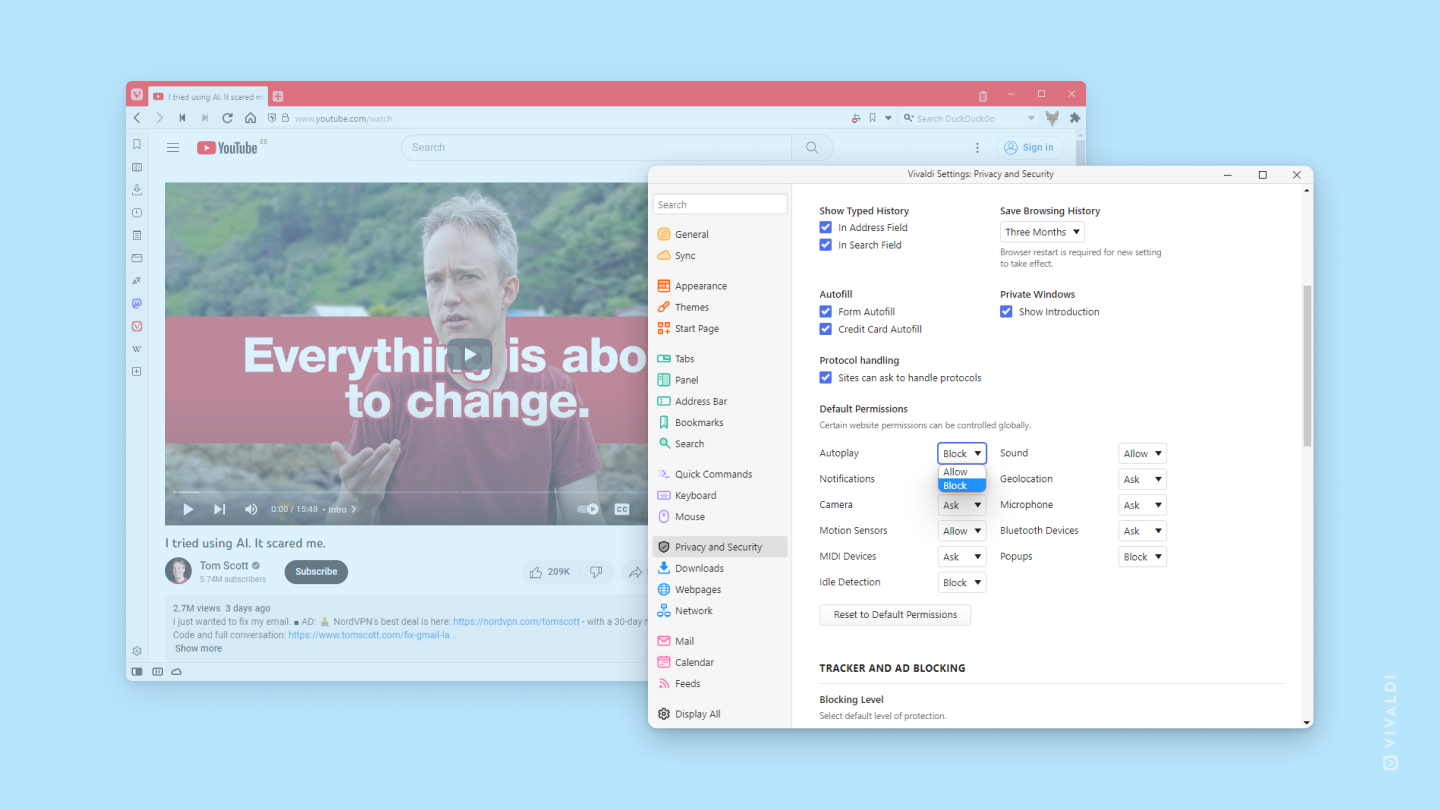
- 設定 > プライバシーとセキュリティ > デフォルトの権限 に進む
- 自動再生の項目で、「ブロック」を選択する
次回、通常すぐに動画が再生されるウェブページを読み込んだ際には、動画を視聴する準備ができたときに再生ボタンをクリックする必要があります。
Tip #215
2023年2月15日
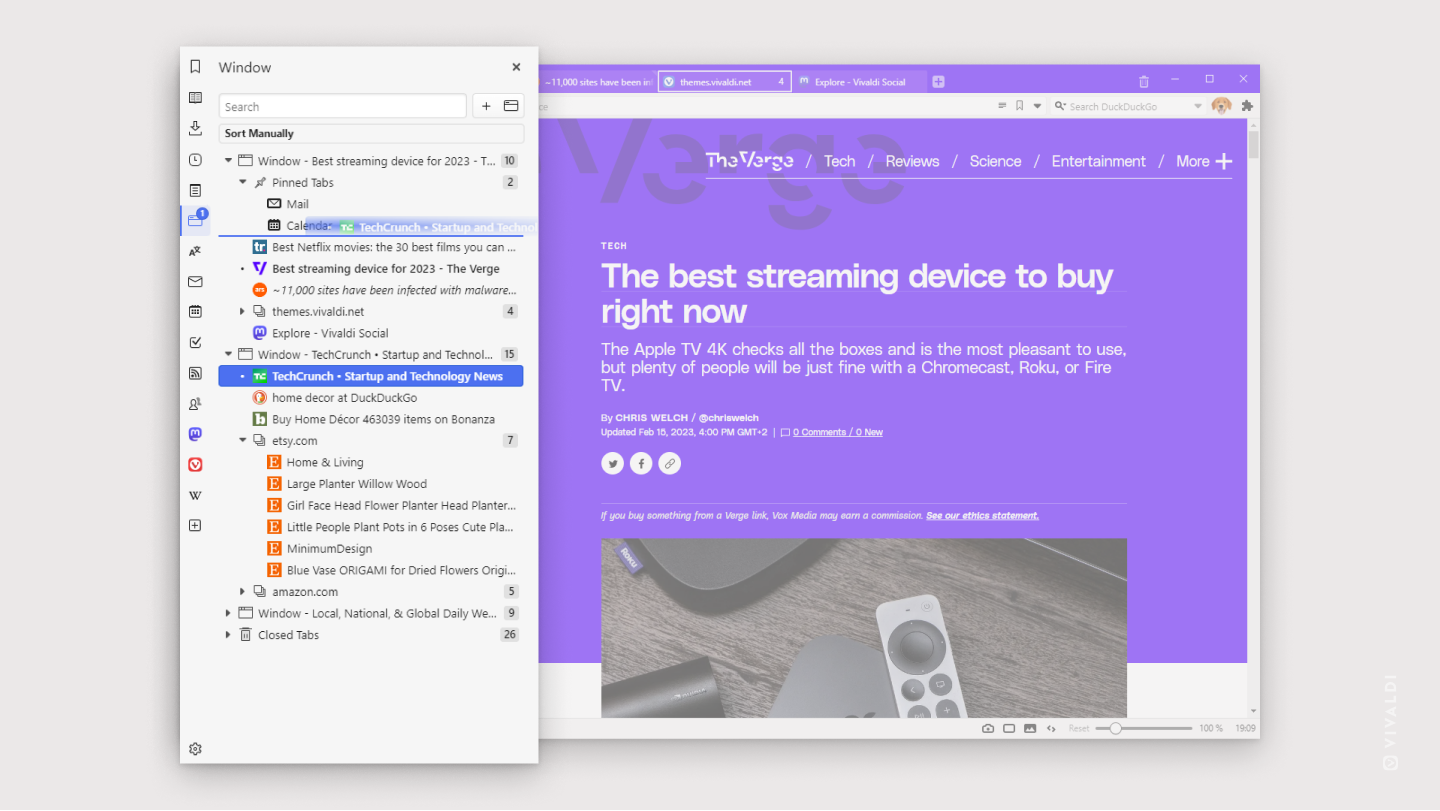
ウェブページの CSS 要素のアウトラインを表示する方法
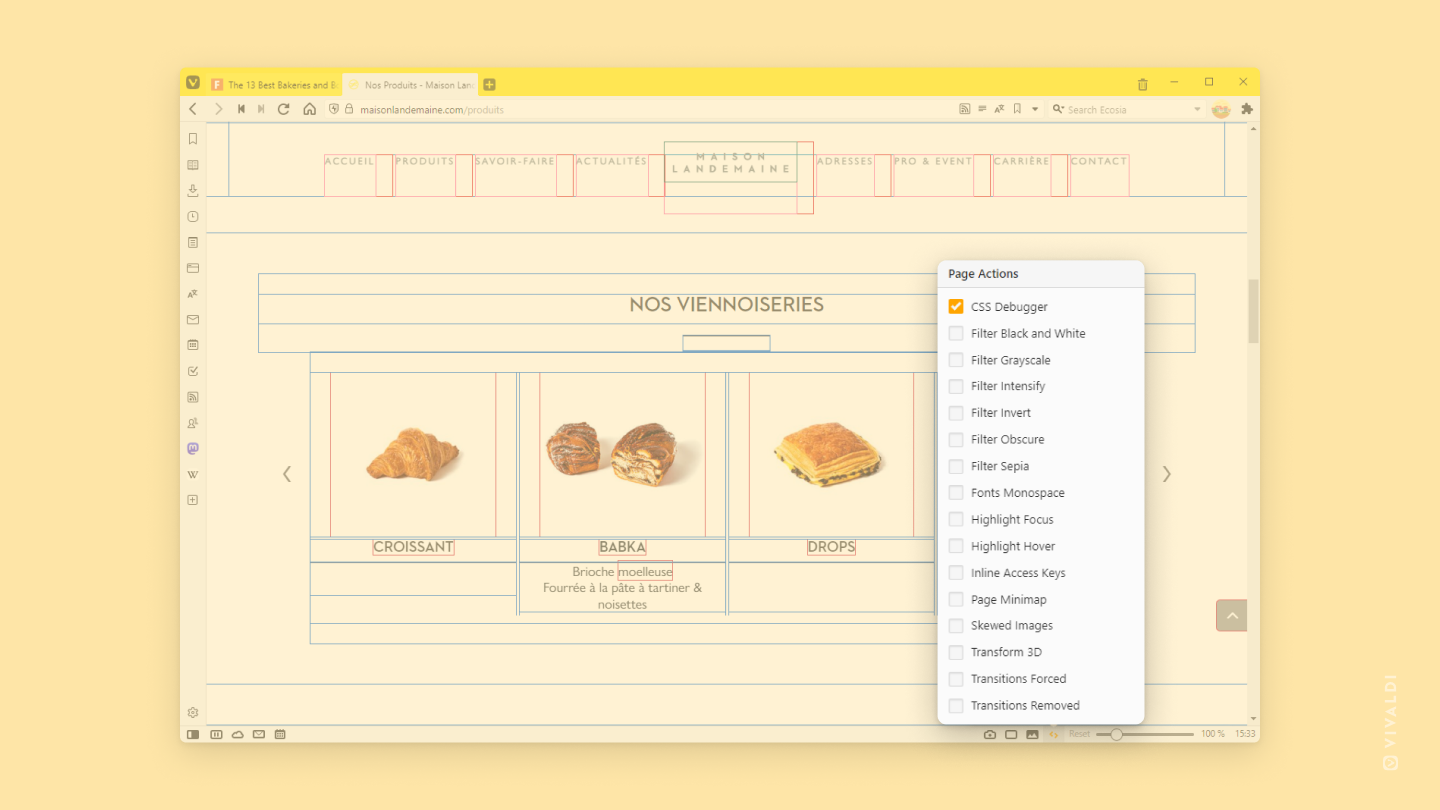
自分のウェブサイトの作業をするために Vivaldi を使っているか、ただページがどのように作られているかを調べたい場合は、Vivaldi の CSS デバッガーページアクションが役立ちます。有効にすると、ページ上の各 CSS 要素のアウトラインが表示されます。拡張機能や追加のツールは必要ありません。
以下のオプションのいずれかを使って、CSS デバッガーを有効にします。
- ステータスバーの
 ページアクションボタンをクリックし、CSS デバッガーを選択する
 - クイックコマンドに「CSS デバッガー」と入力する
- コマンド用にキーボードショートカットまたはマウスジェスチャーを作成する
Tip #214
2023年2月14日
Android 版 Vivaldi で、スピードダイヤルを自動的に並べ替える方法
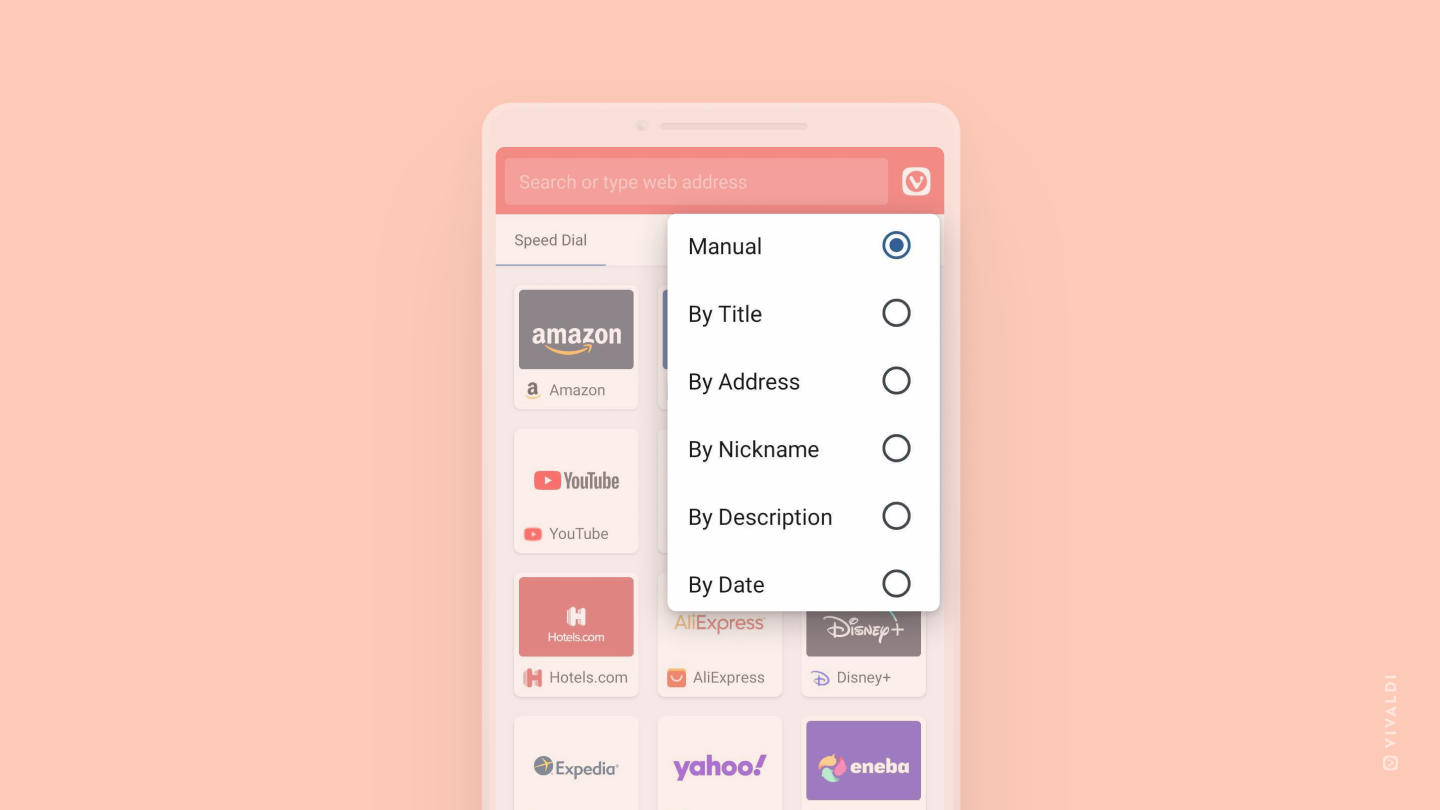
Android 版 Vivaldi で手動並べ替えが有効になっている場合、スピードダイヤルを長押しして、スタートページの別の場所にドラッグできます。スピードダイヤルをより速く整理したい場合は、利用可能な並べ替えオプションのいずれかを選択してください。
スピードダイヤルのブックマークを並べ替えるには:
- スピードダイヤルが表示されているスタートページを開く
- 右上隅にある
 並べ替えボタンをタップする
 - 並べ替えたい基準を選択する
- 手動
- タイトル
- アドレス
- ニックネーム
- 説明
- 作成日
Tip #213
2023年2月13日
誰かがあなたのブラウザを使用したい時は、ゲストプロファイルを使いましょう
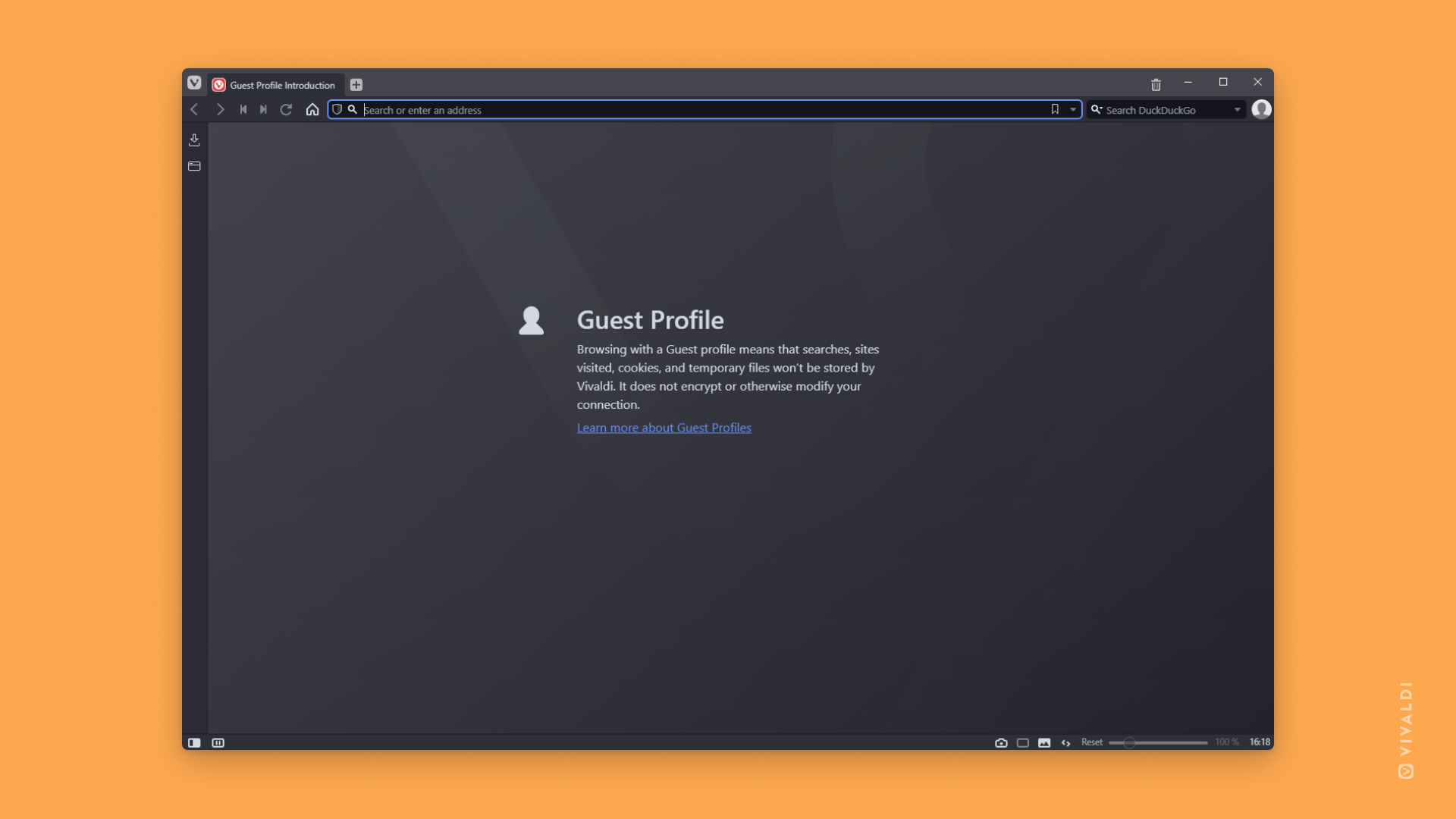
「ちょっとだけコンピューターを使っていい?」という質問を聞いたことがあるかもしれません。その時、アカウントからログアウトしなければならないことや、相手に自分の開いているタブやブラウジング履歴を見られることを憂鬱に感じることもあります。Vivaldiでは簡単な解決策があります。ゲストプロファイルを開けば、ブラウザのデフォルト設定が使われ、検索履歴や訪問したサイト、Cookie、キャッシュファイルは保存されません。
ゲストウィンドウを開く方法はいくつかあります。以下のいずれかで開くことができます:
- アドレスバーのユーザープロファイルボタンをクリックし、「ゲストウィンドウを開く」を選択する
- クイックコマンドに「ゲストウィンドウ」と入力する
- コマンドのためにキーボードショートカットやマウスジェスチャーを作成します。
Tip #212
2023年2月10日
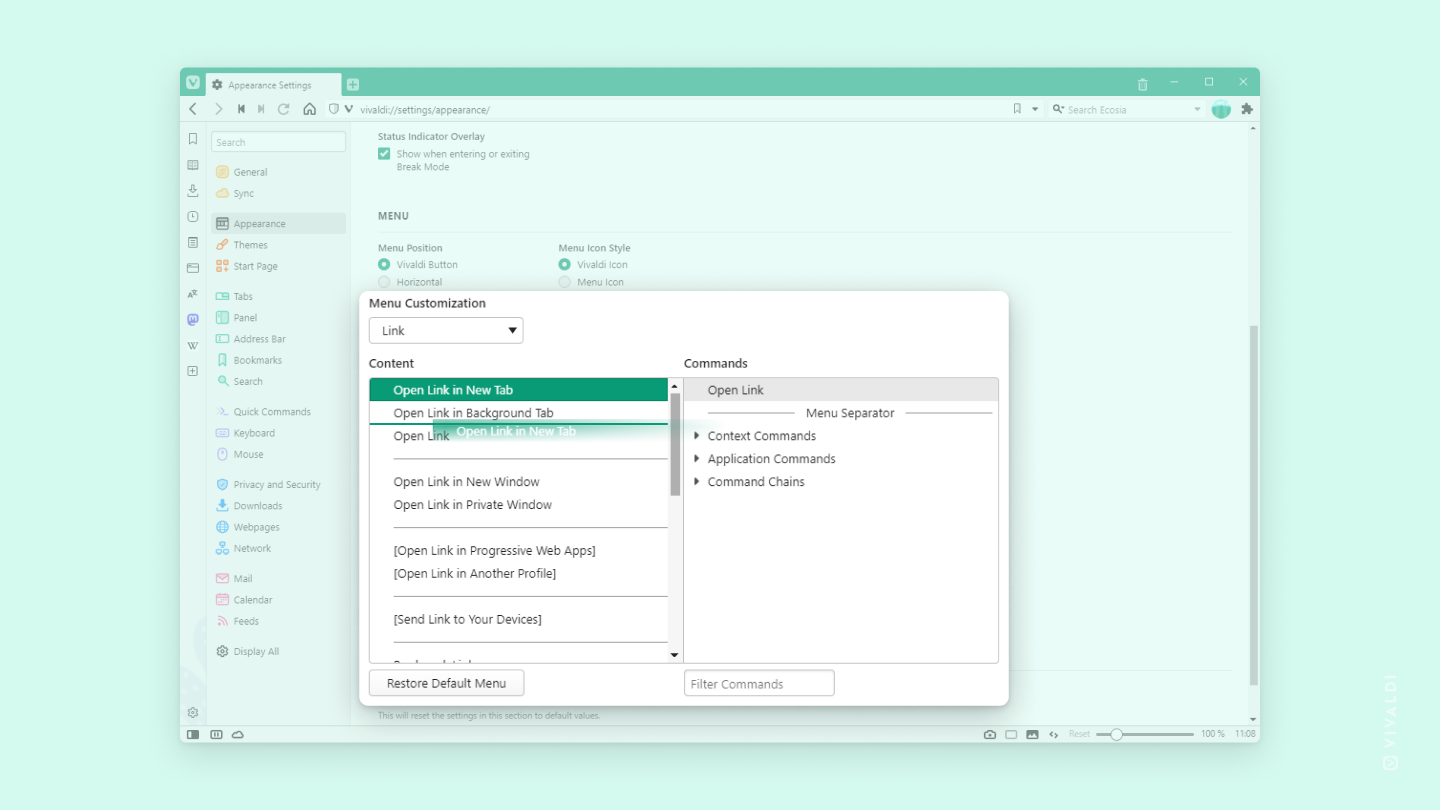
よく使うコマンドをすぐに使えるように、メニューの順番を並べ替える方法
ブラウザはあなたのニーズに合わせるべきであり、そのために Vivaldi はメニューを自由にカスタマイズできるようになっています。例えば、「リンクを新しいタブで開く」よりも「リンクをバックグラウンドのタブで開く」をよく使うなら、その順番を入れ替えて、一番上に配置してみてはいかがでしょうか?
メニューコマンドの順序を並べ替えるには:
- 設定 > 外観 > メニュー > メニューのカスタマイズ に移動する
- ドロップダウンメニューから、編集したいメニューを選択する
- 左側の列で、メニュー項目をドラッグ&ドロップして順番を並べ替える
変更は即座に適用されます。変更を取り消して最初からやり直したい場合は、「デフォルトのメニューに戻す」をクリックしてください。
Tip #211
2023年2月9日
Vivaldi テーマのフィルタリングオプションの使い方
Vivaldi テーマがアップデートされ、好みに合ったブラウザテーマをより簡単に見つけられるようになりました。たとえば、黄色を取り入れた人気のアニメ・マンガテーマや、最新の黒を基調としたミニマルなテーマなど、さまざまな組み合わせで検索できます。
理想のテーマを見つけるには、次の手順を試してください:
- themes.vivaldi.net へ移動する
- ホームページで「すべての特集/人気/最新のテーマを表示」をクリックする
- 次のページで、左側のメニューからテーマをフィルタリングする基準を選択する
- 検索結果を閲覧し、気になるテーマをクリックすると、プレビューやインストールすることができます
素晴らしいテーマを作成し、他の人と共有したい場合は、Tip #152 の手順に従って Vivaldi テーマにアップロードしてください。
Tip #210
2023年2月8日
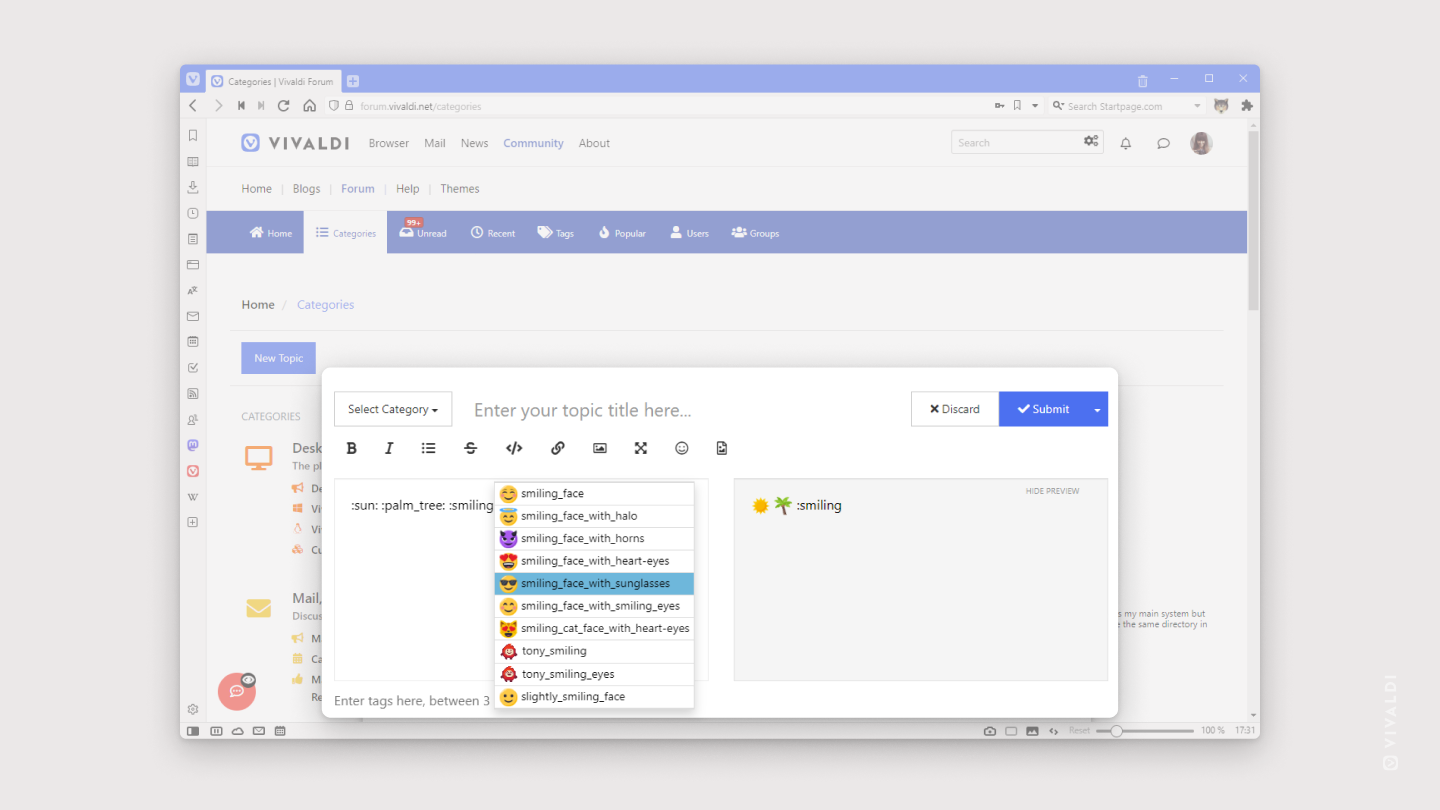
Vivaldi Social やフォーラムで投稿に絵文字を追加する方法
絵文字は、文章の感情を伝えたり 😂、メッセージを目立たせたり ⚠️、単純に楽しくしたり 🤸 するのに役立ちます。Vivaldi Social やフォーラムで絵文字を追加する方法はいくつかあります。たとえば、投稿作成画面のスマイルマークのボタンから絵文字ピッカーを開いたり、OS の絵文字キーボード(Win + . / ⌃ ⌘ Space)を使用したりできます。さらに、もう 1 つの方法もあります。
投稿作成画面でコロン「:」を入力し、その後にキーワードを入力すると、一致する絵文字の候補が表示されます。たとえば、「:thumbs」と入力すると、「:thumbs_up: 👍」や「:thumbs_down: 👎」といった候補が出てきます。絵文字の名前を最後まで入力し、もう一度コロンで閉じるか、下矢印キーと Enter キーを使って選択すると、投稿に絵文字を挿入できます。
絵文字の名前はサイトによって異なることがあります。キーワードを入力しても目的の絵文字が見つからない場合は、絵文字ピッカーを開き、目的の絵文字を探してカーソルを合わせてみてください。ツールチップとして名前が表示されるので、次回からはその名前を入力するだけで簡単に絵文字を挿入できます。
Tip #209
2023年2月7日
Android 版 Vivaldi で、選択した言語のウェブページを自動翻訳する方法
Android 版 Vivaldi なら、Vivaldi 翻訳を使って言葉の壁を簡単に克服できます。よく見るウェブページが慣れない言語の場合、自動翻訳を設定すれば、指定した言語に自動で翻訳できます。
- 設定 > 全般 > 言語設定 に移動する
- 翻訳設定セクションで「詳細設定」をタップし、「これらの言語を自動翻訳」を選択する
- 新しい言語を追加するには、「言語を追加」をタップする
- リストから目的の言語を見つけてタップする
翻訳先の言語を設定するには:
- 翻訳の詳細設定で、「この言語に翻訳」をタップする
- リストから目的の言語を見つけてタップする
これで、選択した言語のページを開くと、自動的に翻訳されます。画面の下部にメニューが表示され、元の言語と翻訳後の言語を切り替えたり、現在のウェブサイトや言語の翻訳設定を更新したりできます。