iOS Tips
Tip #839
2026年9月1日

iOS 版 Vivaldi のタブスタックペインからタブスタックを表示して管理してみよう
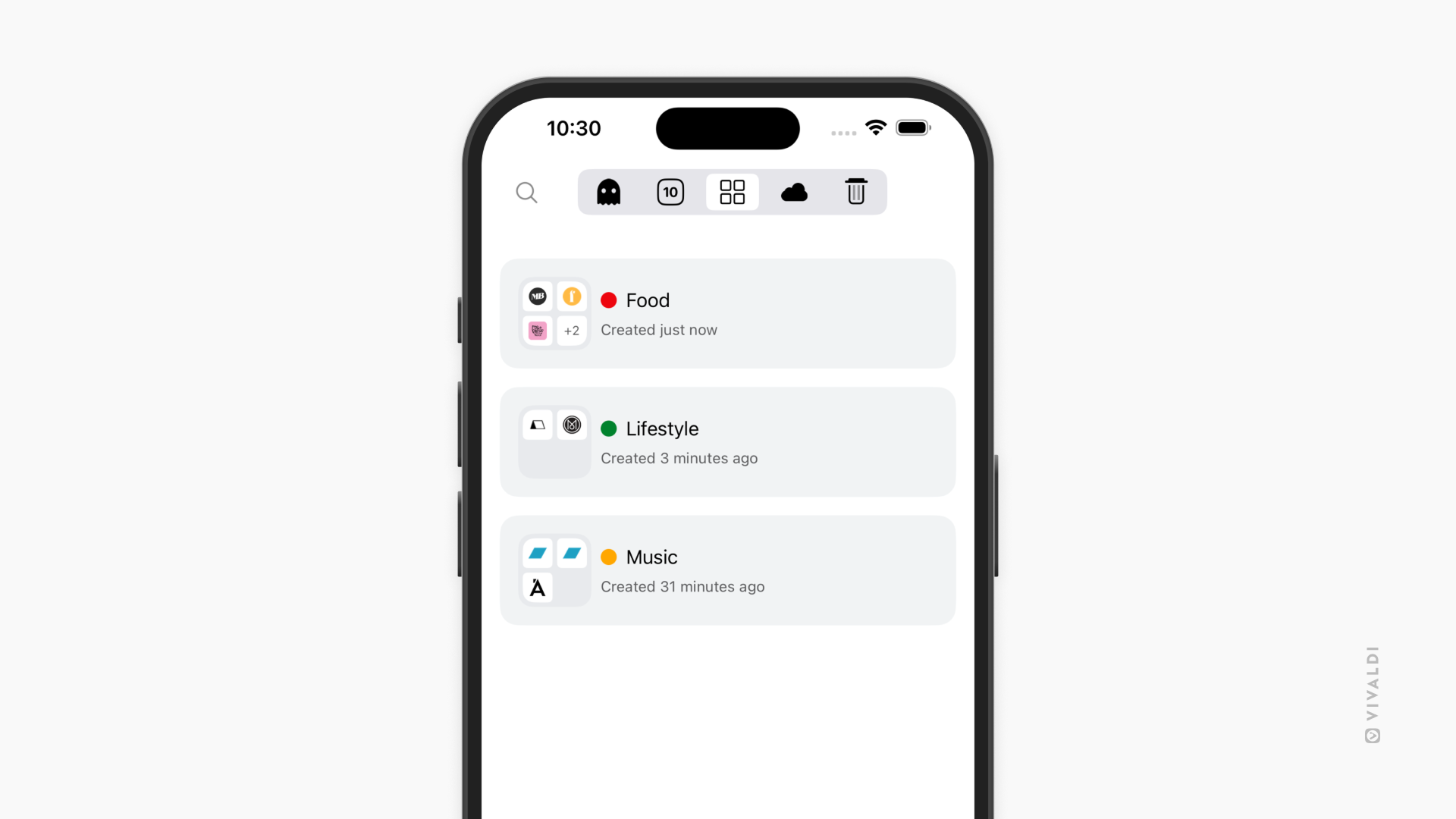
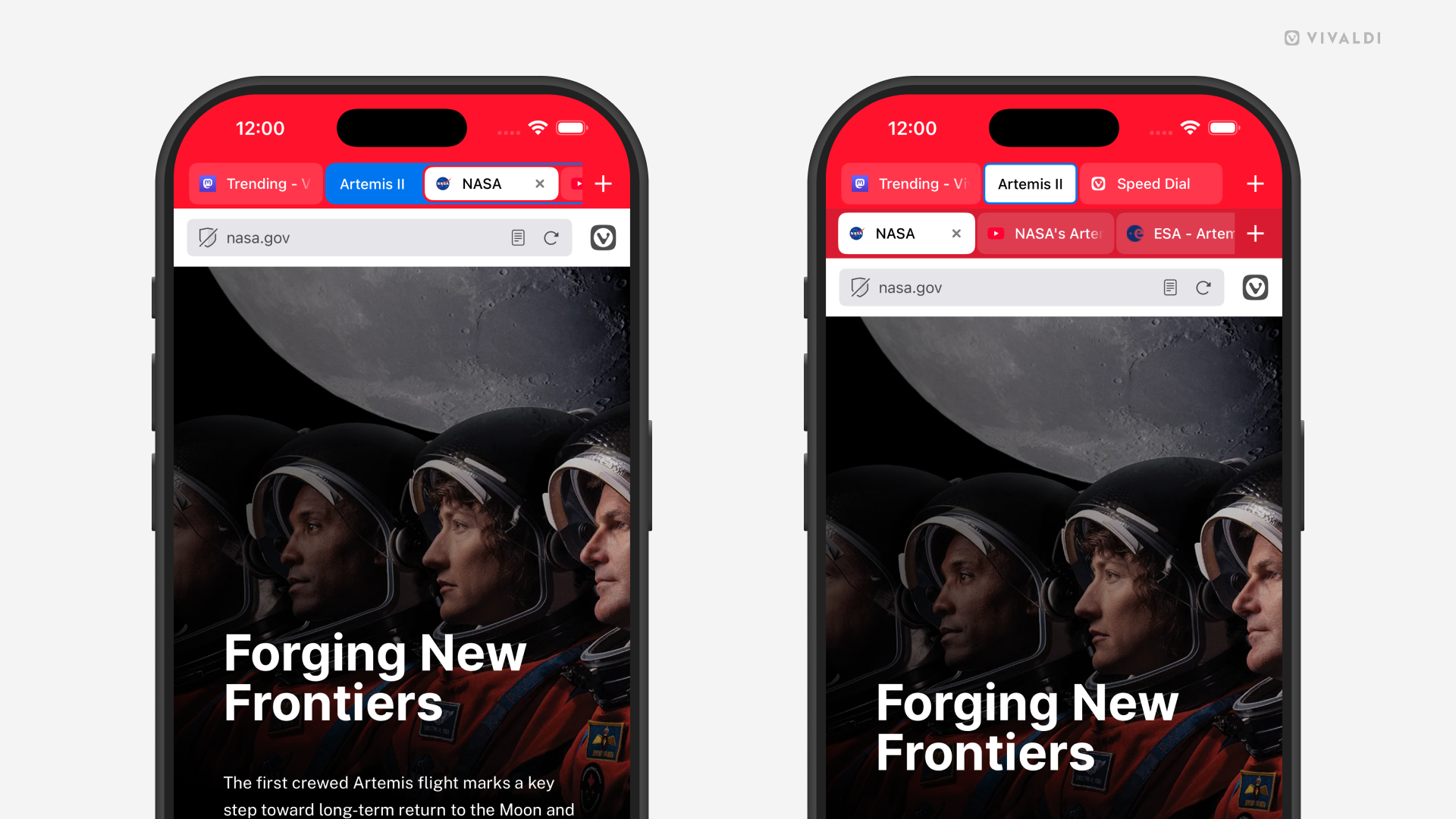
iOS 版 Vivaldi でタブをスタックとしてグループ化すると、タブスタックだけをタブスイッチャー内の特定のセクションでまとめて表示できます。タブスイッチャーのメインビューでは通常のタブとスタックが混ざった状態で表示されるので、スタックだけまとめて表示することで簡単にスタックを切り替えることができます。複数のタスクやプロジェクトを並行して管理している場合に便利な表示方法です。
タブスタックペインでは以下を行えます:
- タブスタックとスタックに含まれるタブを表示する
- タブを閉じる、追加・削除する、並べ替える
- タブスタックの名前を変更する
- スタックの色を編集する
- タブのスタックを解除する
- タブスタックを閉じる、削除する
Tip #836
2026年7月30日
日替わり画像の作者の画像をもっと探してみよう
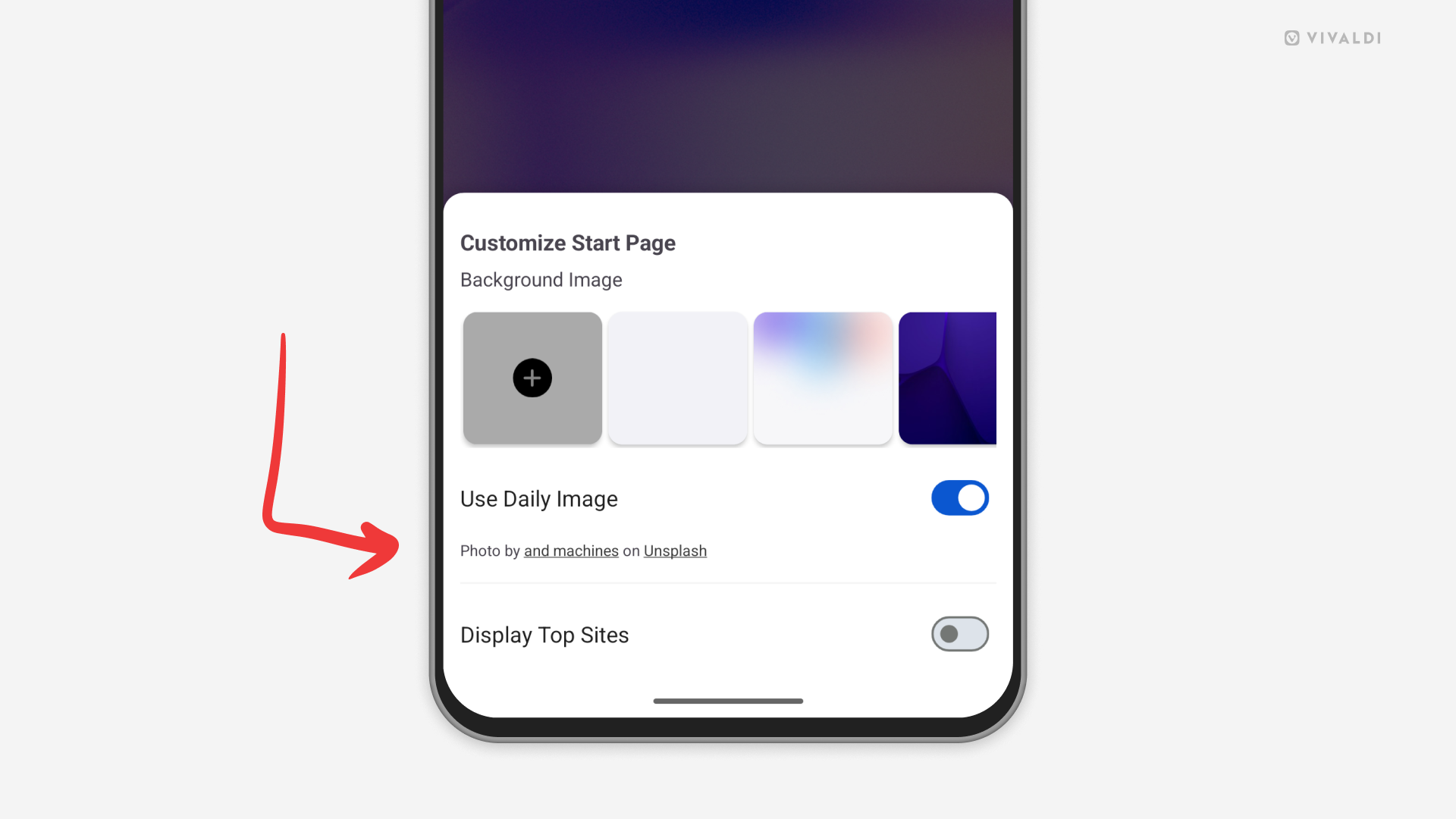
Vivaldi で日替わり画像をスタートページの背景画像として有効にすると、毎日新しい壁紙を楽しむことができます。その中に気になる写真があって、その作者の他の作品も見てみたいと思ったら、画像のクレジットを確認してみてください。
同じ作者の別の画像を見るには:
- デスクトップ版 Vivaldi でスタートページの右下を確認して作者の名前をクリックする
- Android 版と iOS 版ではカスタマイズメニューを開き(スタートページの下にあるボタン、あるいは、右上の 3 点メニューから)、作者の名前をタップする
Tip #828
2026年7月2日
モバイルでリーダービュ―の設定を調整してコンテンツをより快適に読めるようにしよう
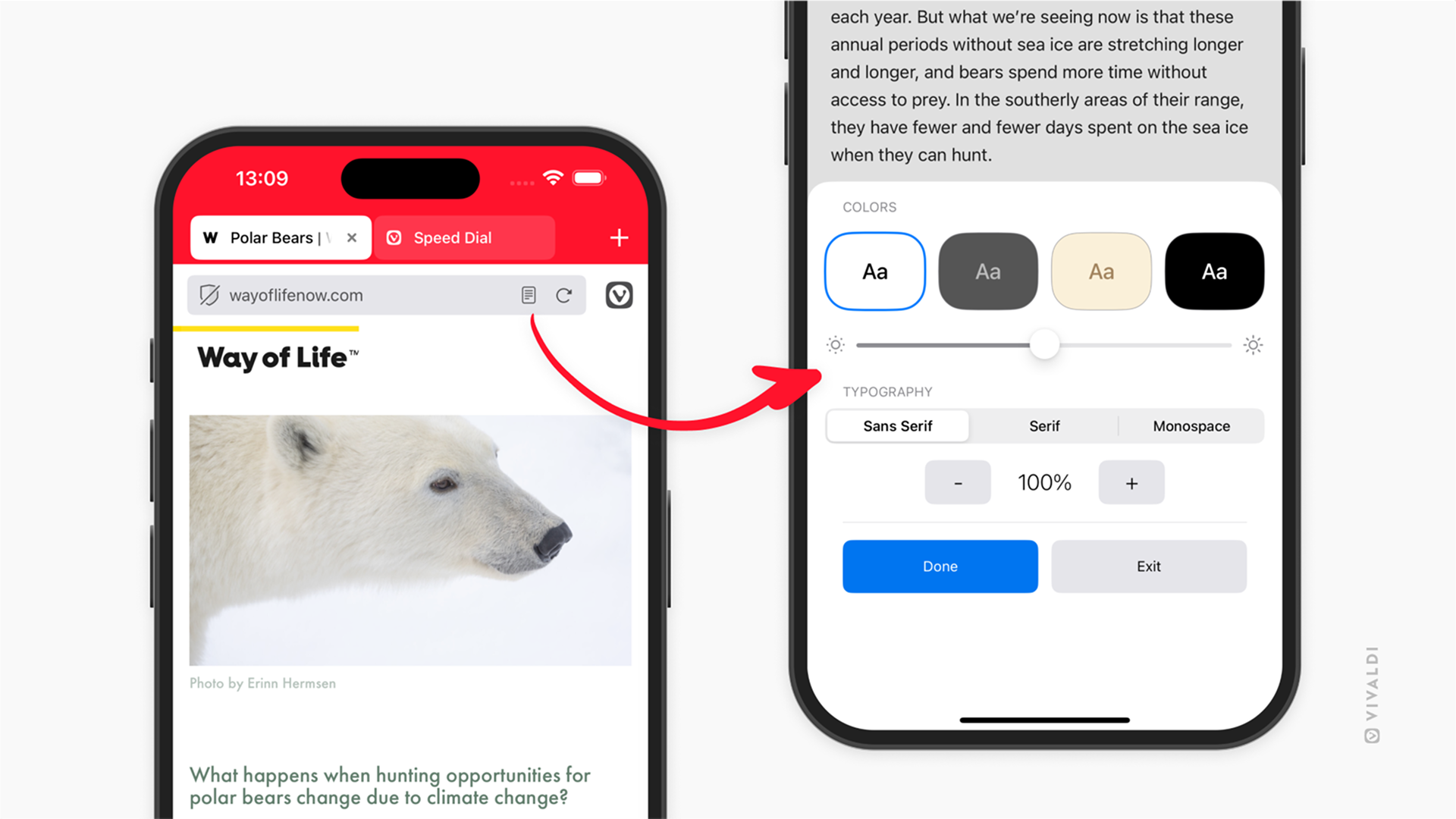
Android 版 や iOS 版 Vivaldi のリーダービューは余計なものをすべて削除して、記事だけに集中することができます。設定を見直して、目に優しい読み心地にすることをお勧めします。例えば、ダークテーマに切り替えたり、文字のサイズを大きくしたりすることができます。
リーダービューの設定を調整するには:
- リーダービュ―を有効にする
- 右下の設定ボタンをタップする
- カラースキームやフォント、テキストサイズを変更する。iOS 版では画面の輝度も調整できます。
- ダイアログの外側をタップして設定を閉じる
Tip #827
2026年6月30日
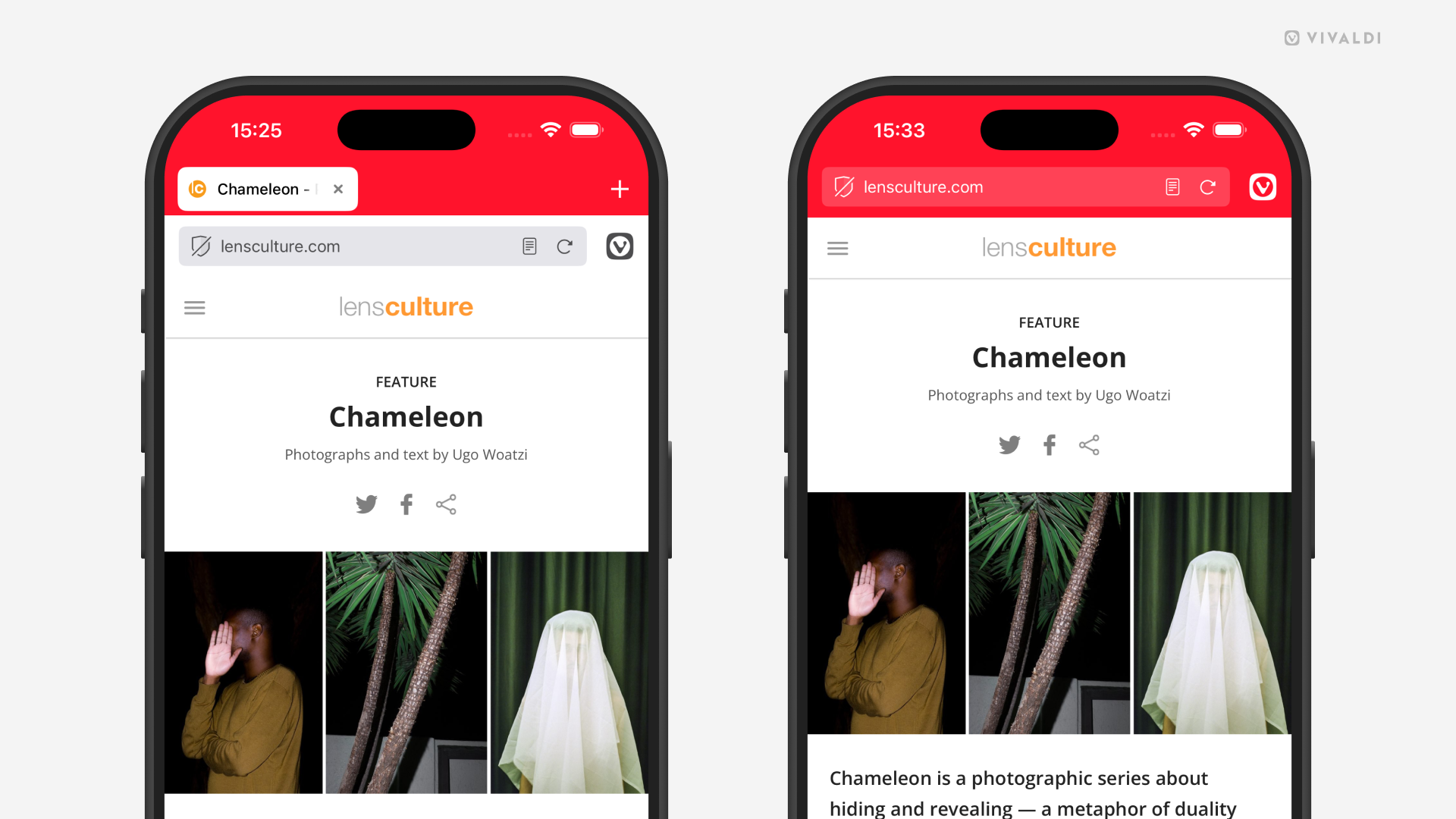
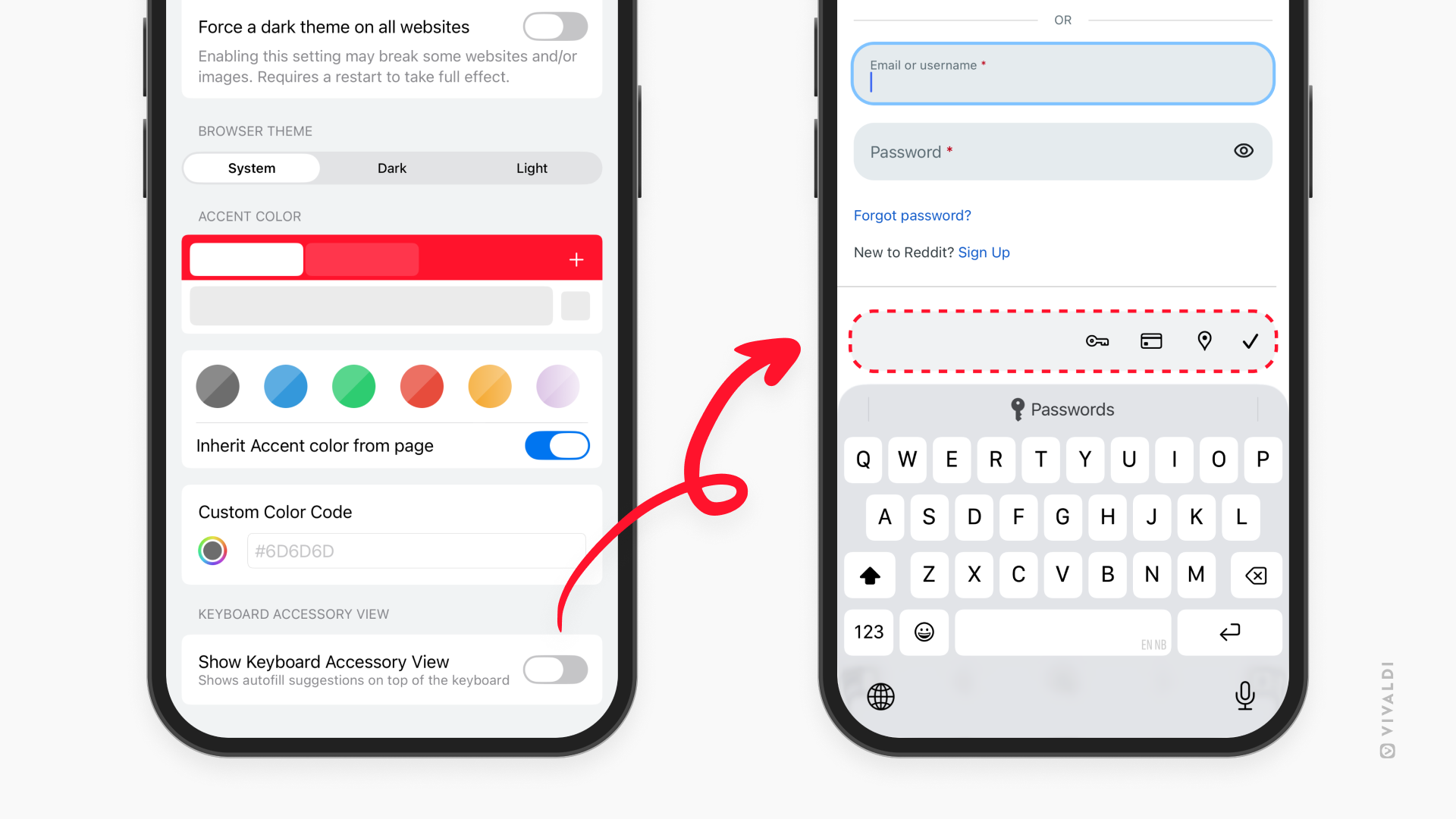
iOS 版 Vivaldi でタブバーを非表示にしてページコンテンツのためのスペースをさらに確保する方法
デスクトップ版のようなタブバーは開いているタブの表示や切り替えには便利ですが、ウェブページのコンテンツの表示を優先したい方もいるでしょう。iOS 版 Vivaldi にはタブバーを非表示にする設定も備わっています。
タブバーを非表示にするには:
タブバーが非表示の時にタブを切り替えるには:
- ブラウザウィンドウの右下(数が表示された四角形)からタブスイッチャーを開く
- アドレスバーで右左にスワイプするか、下部のツールバーで前後のタブに切り替える
Tip #814
2026年5月12日
モバイル端末でタブスタックを閉じるのか、削除するのか、正しい選択をする方法
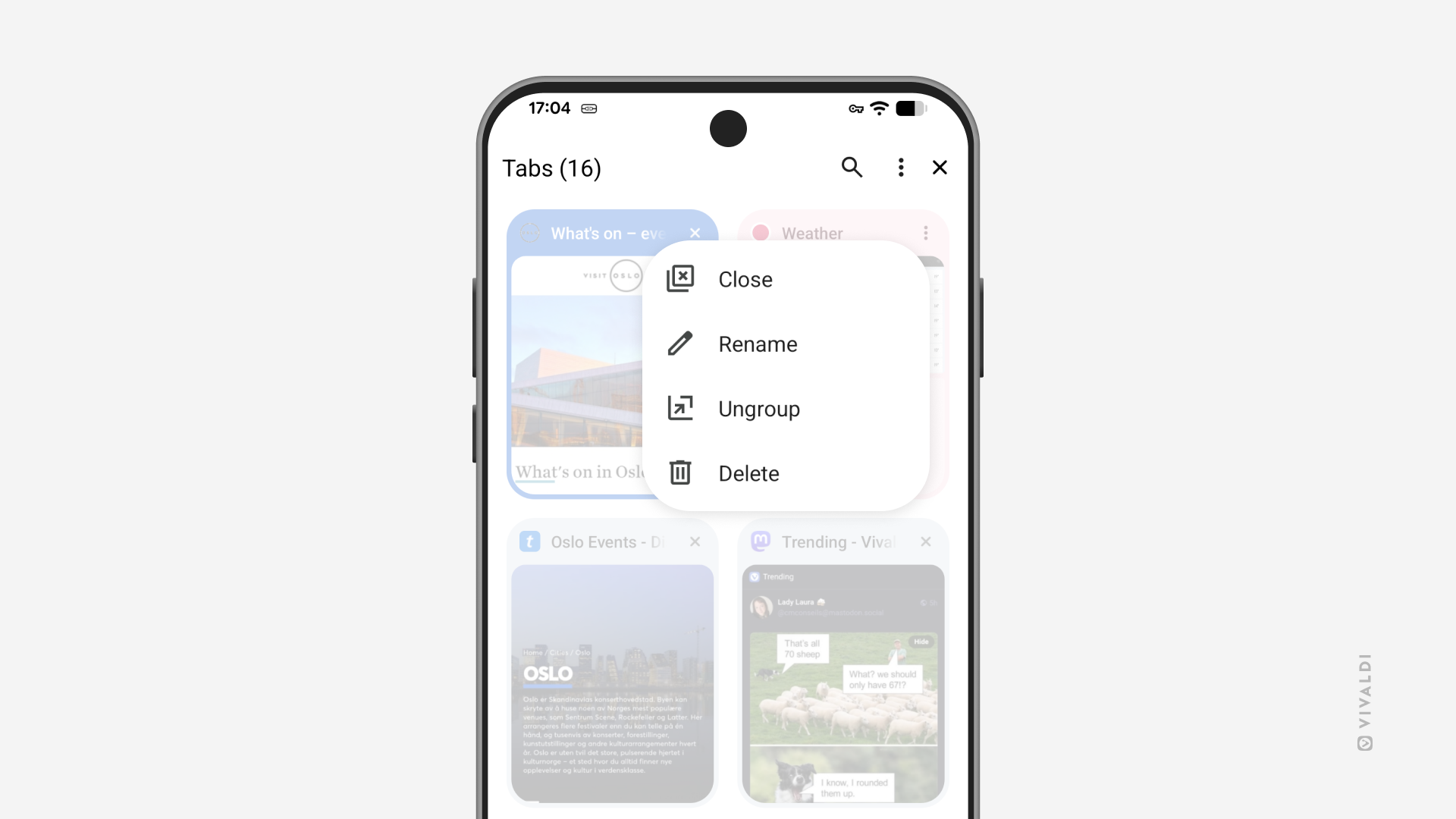
Android 版 や iOS 版 の Vivaldi では、タブスタックを閉じたり削除したりできます。閉じる・削除のどちらも同じように捉えられるかもしれませんが、実は両者には大きな違いがあります。
スタックを閉じると、タブバーやタブスイッチャーの開いているタブビューからタブのグループが非表示になりますが、タブスイッチャーのタブスタックビューではスタックは保持されます。この方法には、アクティブに利用しているタブを整理でき、必要な時に再度スタックに簡単にアクセスできるという利点があります。
スタックを削除すると、文字通りスタックが削除され、スタック内のタブも全て削除されますが、閉じるつもりだったスタックを誤って削除してしまった場合は、タブスイッチャーの「閉じたタブ」や履歴からタブを復元することができます。
Tip #809
2026年4月21日
iPhone や iPad でウェブサイトからスタンドアロンのウェブアプリを作成してみよう
App Store から容量の大きなアプリをいくつもインストールする代わりに、iOS 版 Vivaldi でどんなウェブサイトからも軽量なホーム画面のショートカットを作成できます。
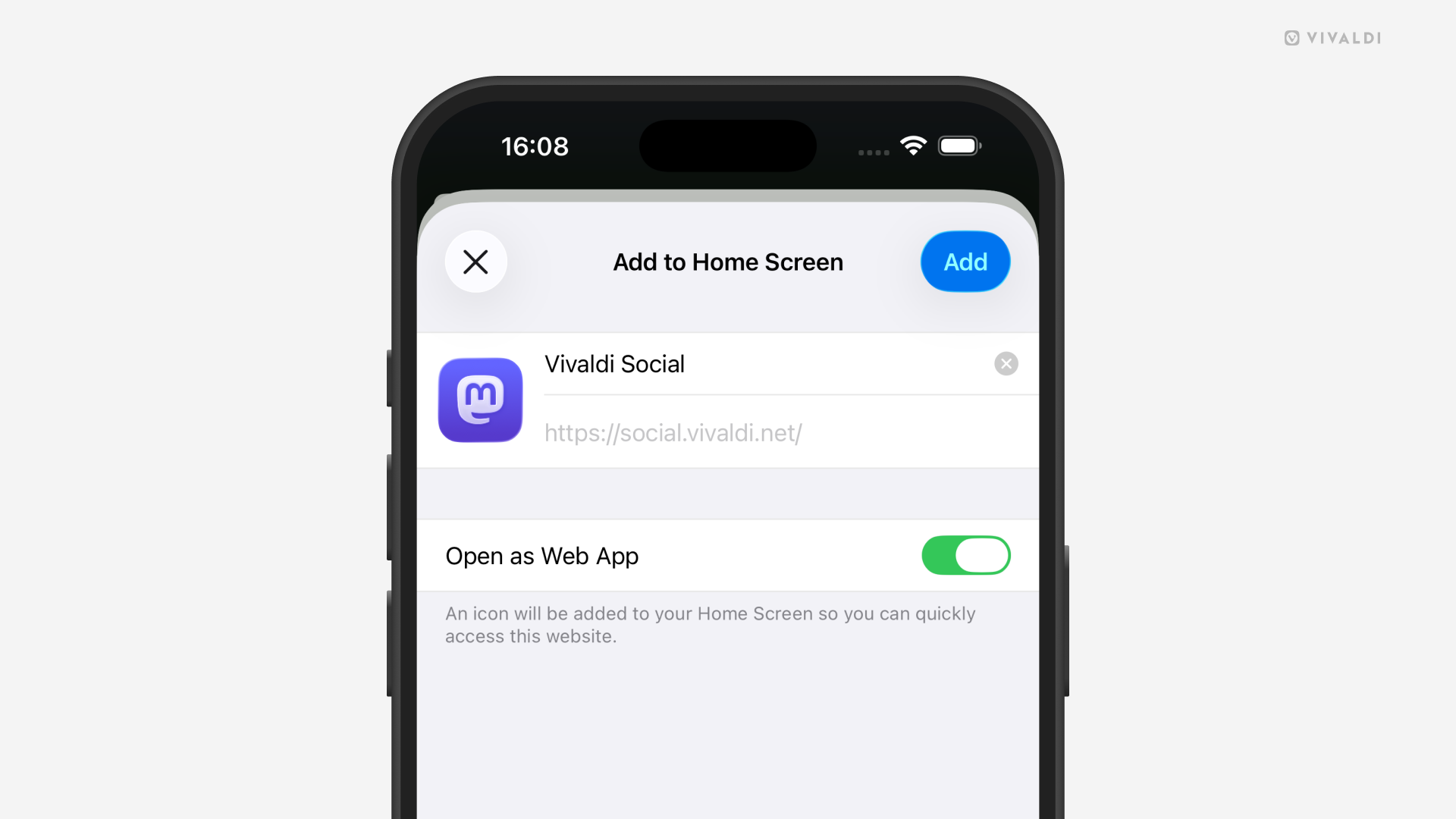
ウェブアプリを作成するには:
- Vivaldi でウェブサイトを開く
- Vivaldi メニュー > 共有 のページに移動する
- メニューから「ホーム画面に追加」を選択する
- 内容を確認し、必要であればアプリの名前を変更する
- 「ウェブアプリとして開く」を有効のままにする
- 「追加」をタップする
ウェブサイトのファビコンを使用したアイコンをホーム画面に追加できます。タップすると、通常のアプリのようにサイトが独自のウィンドウで開きます。ショートカットを作成中に「ウェブアプリとして開く」を無効にすると、ウェブサイトはメインの Vivaldi ウィンドウで新しいタブとして開きます。
Tip #803
2026年3月26日
日替わり画像でモバイルのスタートページに毎日彩りを添えよう
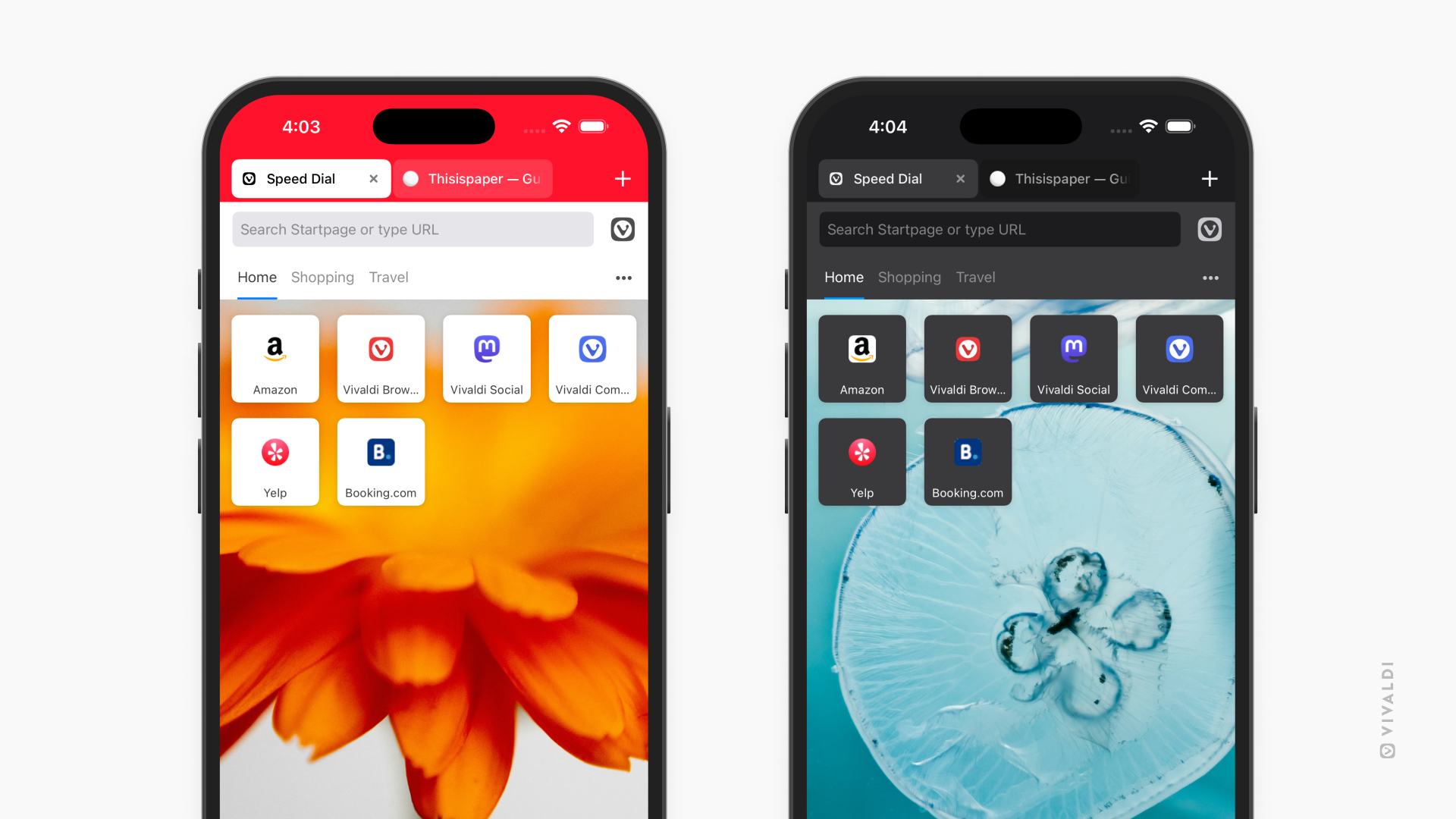
Android 版や iOS 版 Vivaldi で新しいタブを開くと、お気に入りのスピードダイヤルを表示するスタートページが開きます。スタートページにはユニークな背景を設定して彩りを添えることができます。デフォルトの画像だけでなく、独自の画像を使用したり、毎日、Unsplash からの画像で自動的にアップデートすることも可能です。
以下のいずれかの方法でモバイルで日替わり画像を有効にできます:
- 設定 > スタートページ > 壁紙 に移動して、「日替わり画像を使用」を有効にする
- スタートページの下部の「カスタマイズ」をタップして、「日替わり画像を使用」を有効にする
Tip #792
2026年2月12日
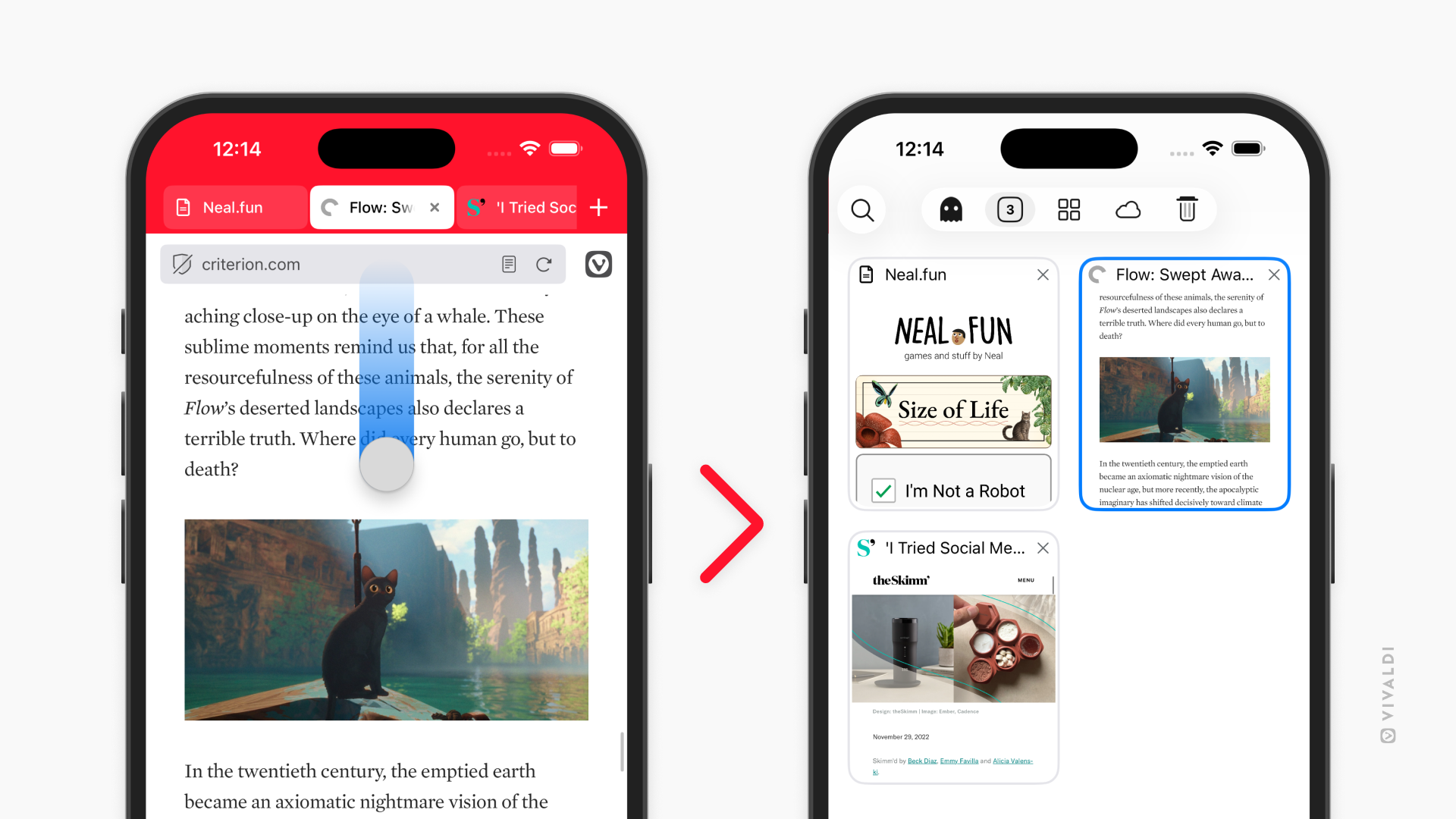
iOS 版 Vivaldi のアドレスバーでスワイプしてタブスイッチャーを開いてみよう
通常のタブだけでなく、プライベートのタブや同期したタブなど、あらゆるタブを一度に把握するには、スワイプジェスチャーで タブスイッチャー を開くと便利です。
アドレスバーのスワイプジェスチャーを有効にするには:
- 設定 > アドレスバー > アドレスフィールドのオプション に移動する
- 「アドレスバースワイプジェスチャーを有効にする」をオンにする
設定を一度有効にした後は、アドレスバーからページに向かってスワイプすることでタブスイッチャーを開けます。アドレスバーが上部にある時は下にスワイプし、下部にある時は上にスワイプしてください。
Tip #782
2026年1月13日
iPhone のステータスバーをタップしてページのトップにスクロールしてみよう
iPhone や iPad には、ページの下に達した後にトップに簡単に戻る方法が備わっています。画面上のステータスバーをタップするだけでページのトップに戻ることができます。
Vivaldi では、この機能を使ってウェブページのトップに素早く戻ったり、スタートページやパネル、設定ページなどの長いリストを確認した後にリストのトップに戻ったりできて便利です。