Desktop Tips
Tip #833
2026年7月21日

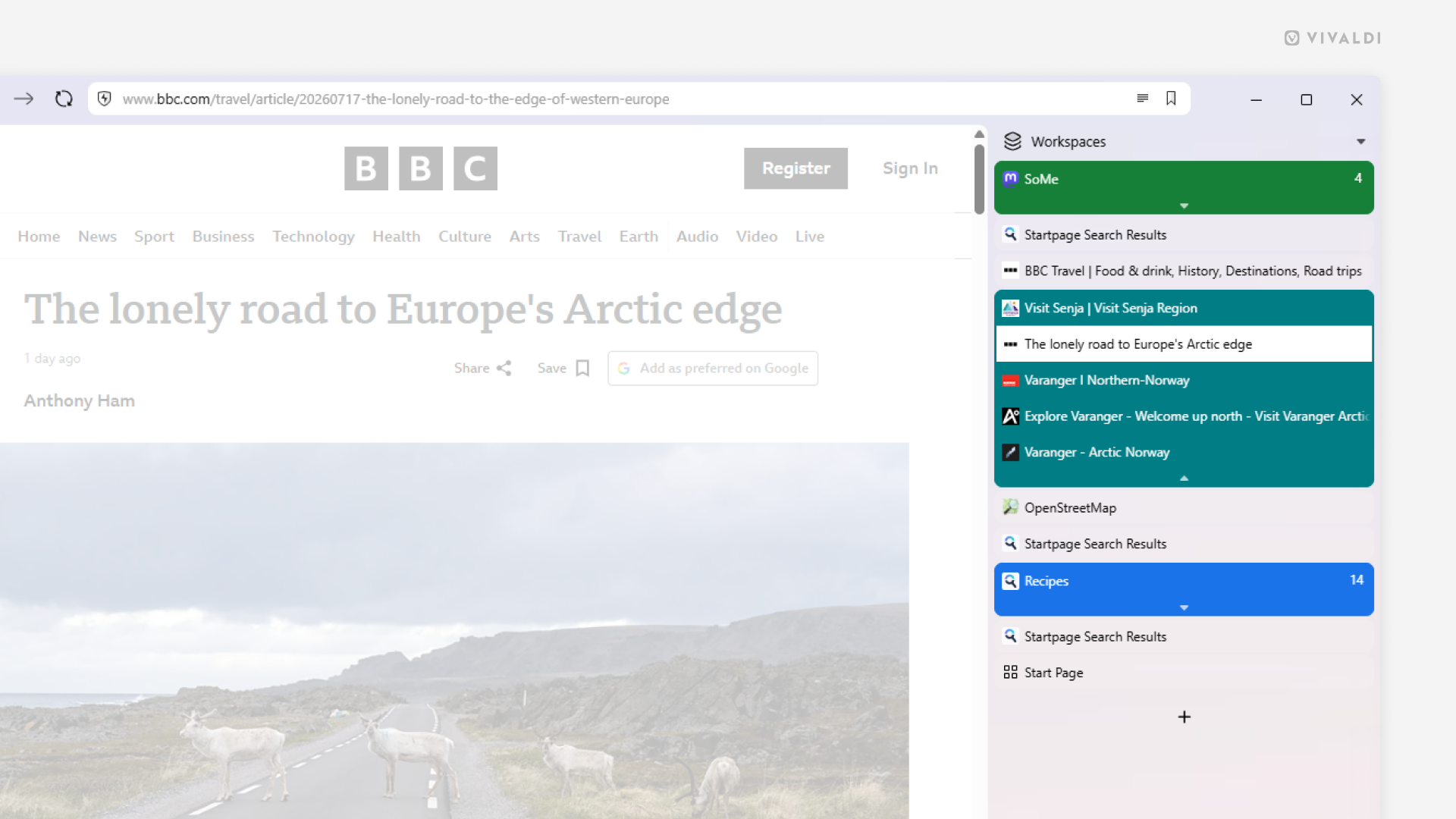
縦型タブバーとアコーディオン型のタブスタックを組み合わせてブラウザのレイアウトを整理し、スペースを有効に使おう
タブバー をブラウザの右あるいは左に配置すると、タブタイトルが読みやすくなったり、ワイドモニターの画面を活用したり、タブの切り替えを行う際にクリックできる領域が大きくなるなど、様々な利点があります。タブをグループ化すると、デフォルトではスタック内のタブがタブバーの 2 段目に表示されるため、実質的に 2 つのタブバーが存在することになり、水平方向よりも垂直方向により多くのスペースを占有してしまいます。このスペースを取り戻すには、垂直方向のタブバーでアコーディオン形式のスタックを選択するとよいでしょう。こうすると、スタックされたタブもスタックされていないタブと同じ段に表示されるようになります。
設定するには:
Tip #831
2026年7月14日
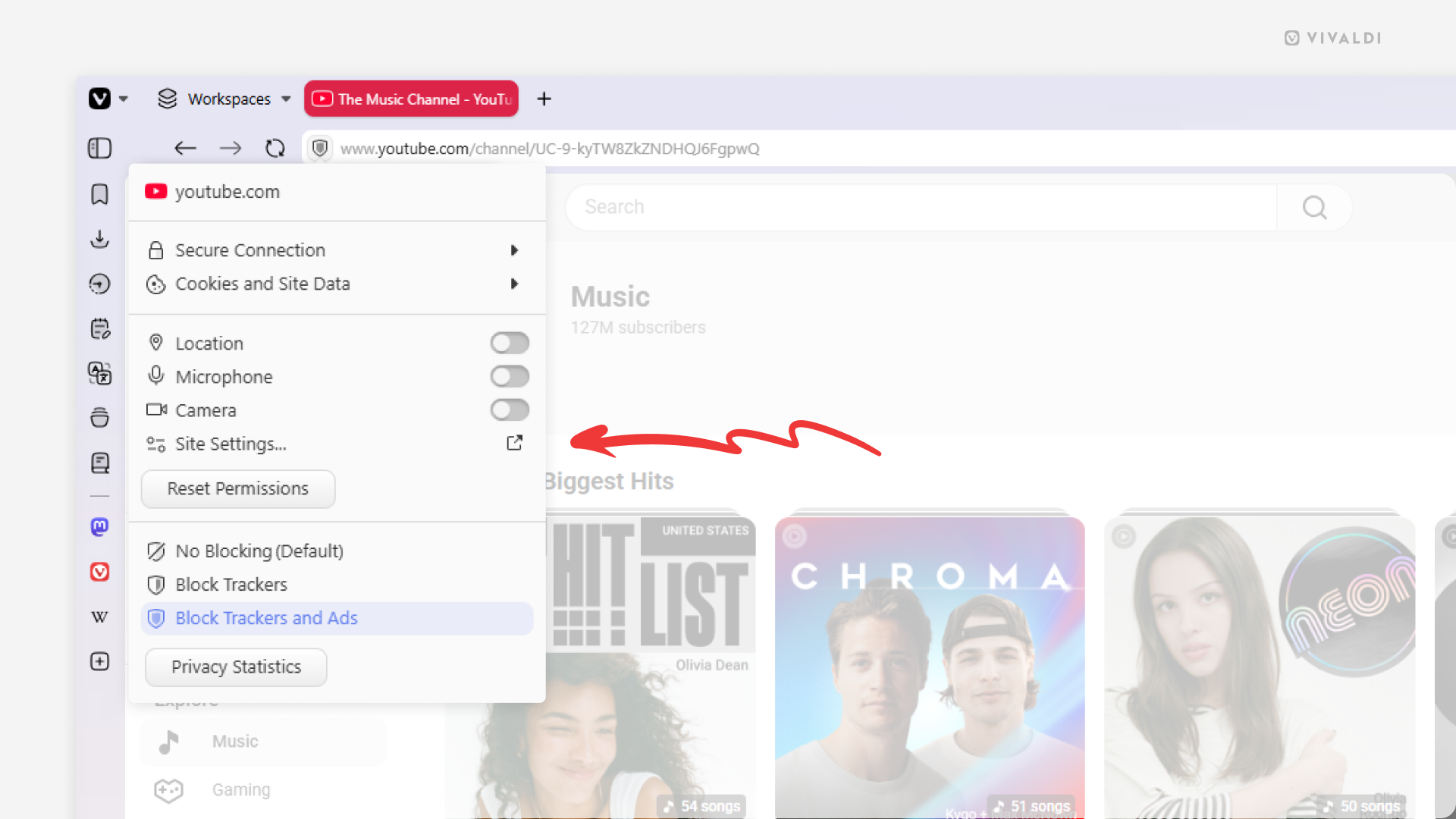
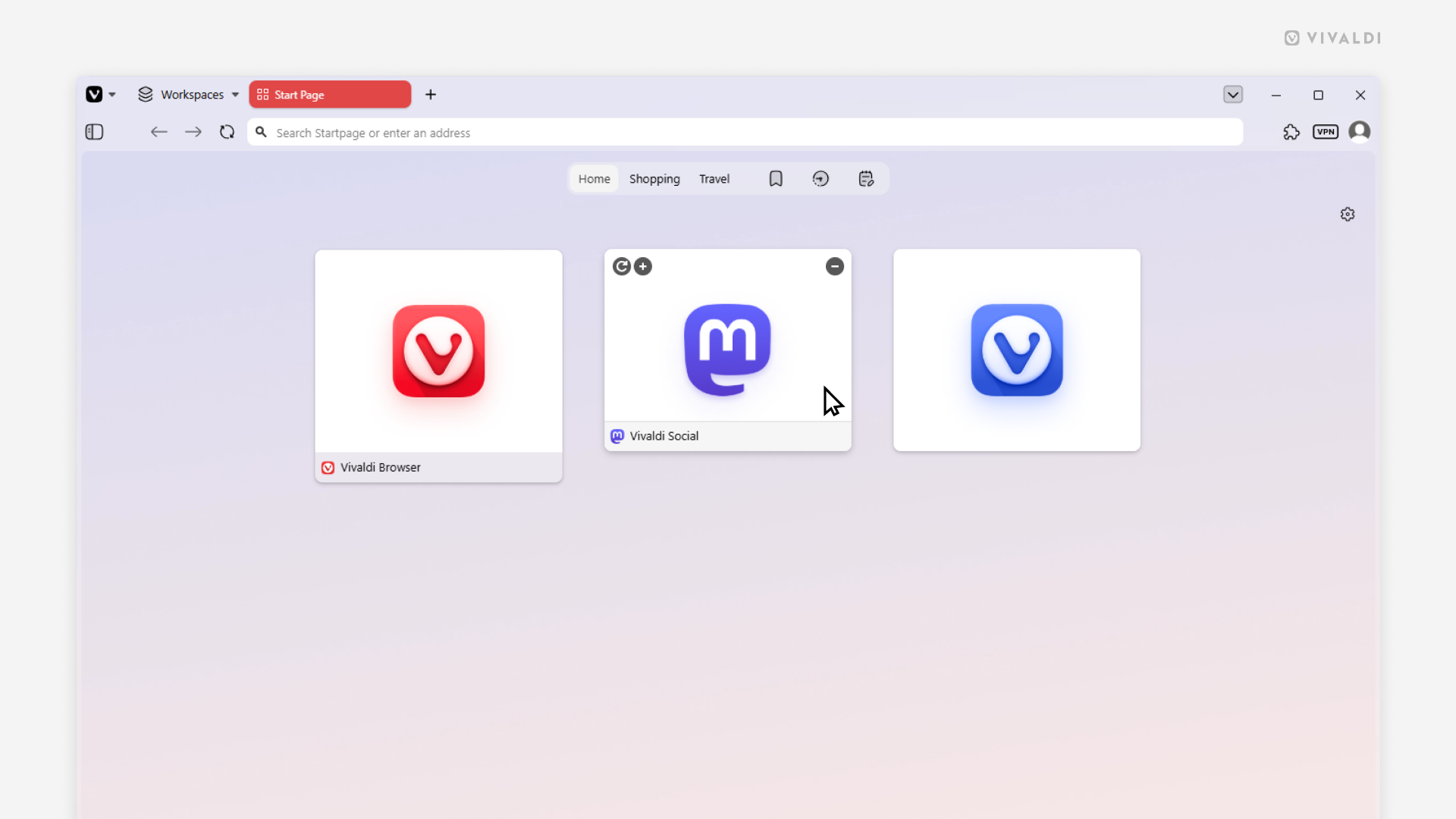
サイト情報のメニューからウェブサイトの権限を見直してアップデートしてみよう
オンラインミーティングに参加する際にカメラやマイクへのアクセスや、関連するコンテンツを表示するために位置情報へのアクセスを許可したり、あるいは、サイトで表示される目障りな通知をブロックしたり、動画が自動的に再生されないようにしたりする必要が生じることがあります。これらはすべてウェブサイトの権限設定で管理できます。グローバルの権限設定やウェブサイトに特化した権限は、設定 > プライバシーとセキュリティ > ウェブサイトの権限設定 で表示して管理できますが、タブでウェブサイトを開いている場合には、以下の方法で権限を管理できます。
ウェブサイトの権限を管理するには:
- タブでウェブサイトを開く
- アドレスフィールドのサイト情報のボタン(盾アイコン)をクリックする
- グローバル設定と異なる権限を既に設定している場合は、同じメニューから変更できます
- 「サイト設定」をクリックして設定しているすべての権限を確認して管理できます
Tip #826
2026年6月25日
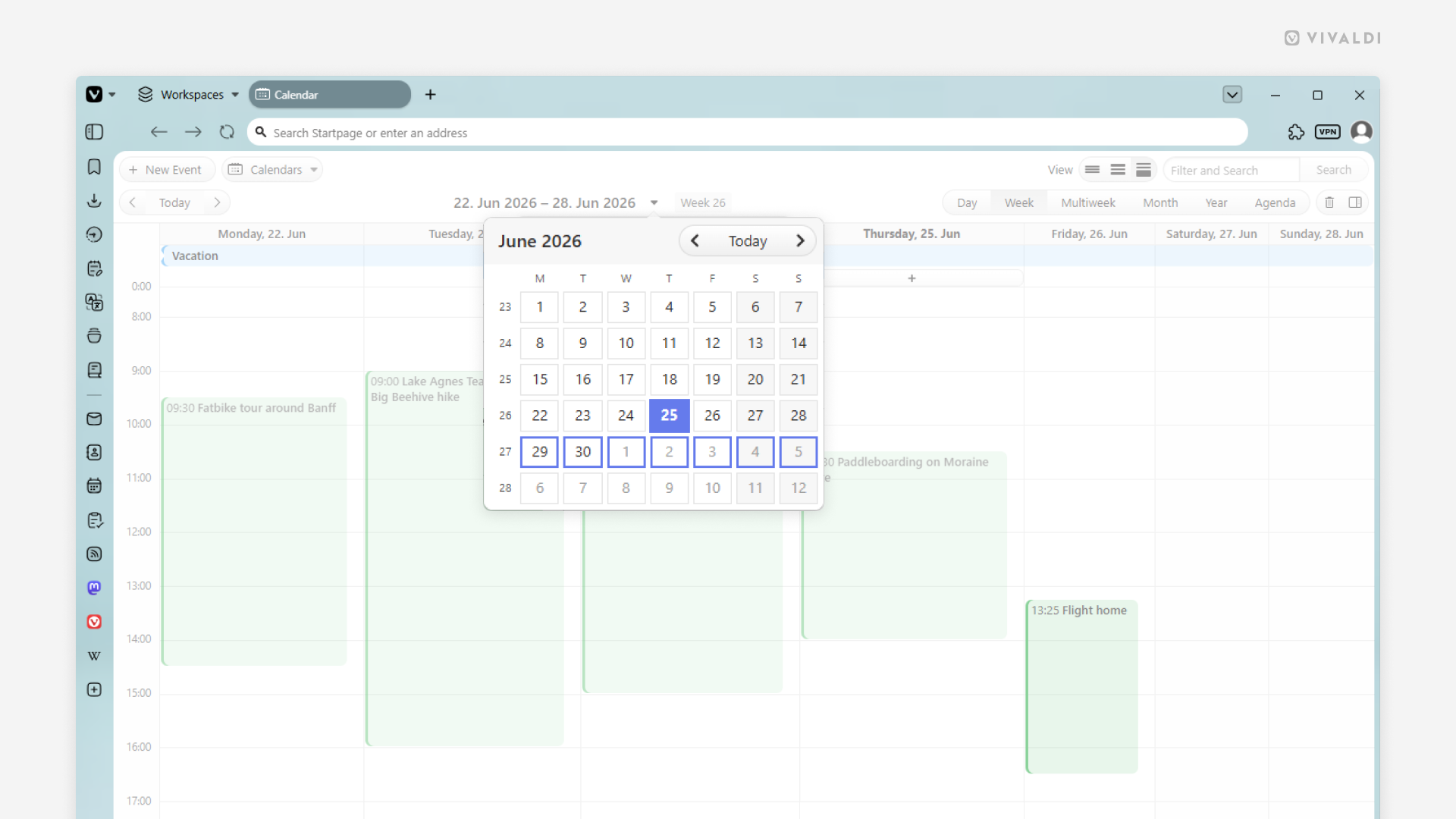
Vivaldi カレンダーで G を押して日付ピッカーを開いてみよう
Vivaldi カレンダー で作業中に、現在の日 / 週 / 月から他の日付にジャンプしたい時があるかもしれません。そんな場合、日付ピッカーを使うと目的の日付に直接アクセスすることができます。カレンダーの上部に表示される現在の日付をクリックするか、キーボードでショートカットを押して日付ピッカーを瞬時に表示することができます。
キーボードを使用して特定の日付領域にジャンプするには:
- 設定 > キーボード > キーボードショートカット で単一キーショートカットを有効にする
- アクティブタブでカレンダーが開いている時に
Gを押す - 矢印キーを使用して移動したい日付を見つける
Enterを押す
Tip #824
2026年6月16日
音声を再生するタブをスピーカーアイコンで確認
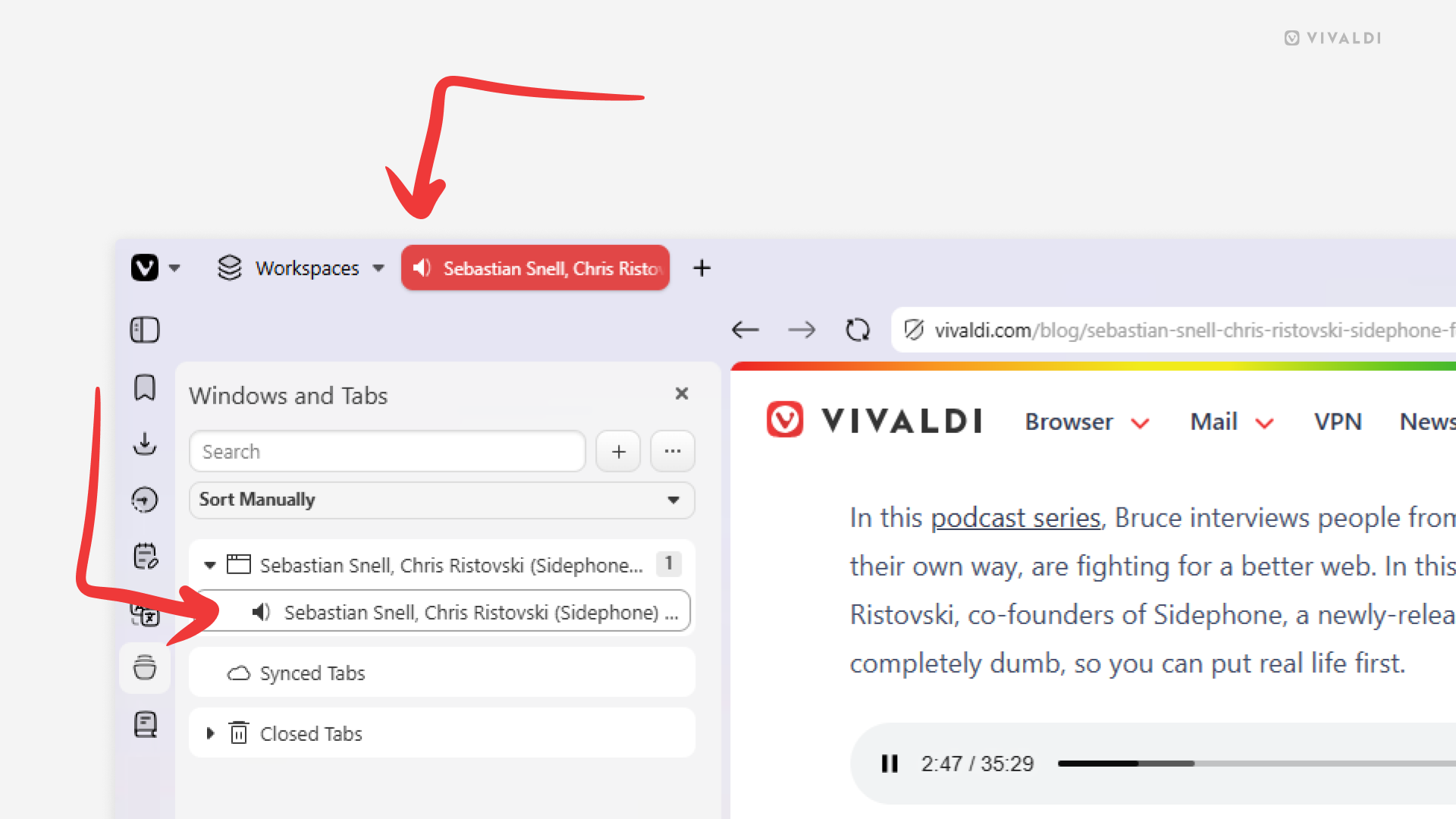
デスクトップ版 Vivaldi のタブが動画などの音声を再生する場合には、ユーザーインターフェイスの様々な場所でスピーカーアイコンが表示されるため、どのタブで音声が再生されているのかを把握できます。
スピーカーアイコンは次の場所に表示されます:
- サイトのファビコンが表示される以下の場所:
- タブバー
- ウィンドウとタブのパネル
- タブボタン メニュー
- ワークスペース メニューで、音声を再生するタブを含むワークスペースの名前の横
スピーカーアイコンをクリックすると、タブのミュートを有効・無効にできます
Tip #822
2026年6月9日
Vivaldi ブラウザの外観を手始めにカスタマイズしてみる方法
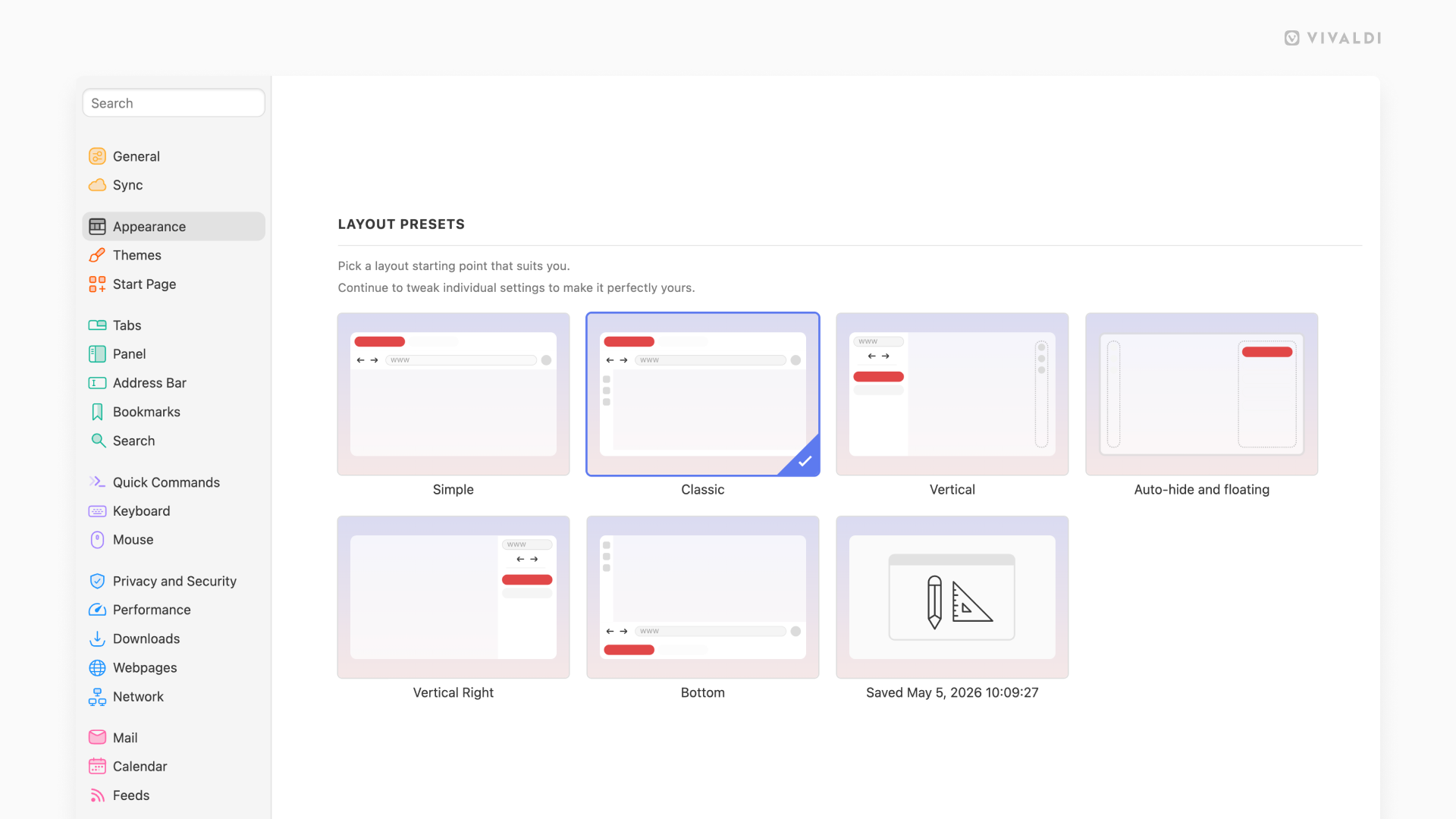
Vivaldi には多くの設定が備わっていますが、選択肢が多過ぎると、ちょっと圧倒されてしまうかもしれません。初めて Vivaldi を利用するユーザーは特にそうでしょう。Vivaldi には 6 つのレイアウトがプリセットされているので、まず手始めにこの中から選択してカスタマイズしてみてください。
以下のいずれかでレイアウトを選択する:
- ウェルカムページでのプロセス中に Vivaldi を初めて開いた時に選択する( Vivaldi メニュー > ヘルプ > Vivaldi ウェルカムツアー から再度アクセスできます)
- 設定 > 外観 > レイアウトプリセット で選択する
「保存済み」のレイアウトは、ユーザーがカスタマイズした設定であり、再起動のたびに更新されます。
Tip #820
2026年6月2日
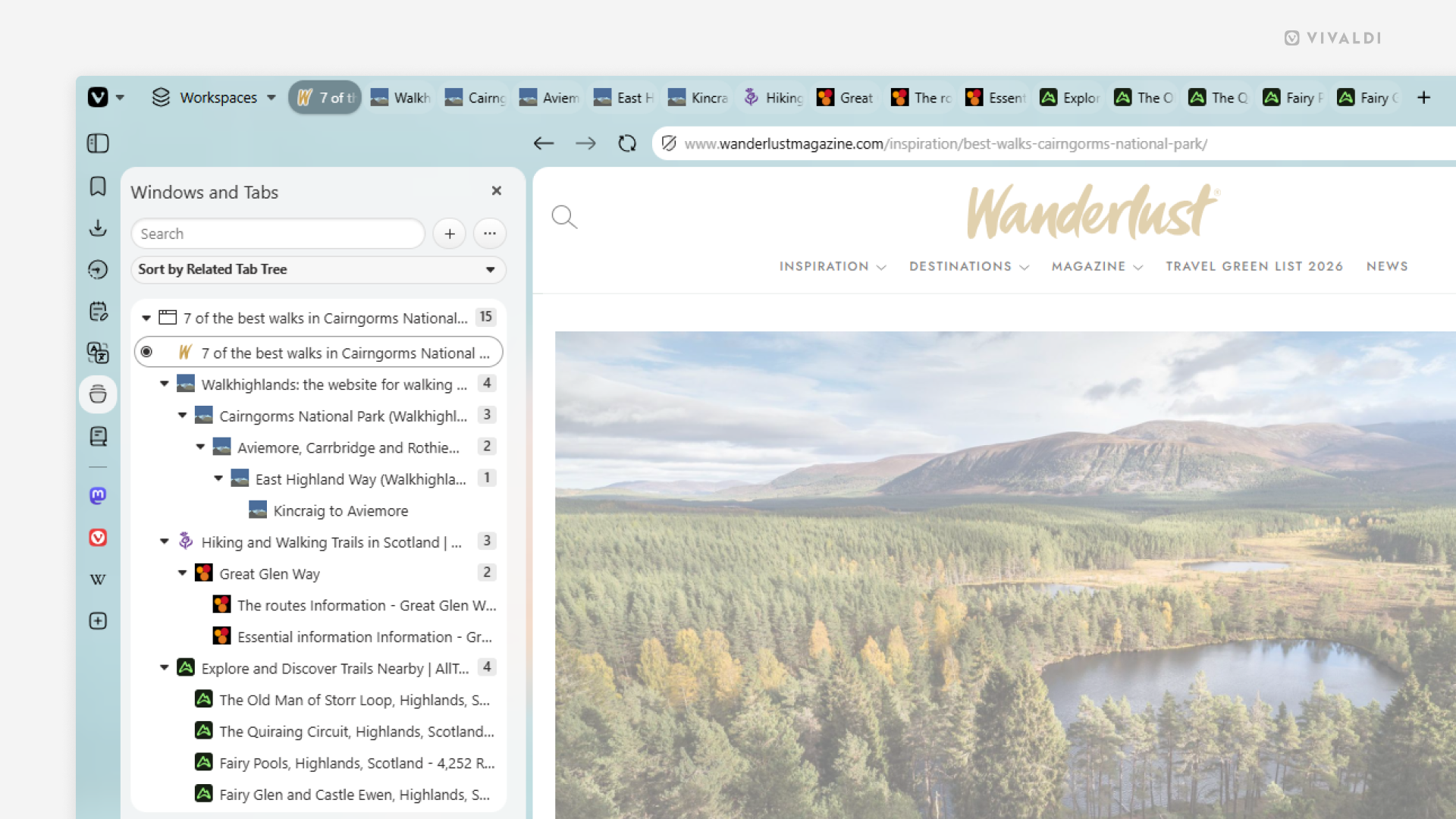
ウィンドウとタブパネルで関連性に応じてツリー形式でタブを並べ替える方法
タブをたくさん開いている場合、ツリー形式で表示することで、すべてのブラウザウィンドウ、ワークスペース, タブスタック、タブの階層構造を把握することができます。こうすると、親子関係の把握、タブの並べ替え、グループの展開・折り畳みなどを行えます。
ウィンドウとタブのパネル でツリー形式を切り替えるには:
- ウィンドウとタブのパネルを開く
- 検索フィールドとリストの間にある並べ替えメニューをクリックする
- 「関連するタブツリーで並べ替え」を選択する
Tip #818
2026年5月26日
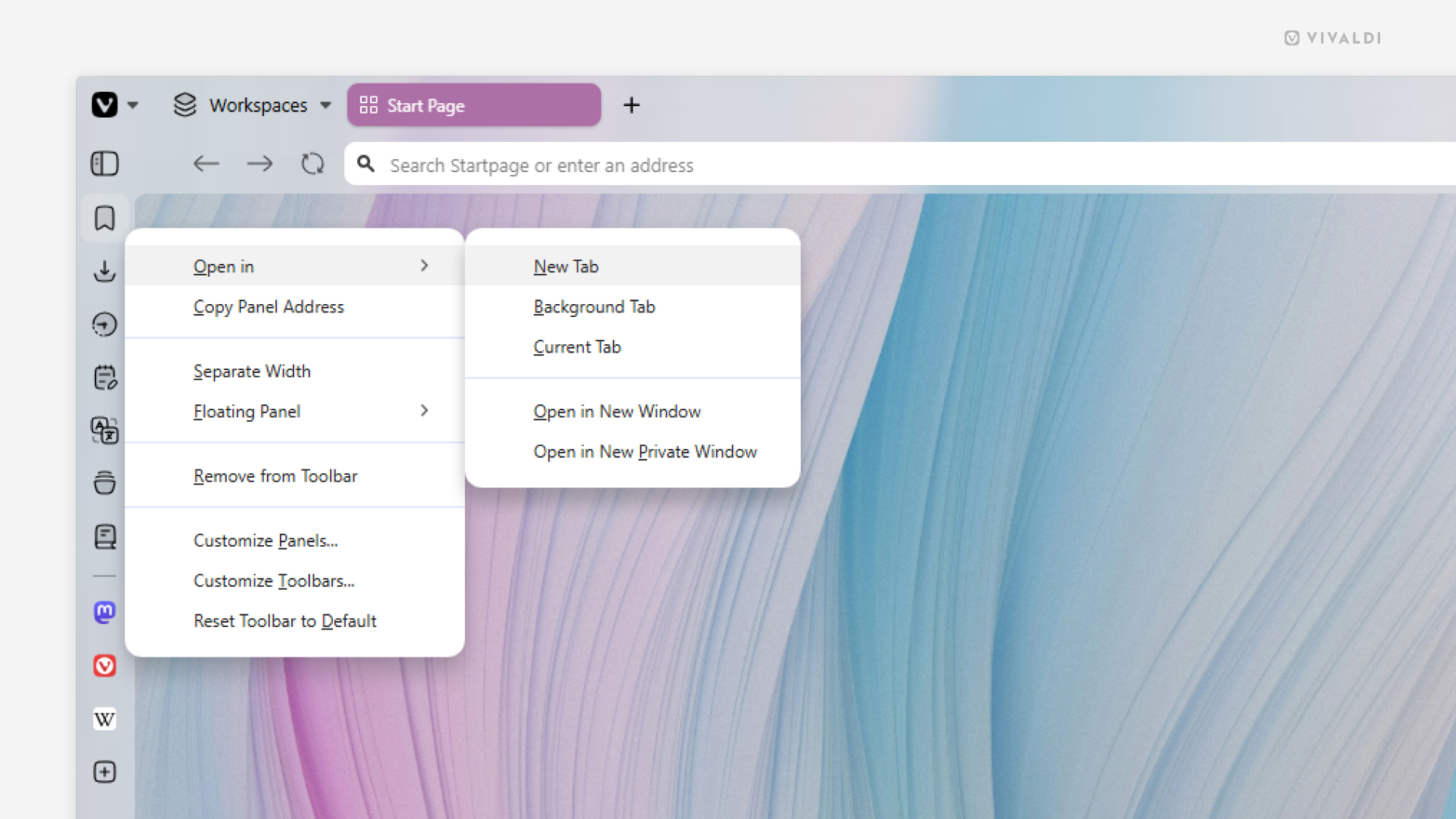
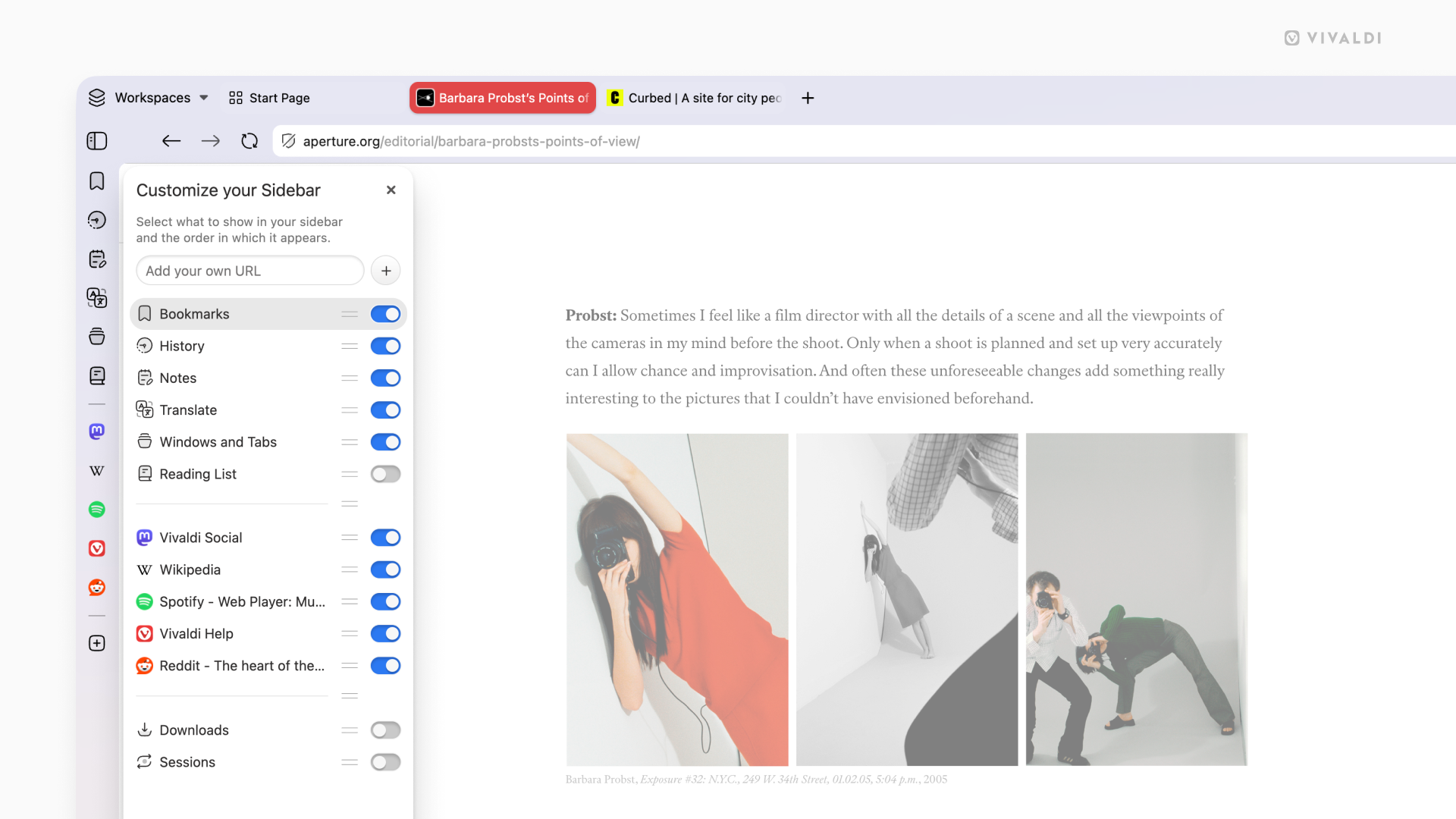
ブラウザのサイドバーで表示するパネルを選択しよう
サイドバーは、作業しているタブから離れることなく重要なツールに素早くアクセスできる便利な方法です。どのパネルを表示・非表示にするのかはユーザー次第です。
パネルのリストをカスタマイズするには:
- サイドバーの
+「パネルをカスタマイズ」ボタンをクリックする - ボタンを使ってパネルの表示・非表示を切り替える
Tip #817
2026年5月21日
ブラウザテーマにぴったりのカラーモードを選択しよう
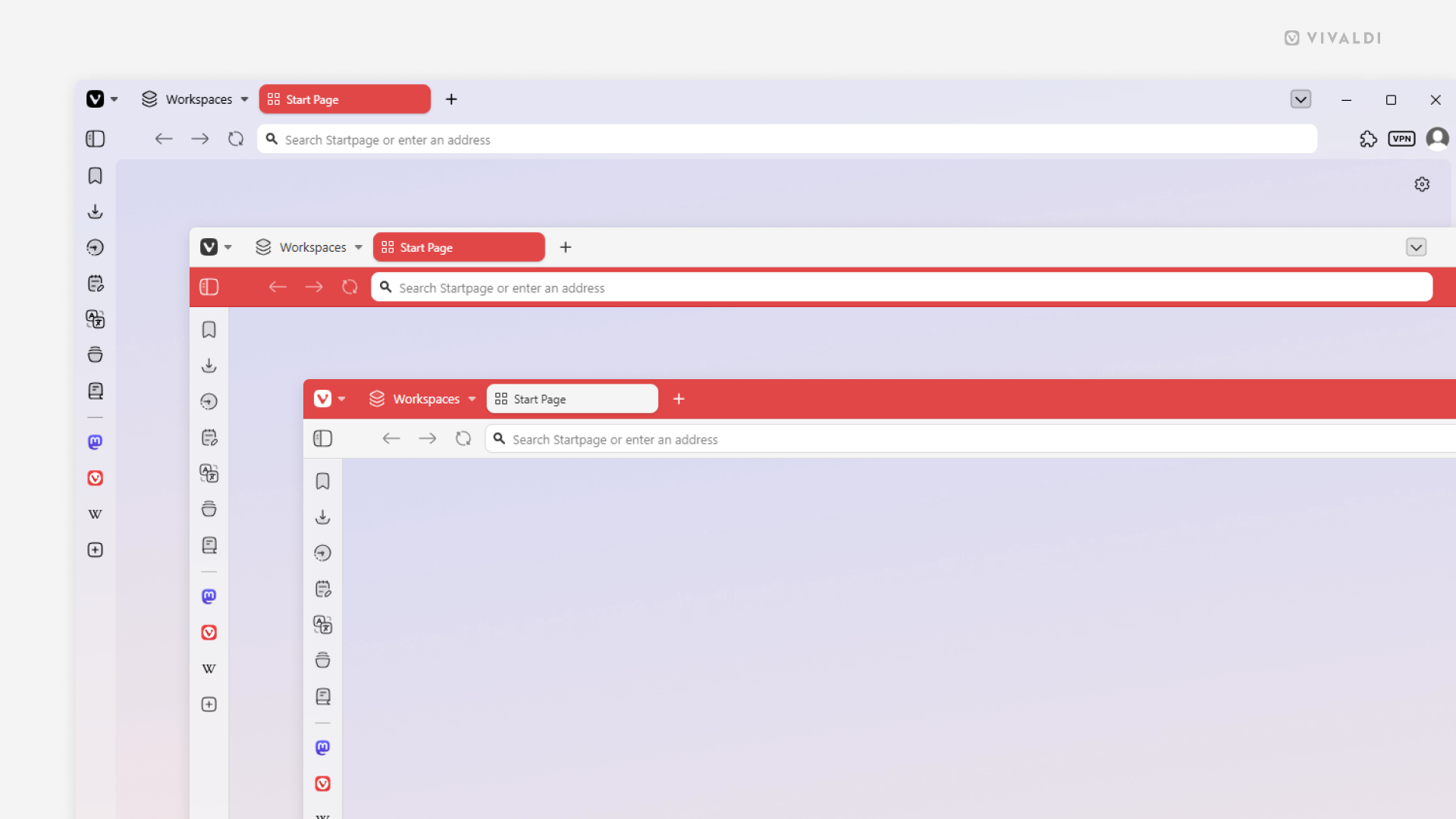
テーマを使えば、ブラウザを自分だけのオリジナルなデザインにカスタマイズすることができます。既成のテーマから選択したり、完全に新しいテーマを作成したり、方法は様々です。テーマの設定を変更する場合、カラーモードの設定はツールバーへの色の適用方法を決定するため、ブラウザの見た目に大きな影響を与えます。
設定 > テーマ > エディター > カラー > カラーモード にアクセスして、3 つのオプションの中から選択できます:
- タブバーにアクセントカラーを適用 (前面のウィンドウ)
- アドレスバーにアクセントカラーを適用 (中面のウィンドウ)
- 統合 (背面のウィンドウ)
Tip #816
2026年5月19日
ウェブページでメールアドレスをクリックして Vivaldi メールでメッセージを作成する方法
ウェブページでリンクのように表示されているメールアドレスをクリックすると、メールクライアントが開き、そのアドレス宛のメールを作成することができます。
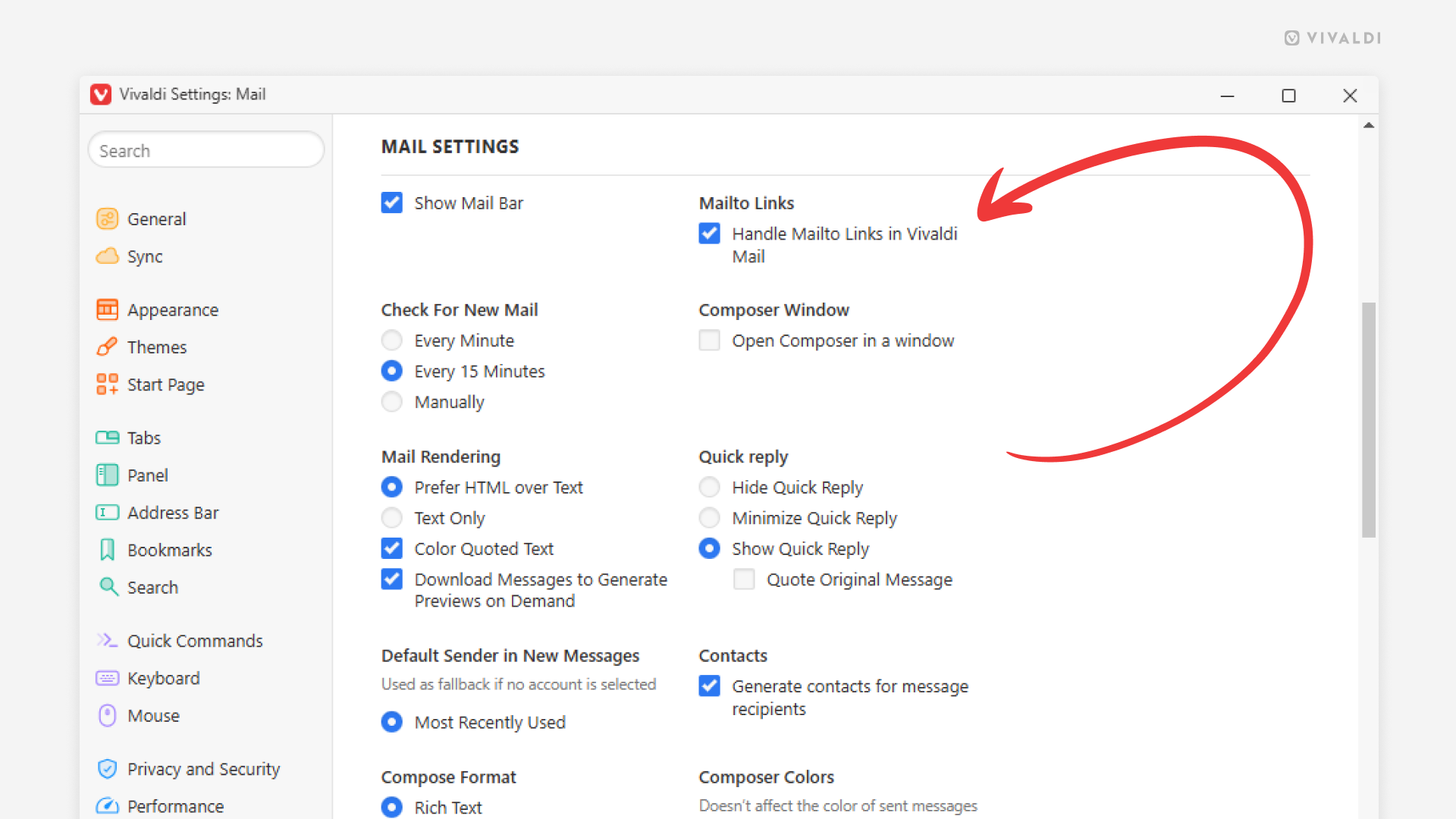
Vivaldi メールがメインのメールクライアントであれば、ブラウザに内蔵されたメールクライアントを使って Mailto リンクを処理できます。
設定を確認するには:
- 設定 > メール > メール設定 > Mailto リンク にアクセスする
- Vivaldi メールでメッセージを作成できるように「Vivaldi メール内で Mailto リンクを処理する」を有効にする。別のメールクライアントを利用したい場合には無効のままにしてください。
Tip #815
2026年5月14日
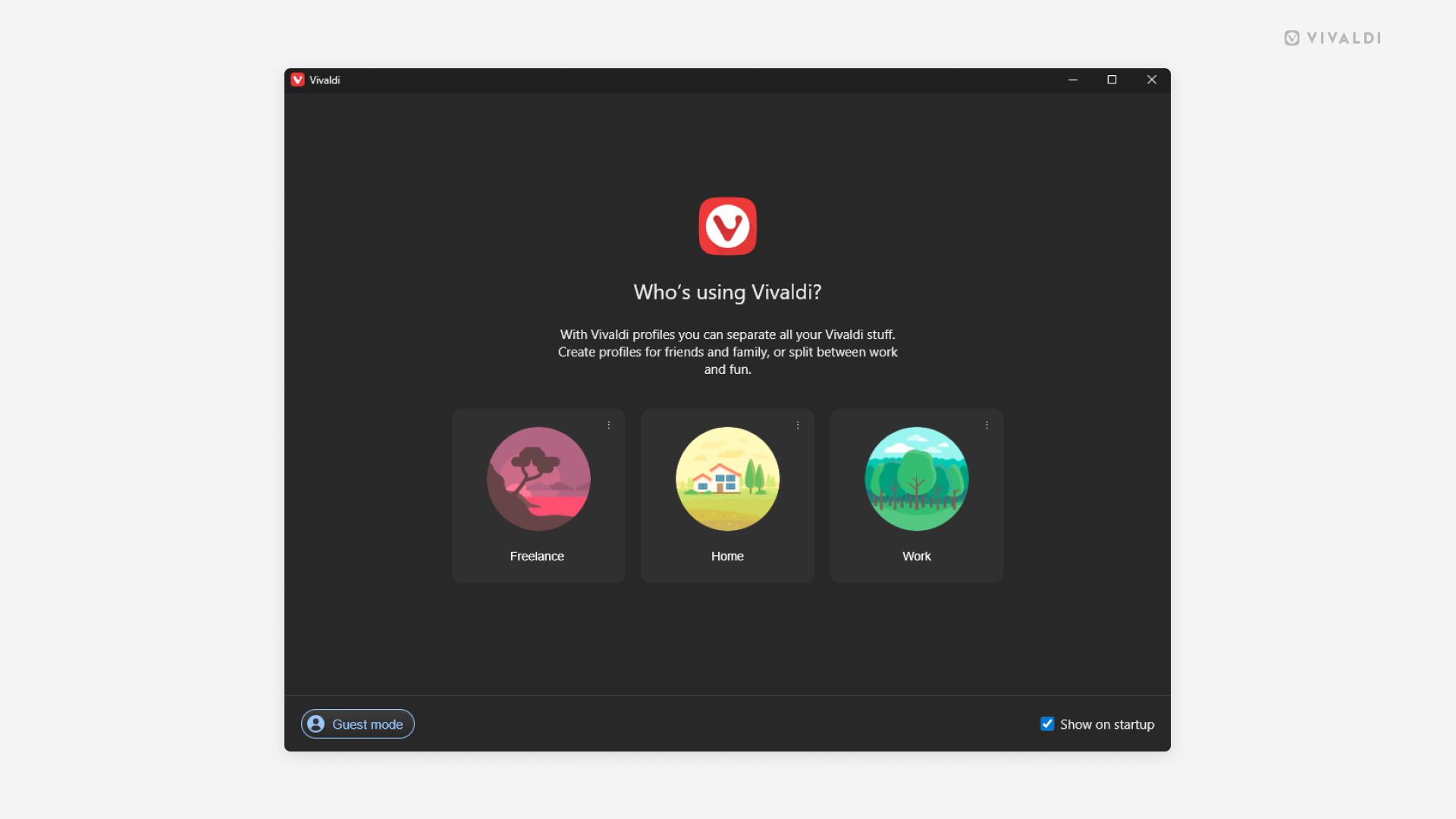
プロファイルマネージャーからユーザープロファイルを表示して編集してみよう
ユーザープロファイル は、利用目的(個人、学校、仕事など)に応じて、あるいはパソコンを他人と共有している場合などに、ブラウジングデータ(ブックマーク、パスワードなど)を別々に管理できる便利な方法です。
プロファイルを複数作成すると、Vivaldi を開く度にプロファイルマネージャーが表示されるので、利用したいプロファイルを選択できます。ただし、自分のワークフローに合わない場合には表示されないようにすることができます。
ブラウザを既に開いている時にプロファイルマネージャーを表示するには:
- 設定 > 一般 > 起動 > プロファイル管理 にアクセスして、「プロファイル管理」をクリックする
- クイックコマンド で「プロファイル管理」と入力する
- 該当のアクションに対する キーボードショートカット や マウスジェスチャー を作成する
アドレスバー にあるユーザープロファイルボタンを使ってプロファイルの切り替えや管理を行えます。