Vivaldi Tips
A huge collection of Vivaldi browser tips, tricks and hacks.
Tip #232
2023年3月10日
Vivaldi ウェブメールで、メールを作成時に複数の連絡先を一度に追加する方法
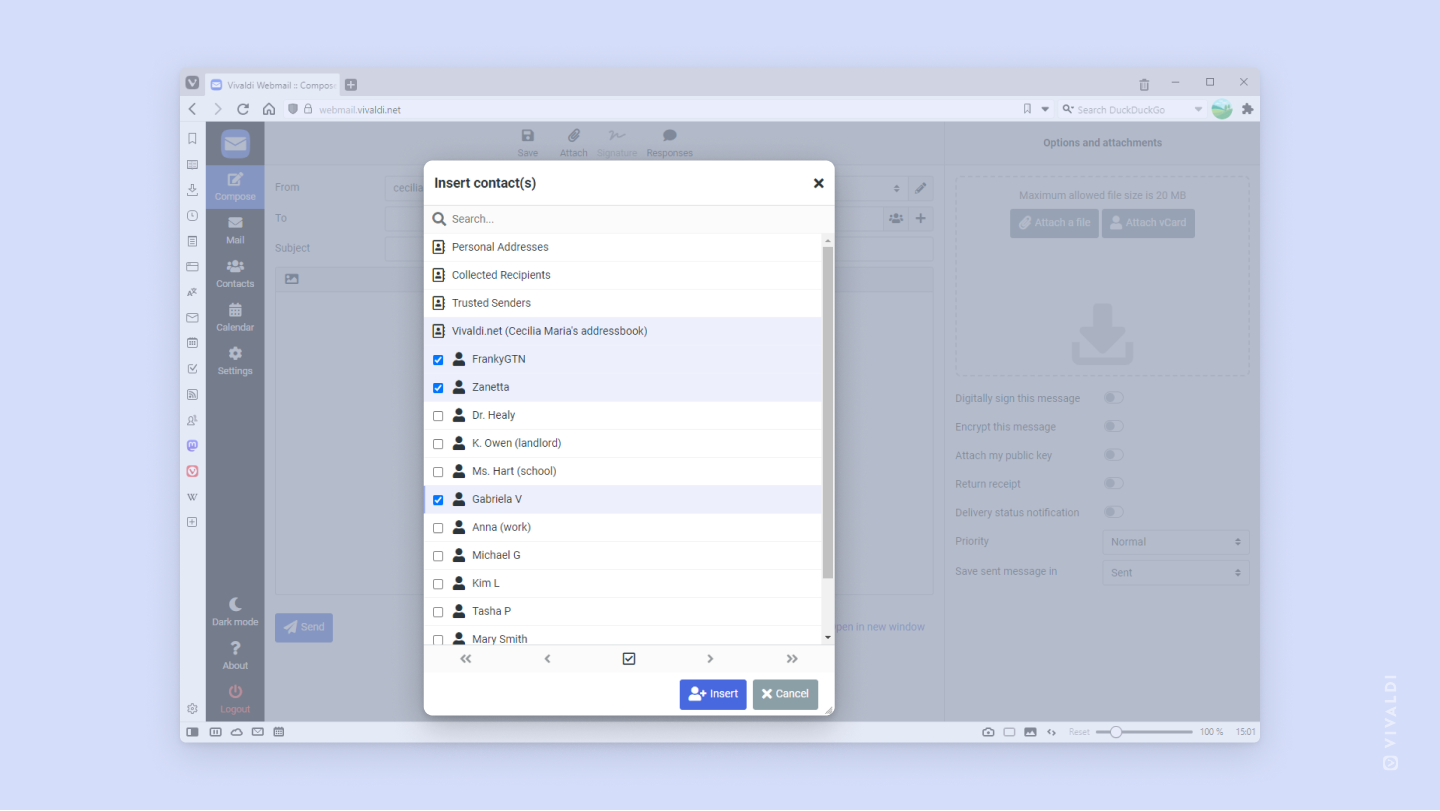
Vivaldi ウェブメールで新しいメールを作成するとき、受信者のメールアドレスを入力し始めると、自動補完の候補が表示されます。または、連絡先リストを表示して受信者を選択することもできます。
複数の連絡先を一度に追加するには:
- メッセージ作成画面で、「宛先」フィールドの右側にある
 「連絡先を挿入」をクリックする
 - 連絡先ウィンドウの下部にある
 をクリックして、複数の連絡先を選択する
 - 受信者として追加したい連絡先の前にあるボックスにチェックを入れる
- 選択が完了したら、[挿入] をクリックする
Tip #230
2023年3月8日
Android 版 Vivaldi にカスタム検索エンジンを追加する方法
現在、Android 版 Vivaldi のアプリ内で直接新しい検索エンジンを追加することはできません。しかし、カスタム検索エンジンをモバイルデバイスに追加する方法はあります。以下の手順に従ってください。
Android 版 Vivaldi にカスタム検索エンジンを追加するには、以下の手順を実行してください:
- デスクトップ版 Vivaldi で検索エンジンを追加する
- デスクトップ版の Vivaldi で、設定 > 同期 から Vivaldi アカウントにログインする
- すべてのデータ、または設定を同期する
- Android アプリの 設定 > 同期 で Vivaldi アカウントにログインする
- デスクトップで同期した時と同じデータタイプを同期する
その後、設定 > 全般 > 検索エンジンを確認すると、カスタム検索エンジンが他の検索エンジンと並んで表示されているはずです。
Tip #229
2023年3月7日
複数のタブを選択する方法
一度に複数のタブを選択して操作すると、作業の効率が向上し、時間を節約できます。タブのスタックやタイル表示に加えて、タブの再読み込み、ピン留め、複製、休止など、さまざまな操作を一括で実行できます。
複数のタブを連続して選択するには:
- 選択したい最初のタブをクリックする
- キーボードの Shift キーを押し続ける
- 選択したい最後のタブをクリックする
1 つずつタブを選択するには:
- 選択したい最初のタブをクリックする
- キーボードの Ctrl(Windows、Linux)または Cmd(macOS)キーを押し続ける
- 選択したい他のタブをクリックする
同じキーを使って、すでに選択されているタブの選択を解除できます。
以下の動画で、タブの選択方法を実際にご覧ください。
Tip #228
2023年3月6日
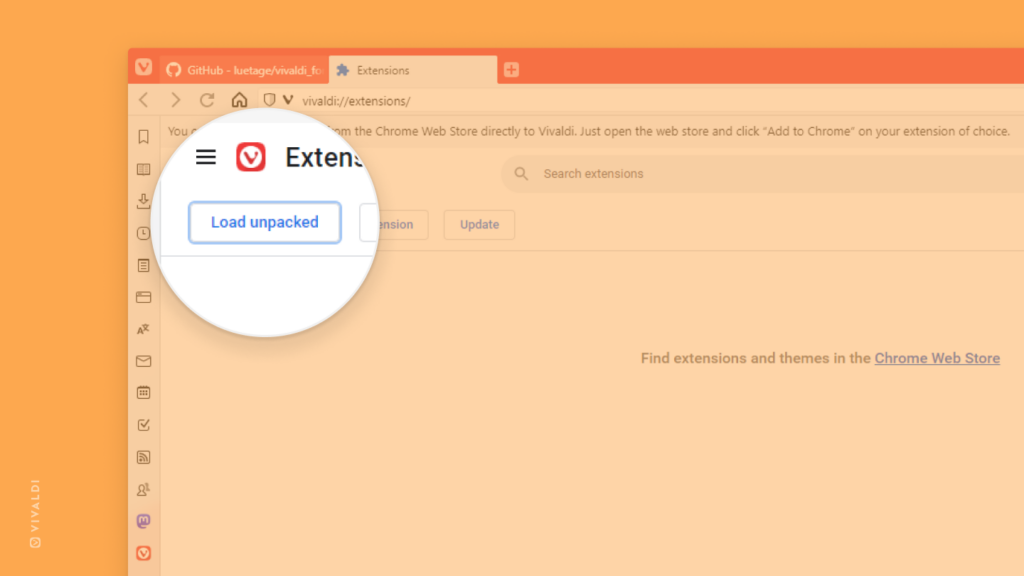
開発者モードを有効にして、コンピューターから Vivaldi に拡張機能を追加する方法
Chrome ウェブストアは Vivaldi に拡張機能を追加する最も簡単な方法ですが、別の方法もあります。自作の拡張機能や、GitHub などで見つけた拡張機能を追加したい場合は、以下の手順に従って Vivaldi に追加できます。
拡張機能を手動でインストールするには:
- Vivaldi メニュー > ツール > 拡張機能 に移動する
- 右上の隅にある「デベロッパーモード」を有効にする
- 新しく表示されたオプションの中から「パッケージ化されていない拡張機能を読み込む」をクリックする
- 展開した拡張機能のフォルダーを見つけ、「フォルダーを選択」をクリックする
⚠️ 信頼できるソースおよび信頼できる作者の拡張機能のみ追加してください。
Tip #227
2023年3月3日
特定のフォームの自動入力エントリーを、キーボードショートカットで削除する方法
ログイン時にメールアドレスを誤入力したり、フォームに名前を間違えて入力したりして、その間違ったエントリーが毎回表示されてしまうことはありませんか?幸い、他の自動入力エントリーをすべて削除せずに、この不要なエントリーだけを削除する簡単な方法があります。
特定のフォームの自動入力エントリを削除するには:
- 削除したいエントリーが表示されるページに移動する
- 入力フィールドをクリックして、自動補完の候補を表示する
- マウスまたは下矢印キーで削除したい自動補完のエントリーにフォーカスを合わせる
- キーボードで Shift + Delete(Windows と Linux)または Shift + Fn + Delete(macOS)を押して削除する

Tip #226
2023年3月2日
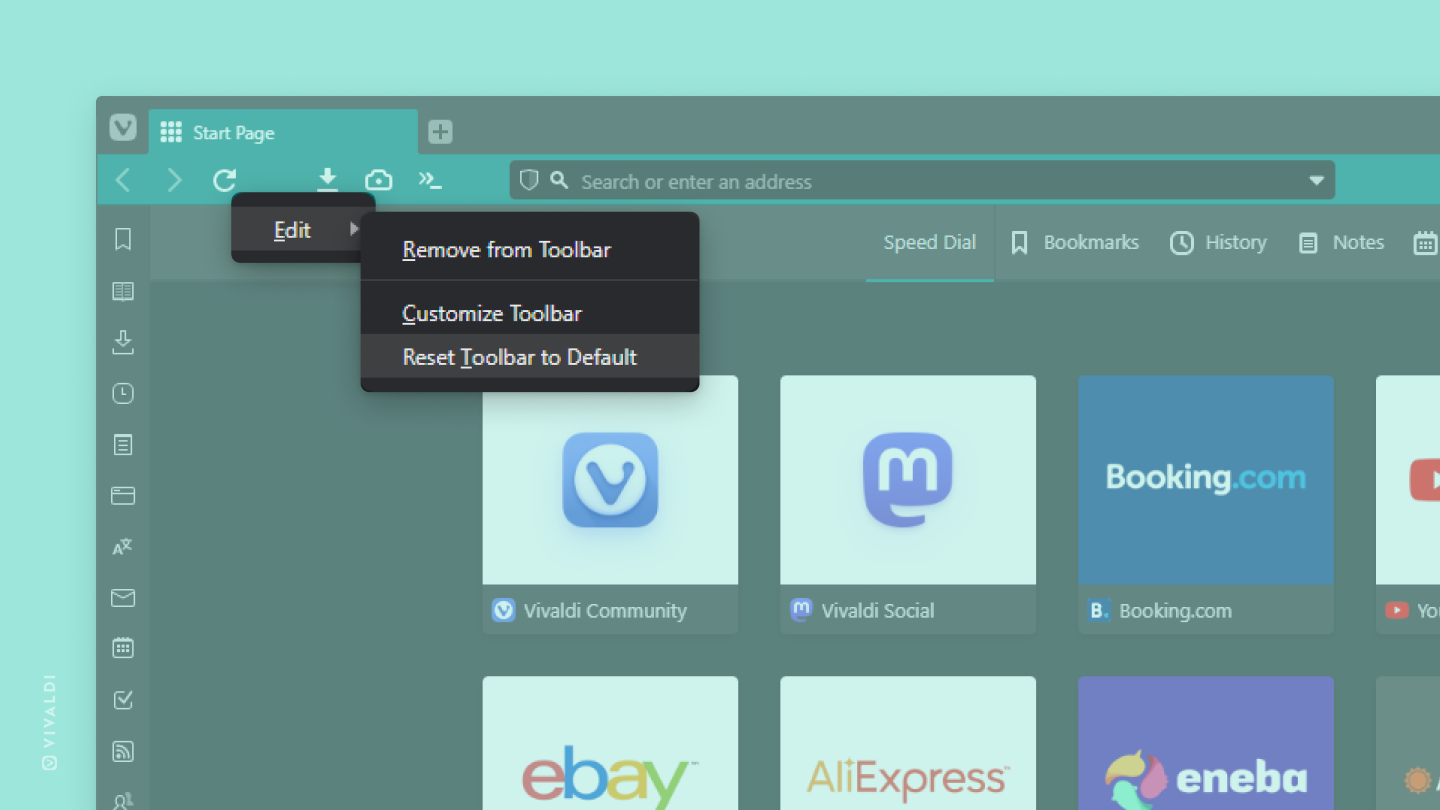
ツールバーのカスタマイズをリセットする方法
ツールバーのカスタマイズの自由度は Vivaldi のデスクトップ版ならではの特徴ですが、ついカスタマイズしすぎてしまうこともあります。そんなときは、一度リセットしてデフォルトの状態に戻すのも一つの手です。
ツールバーをリセットするには:
- リセットしたいツールバーを右クリックする
- メニューから 編集 > ツールバーをデフォルトにリセット を選択する
Tip #225
2023年3月1日
Vivaldi Social でフォローしているユーザーの投稿を、自分の言語のみで購読する方法
Tip #155 では、話せる言語に基づいてさまざまな公開タイムラインの投稿をフィルターする方法を紹介しました。今回は、フォローしているユーザーの投稿をどの言語で表示するかを細かく調整する方法をお伝えします。
フォローしているユーザーごとに表示する言語を変更するには、次の手順を行ってください:
- ユーザープロフィールに移動する
- 「フォロー解除」ボタンの近くにある
 メニューボタンをクリックする
 - 「購読言語の変更」を選択する
- 投稿を表示したい言語のチェックボックスを選択する
何も選択しない場合、そのユーザーが投稿するすべての言語の投稿が表示されます。

Tip #224
2023年2月28日
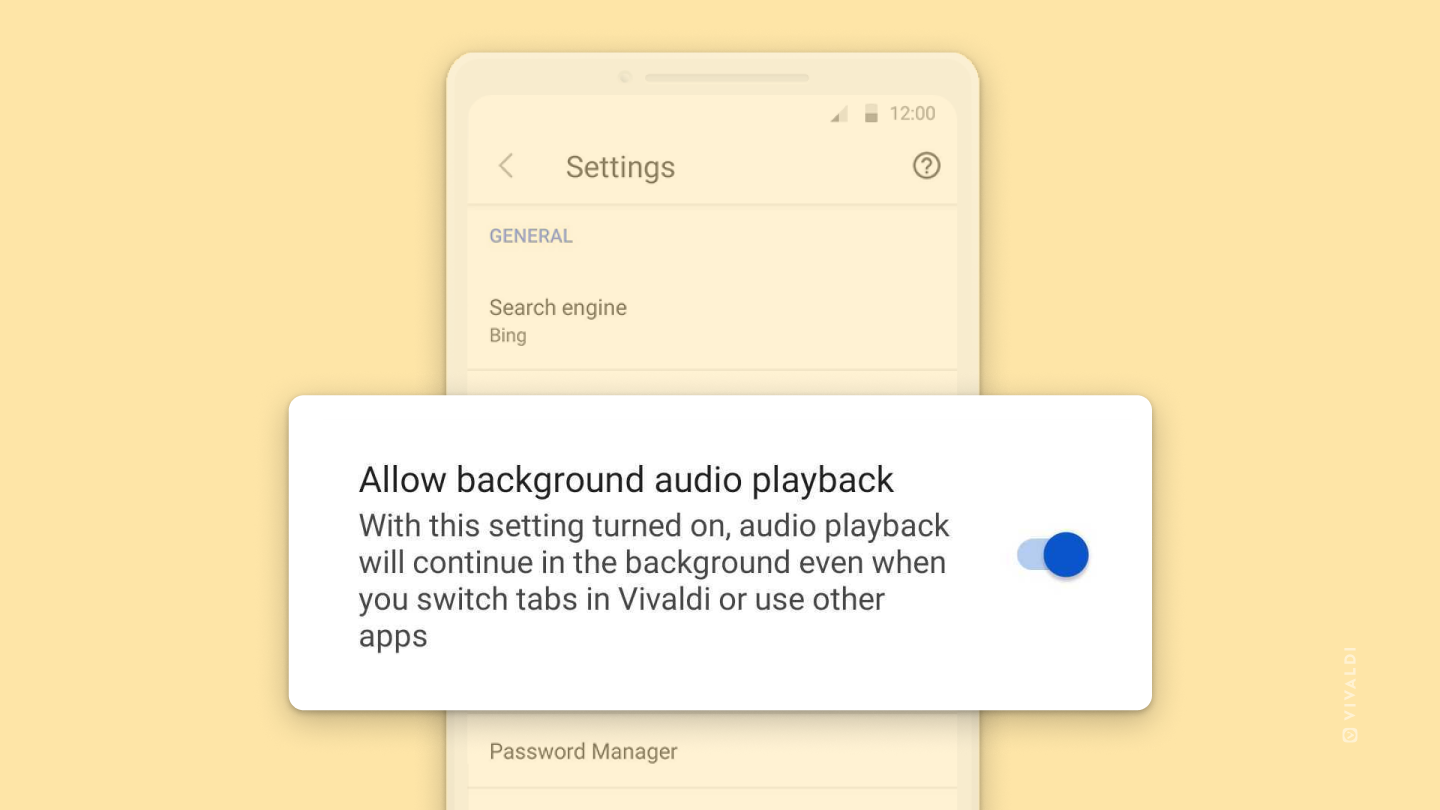
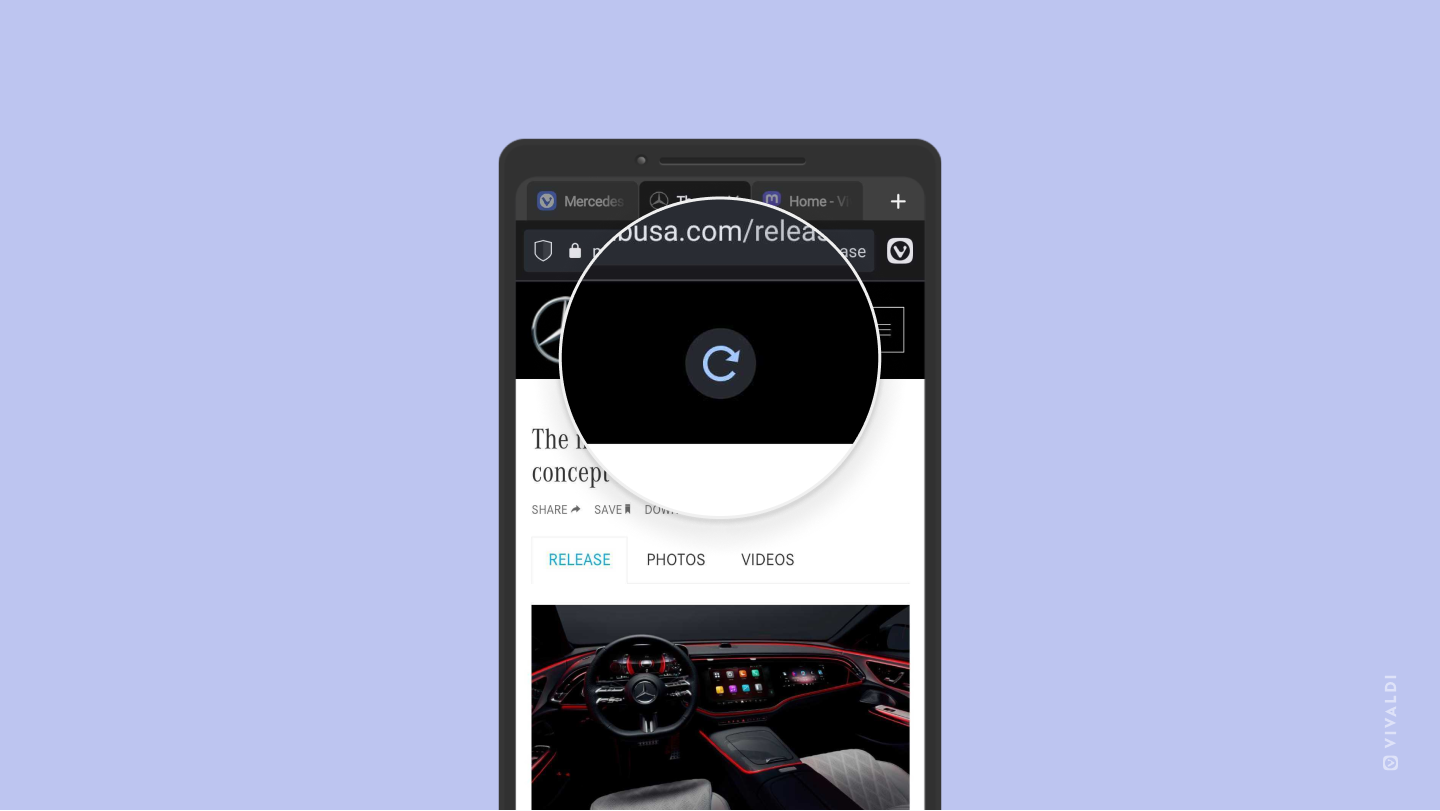
Android 版 Vivaldi でページを簡単にリロードする方法
Android 版 Vivaldi でウェブページをリロードする方法はいくつかあります。すでにページの上部にいる場合は、スワイプするのが最も簡単な方法でしょう。
スワイプジェスチャーでウェブページをリロードするには:
- ページの一番上までスクロールする
- さらに上にスクロールするように画面を下にスワイプする
 リロードアイコンが表示されたら、指を離してページを再読み込みする
長いページをスクロールしていた場合、スワイプでの再読み込みは不便かもしれません。その場合は、 Vivaldi メニューを開いて 再読み込みボタンをタップしてください。
Tip #223
2023年2月27日
フィードでお気に入りのポッドキャストを聴く方法
Vivaldi フィードを使えば、自分専用のニュースフィードを作成したり、お気に入りの YouTube チャンネルをフォローしたりできるだけでなく、ポッドキャストプレーヤーとしても活用できます。
Vivaldi でポッドキャストを聴くには:
- ポッドキャストのウェブサイトにアクセスし、アドレスフィールドの右側にある
 ボタンをクリックして、Vivaldi のフィードに登録します。
 - フィードパネルを使用して、聴きたいエピソードを見つけます。
- フィードアイテムの一覧でエピソードのタイトルをダブルクリックすると、新しいタブで開きます。これにより、他のフィード投稿を閲覧したり、Vivaldi メールを使用したりしながらポッドキャストを聴くことができます。
- フィードメッセージの「リンクされた音声」セクションにあるオーディオプレーヤーの再生ボタンを押します。
この Tip は、コミュニティメンバーでありボランティアでもある luetage さんの Vivaldi フォーラムでの投稿から着想を得ています。
Tip #222
2023年2月24日
YouTube チャンネルで動画を見て Vivaldi について学ぼう
Vivaldi の YouTube チャンネルでは、最新ニュースやチュートリアル、パートナーとの対談、チームによるライブ配信、話題のショート動画などをご覧いただけます。
https://www.youtube.com/@VivaldiBrowser では、楽しく学べるコンテンツがたくさんです。