Vivaldi Tips
A huge collection of Vivaldi browser tips, tricks and hacks.
Tip #196
2023年1月19日
アドレスフィールドに入力したリンクや検索を新しいタブで開く方法
アドレスフィールドに入力した後、現在のページも開いたままにしたい場合は、Alt キーを押しながら Enter を押すと、リンクや検索結果が新しいタブで開きます。
Tip #195
2023年1月18日
キャッシュを無視して再読み込みする方法
ブラウザは、再度ページを訪れたときに速く読み込むために、ウェブサイトのデータを保存します。以前訪れたページが正しく読み込まれない場合、保存されたキャッシュを使わずに再読み込み(ハードリフレッシュ)を試みることができます。
キャッシュなしでページを読み込むには、次のキーボードショートカットを使用します:
- Windows と Linux –
Ctrl+Shift+RもしくはCtrl+F5 - macOS –
⇧⌘Rもしくは⌘F5
または、クイックコマンドに「強制ページ再読み込み」と入力します。
Tip #194
2023年1月17日
Vivaldi Social で誰が投稿を見られるかをコントロールする方法
デフォルトでは、Vivaldi Social に投稿した内容は誰でも見ることができる公開状態ですが、特定の投稿や今後のすべての投稿のプライバシーを変更することができます。
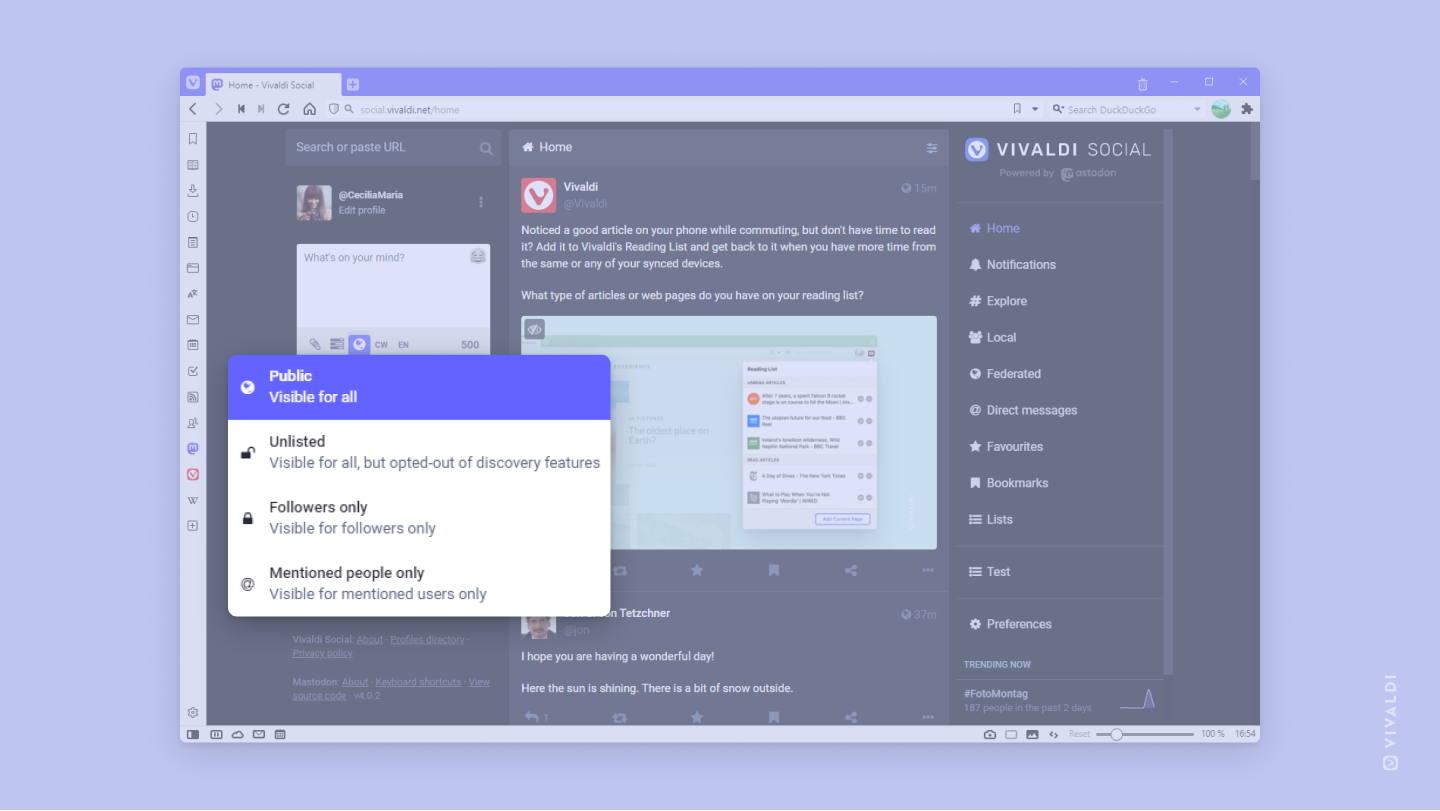
投稿ごとに可視性を変更するには:
- 投稿を作成する際、テキストフィールドの下にあるメニューから
 投稿のプライバシーを変更をクリックします。
 - お好みのオプションを選択する
 公開 – すべての人に見える
 非公開 – すべての人に見えるが、公開タイムラインには表示されない
 フォロワーのみ – あなたをフォローしている人のみが見える
 メンションされた人のみ – 投稿でメンションしたユーザーのみが見える
すべての投稿の可視性設定を変更するには:
- Vivaldi Social で、設定 > その他 > 投稿のデフォルト に移動する
- 投稿のプライバシーで、お好みのオプションを選択する
- 公開
- 非公開
- フォロワーのみ
Tip #193
2023年1月16日
Android 版 Vivaldi で、お気に入りのウェブページをホームページと新しいタブページに設定する方法
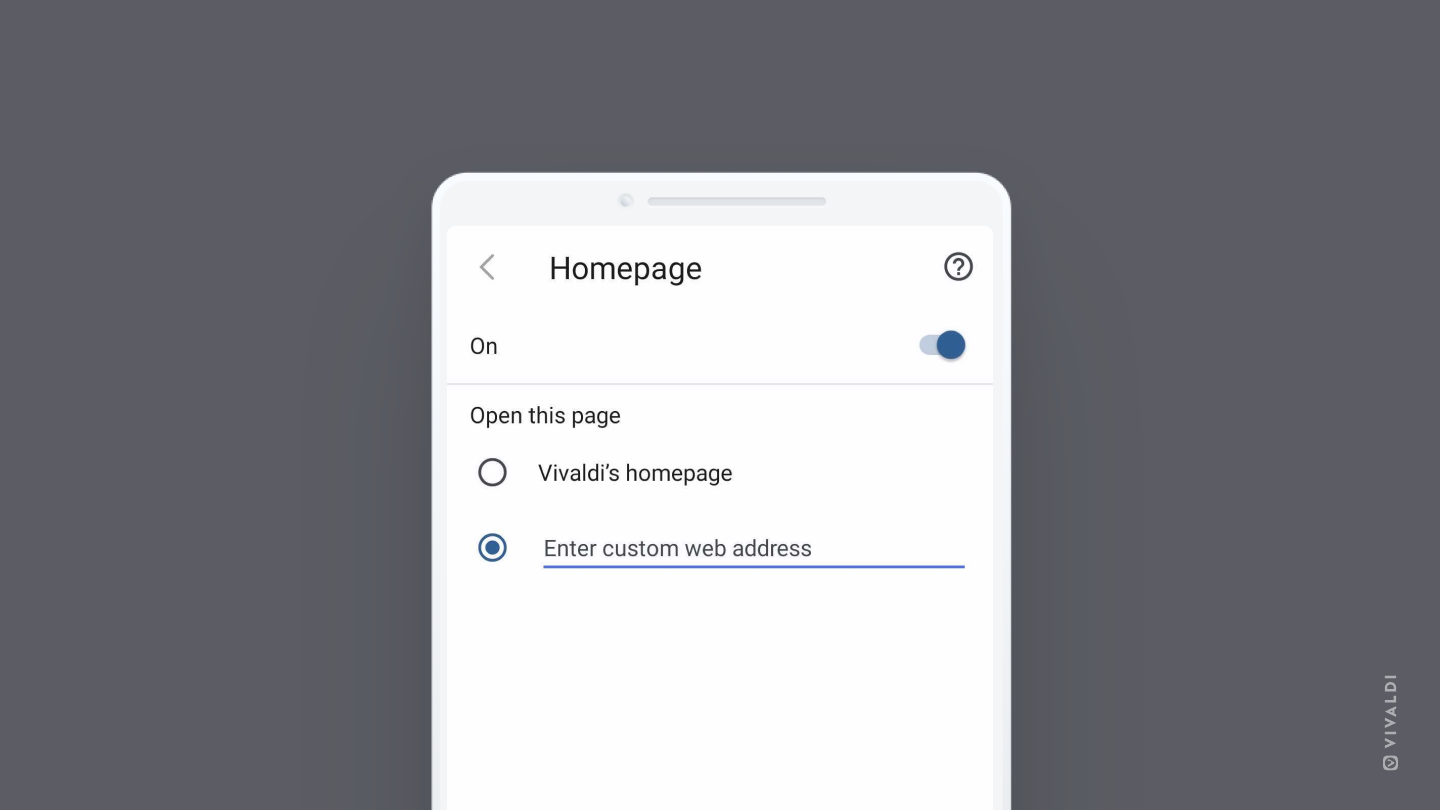
新しいタブを開くたびや  ホームボタンをタップするたびに、スタートページ(お気に入りのブックマークやスピードダイヤル)ではなく、特定のウェブページを開くようにしたい場合は、アプリの設定で調整できます。
 Vivaldi メニュー > 設定 > ウェブページ > ホームページ に移動する
- 2 番目のオプションをタップし、ホームページとして表示したいウェブページのリンクを入力する
 添付ファイルのアイコンをクリックする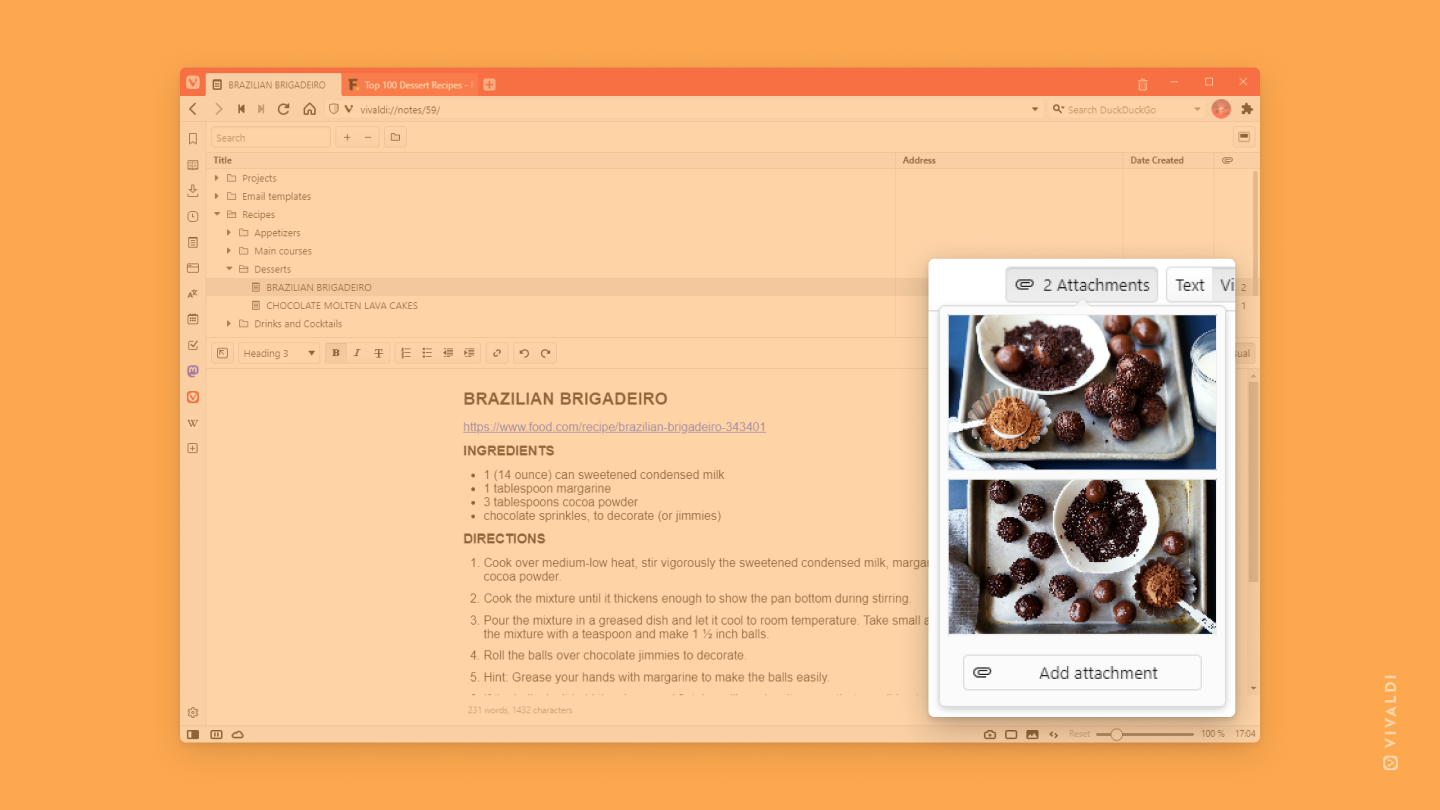
Tip #192
2023年1月12日
届くメールに注意を払い、詐欺に引っかからないようにしよう
メール詐欺に引っかからないように注意するためのポイントをいくつかご紹介します。
- 送信者のアドレスを確認しましょう。スペルミスが含まれていたり、意味不明な文字列で構成されていたり、送信者を偽っているように見えるアドレスには注意が必要です。 また、「返信先」アドレスが異なる場合も警戒しましょう。特に、上記の特徴に当てはまる場合は要注意です。

- メッセージの内容に注意しましょう。もしそのメッセージが提示している内容があまりにも良すぎると感じた場合、それはおそらく真実ではありません(例えば、大金を相続したり、当選したりするなどの主張)。 また、信頼できる企業からのメールのように見えても、文法が悪かったり、知り合いからのメールであっても普段と違う文体で書かれている場合は、他の手がかりを探してみましょう。 急いで行動するように促すメールにも警戒が必要です。
- 個人情報(ID 番号、銀行口座情報など)を求めるメールは信じないようにしましょう。信頼できる機関から個人情報の更新を求められていると思った場合、そのメール内のリンクをクリックせず、直接その機関のウェブサイトにアクセスしてアカウントを確認しましょう。
- リンクを訪問するように求められることがありますが、盲目的に開かないようにしましょう。リンクにカーソルを合わせて、ブラウザのステータスバーでどこに連れて行こうとしているのか確認しましょう。

- 送信者を完全に信頼できない場合は、メールに添付されたファイルを開かないようにしましょう。
- 他の手段で、その人物や企業が本当にメッセージを送ったのか確認しましょう。例えば、同僚がメールで何かを頼んできた場合(パスワードを共有する、何かを購入するなど)、電話をかけるか、直接尋ねて、そのリクエストが本当にあったのか確認しましょう。
Tip #190
2023年1月11日
入力中に検索エンジンから検索候補を表示させる方法
検索エンジンは、アドレスバーや検索バーに検索クエリを入力中に候補を表示することができます。これにより、検索が速くなります。ただし、この機能が動作する方法として、入力する内容はすべて検索エンジンに送信されるため、個人情報が漏れる可能性があります。そのため、Vivaldi ではデフォルトで候補表示は有効になっていません。しかし、ユーザーに選択肢を提供するため、この設定を有効にすることで、プライバシーよりも利便性を重視することができます。
検索候補を有効にするには:
- 設定 > 検索 > 検索候補を許可 に進む
- 候補を表示させたい場所に応じて、アドレスバーおよび/または検索バーの設定を有効にする アドレスバーでは、入力内容が検索エンジンに送信されるのを制限するために、検索エンジンのニックネームを最初に入力したときのみ候補が表示されるように設定できます。
検索候補とそのプライバシーに関する影響について、さらに詳しくはこちらのブログをご覧ください。
Tip #189
2023年1月10日
受信したメールメッセージを自動的に既読にする方法
受信するすべてのメッセージが同じように重要ではありません。例えば、更新情報やニュースレターに登録している場合、それらは便利ですが、すぐに対応する必要はありません。未読メッセージが少ない方が圧倒されず、重要なメッセージが目立ちやすくなります。
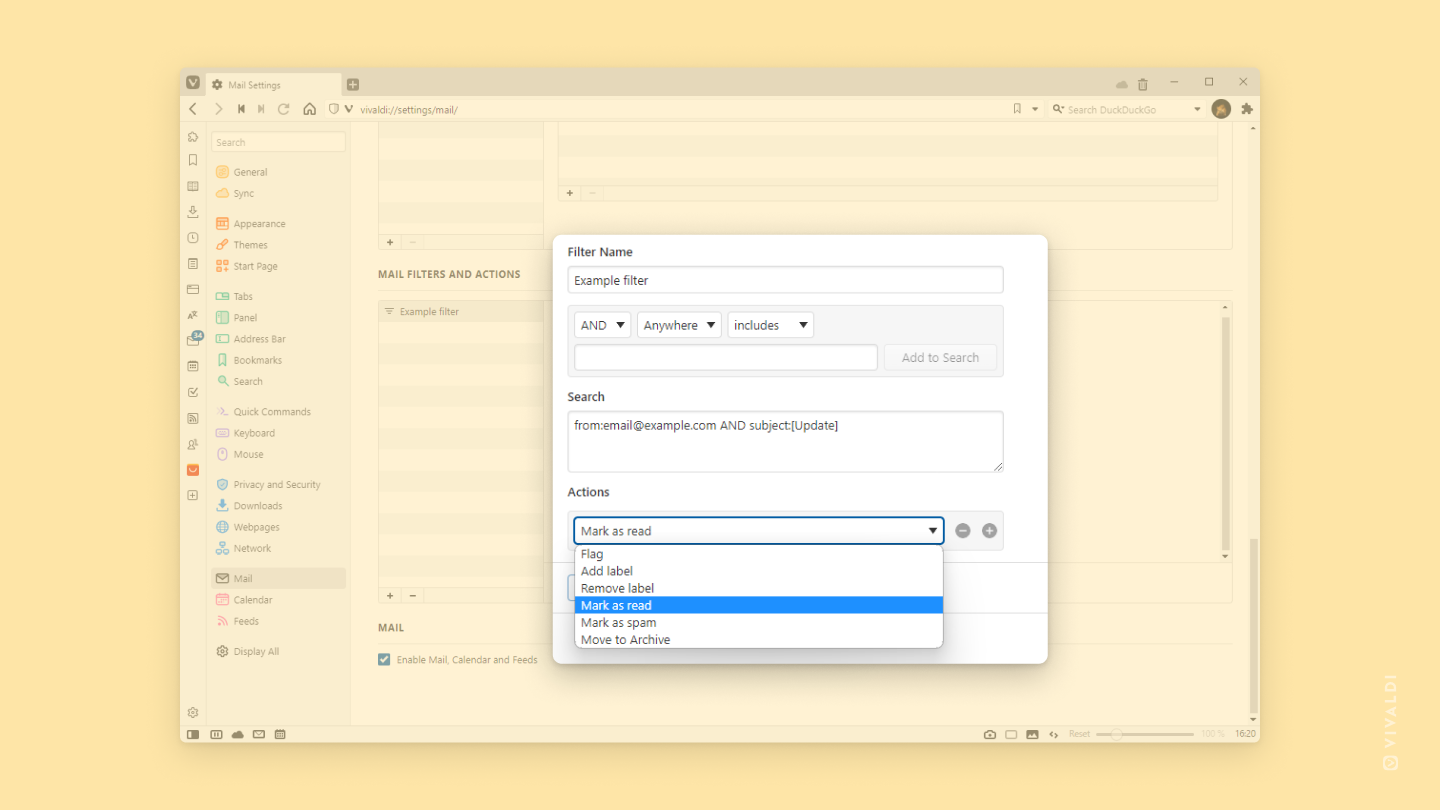
Vivaldi メールでメッセージを既読にするフィルターを作成するには:
- 設定 > メール > メールフィルター に進む
- フィルターリストの下部にある
 メールフィルターを追加をクリックする
 - フィルターに名前を付ける
- フィルタリングの基準を定義します。例えば、特定の件名を含むすべてのメールや、特定のメールアドレスから送信されたすべてのメールなどです。
- 検索に追加をクリック
- 必要に応じて、追加の基準を設定する
- アクションを追加をクリックする
- 既読にするを選択する
- メールフィルターを追加をクリックする
Tip #188
2023年1月9日
プログレッシブウェブアプリ(PWA)をインストールする方法
ウェブサービスを独自のアプリで使用したい場合は、Vivaldi ブラウザのプログレッシブウェブアプリ(PWA)を試してみてください。ショートカットから開いて、メインブラウザとは別のウィンドウで利用できます。
ウェブサイトを PWA としてインストールするには:
- インストールしたいウェブサイトを開く
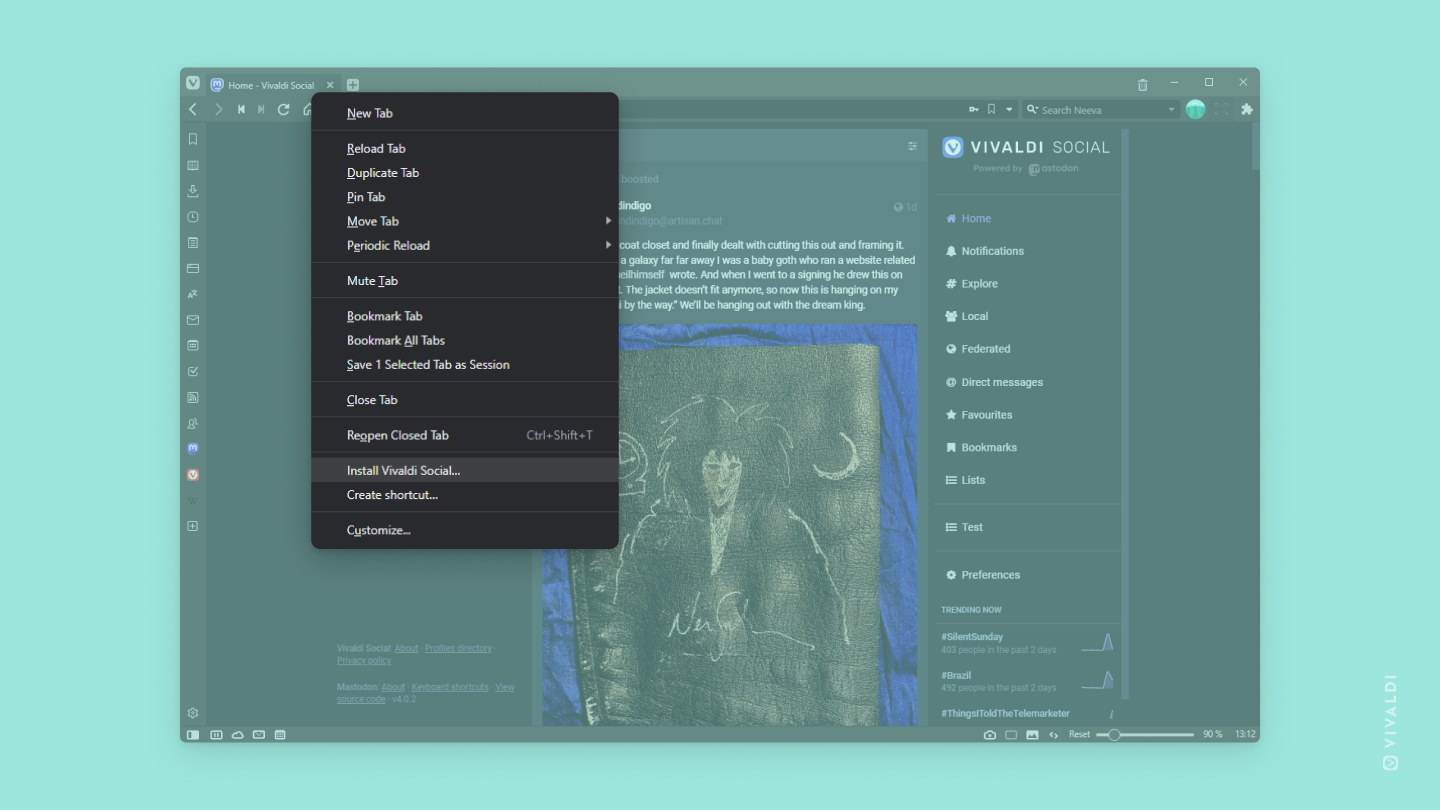
- サイトがアクティブなタブで開いている状態で、タブバーのタブを右クリックする
- コンテキストメニューから「[ウェブサイト名] をインストール」を選択する
- アクションを確認する小さなポップアップで「インストール」をクリックする
コンテキストメニューにウェブサイトのインストールオプションが表示されない場合、そのウェブサイトは PWA として実行できないことを意味します。その場合、サイトがアクティブなタブで開いている状態で:
- 代わりに、コンテキストメニューからショートカットを作成を選択する
- ウィンドウとして開くのボックスにチェックを入れる
- 作成をクリックする
Tip #187
2023年1月6日
Google Play 以外から、Android に Vivaldi をインストールする方法
Android に Vivaldi をインストールする最も一般的で便利な方法は Google Play からですが、Google Play を使えない場合や使いたくない場合でも、いくつかの代替方法でモバイルデバイスに Vivaldi をインストールできます。
まず、選べる代替アプリストアが2つあります。
2 番目の方法は、Vivaldi の APK バージョンをダウンロードしてインストールすることです。ただし、APK ファイルから Vivaldi をインストールする前に、開発者モードを有効にするか、特定のアプリ(ブラウザアプリなど)に APK のダウンロードおよびインストールの権限を与える必要があります。これを事前に設定していない場合、APK ファイルを開くと設定を変更するように求められます。
Vivaldi をインストールするには:
- https://vivaldi.com/android/ にアクセスする
- ページ上で「Google Play がない場合?」をクリックする
- APK ファイルをダウンロードする
- モバイルデバイスでファイルを開く
- インストールをクリックする
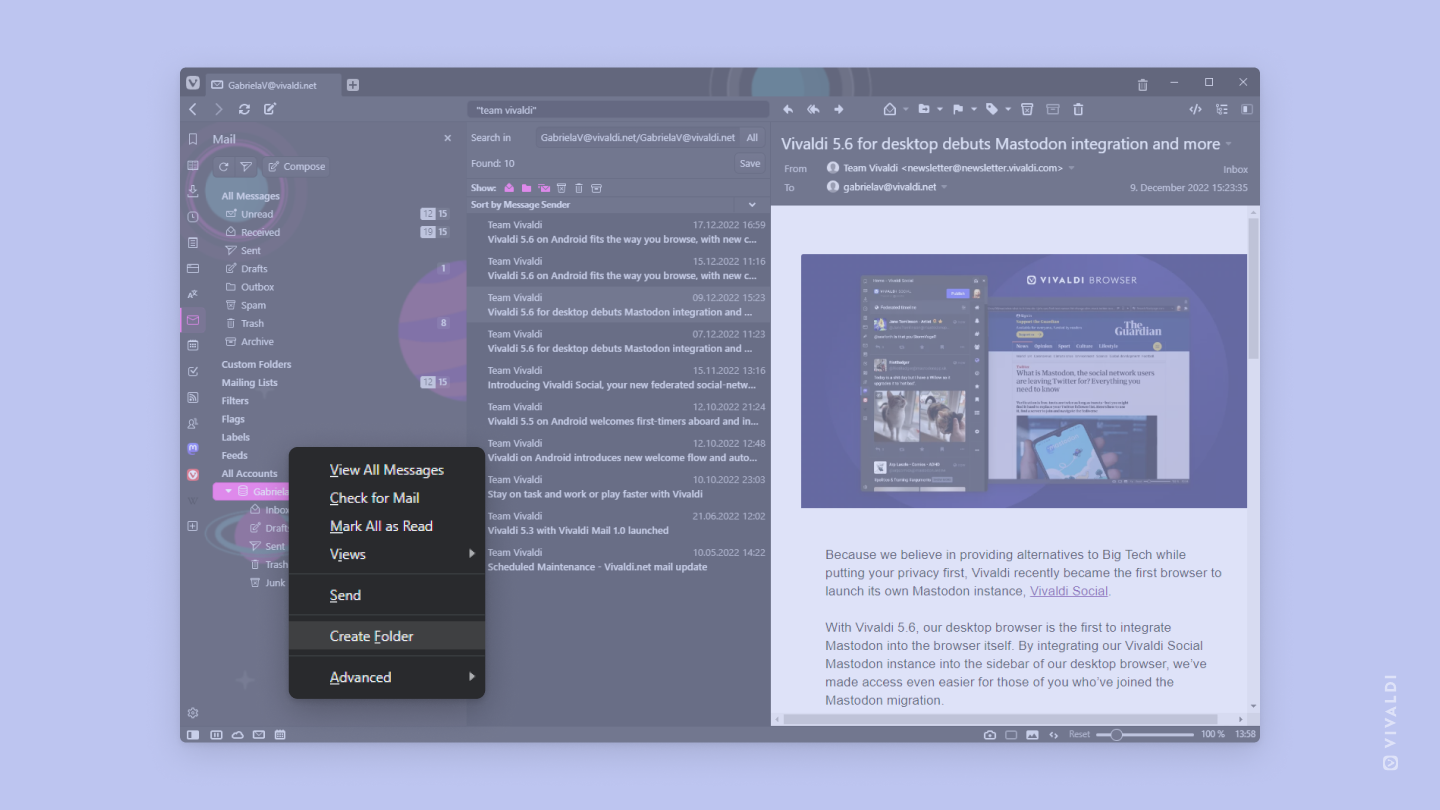
APK インストールによる更新は自動では行われないため、新しいリリースごとに最新バージョンをダウンロードしてインストールする必要があります。最新の修正やセキュリティアップデートを把握するために、ニュースレターや RSS フィードの購読、または公式ソーシャルメディアチャンネルのフォローを強くお勧めします。
Tip #185
2023年1月4日
Vivaldi フォーラムで投稿をブックマークして、後で簡単に見つけよう
何かの指示や興味深い議論、注目しておきたい機能リクエストなどを見つけた場合、Vivaldi フォーラムでその投稿をブックマークできます。後で必要になったときは、何千もの投稿を探し回る代わりに、ブックマークから直接その投稿を再訪できます。
フォーラムの投稿をブックマークするには:
- Vivaldi アカウントにログインする
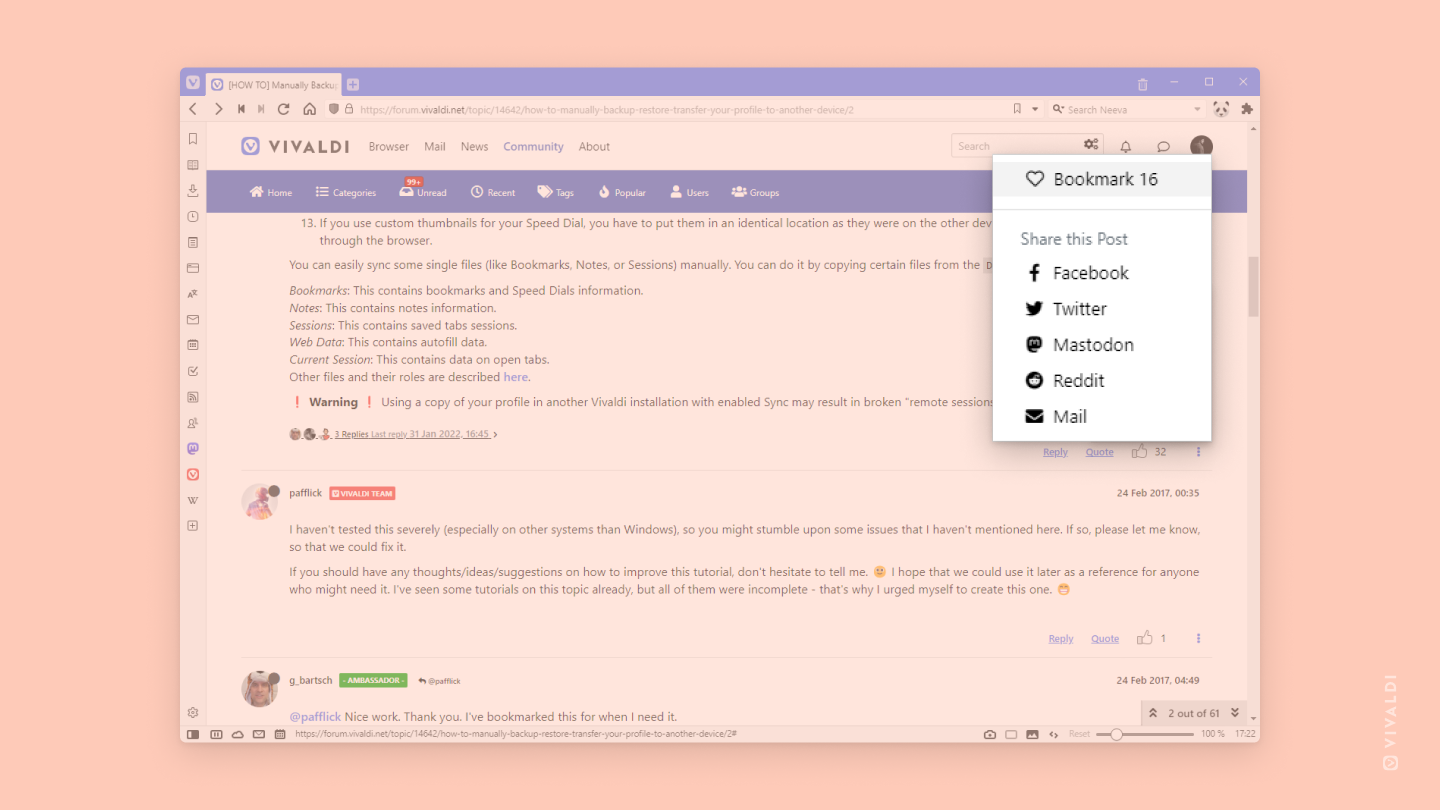
- ブックマークしたい投稿の下、右側にあるメニューボタンをクリックする
- ブックマークを選択する
メニューオプションの横に表示されている番号は、同じ投稿をすでにブックマークした人数を示しています。
ブックマークを表示するには:
- フォーラムのプロフィールに移動する
- プロフィールのカバー画像の下端、右側にある青い円のメニューボタンをクリックする
- ブックマークを選択する
もしくは、https://forum.vivaldi.net/me/bookmarks にアクセスします。