Vivaldi Tips
A huge collection of Vivaldi browser tips, tricks and hacks.
Tip #242
2023年3月24日
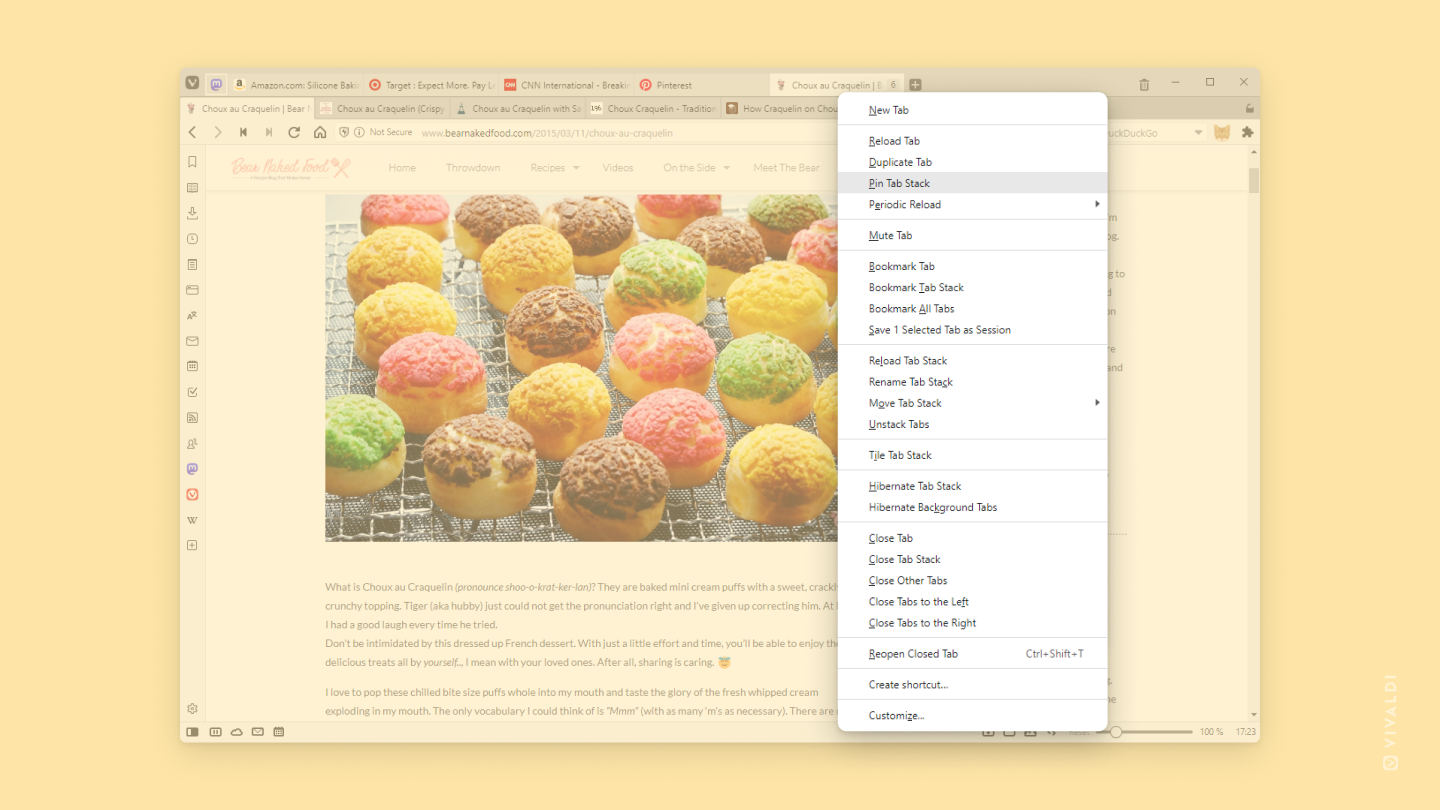
複数のページを一度にブックマークする方法
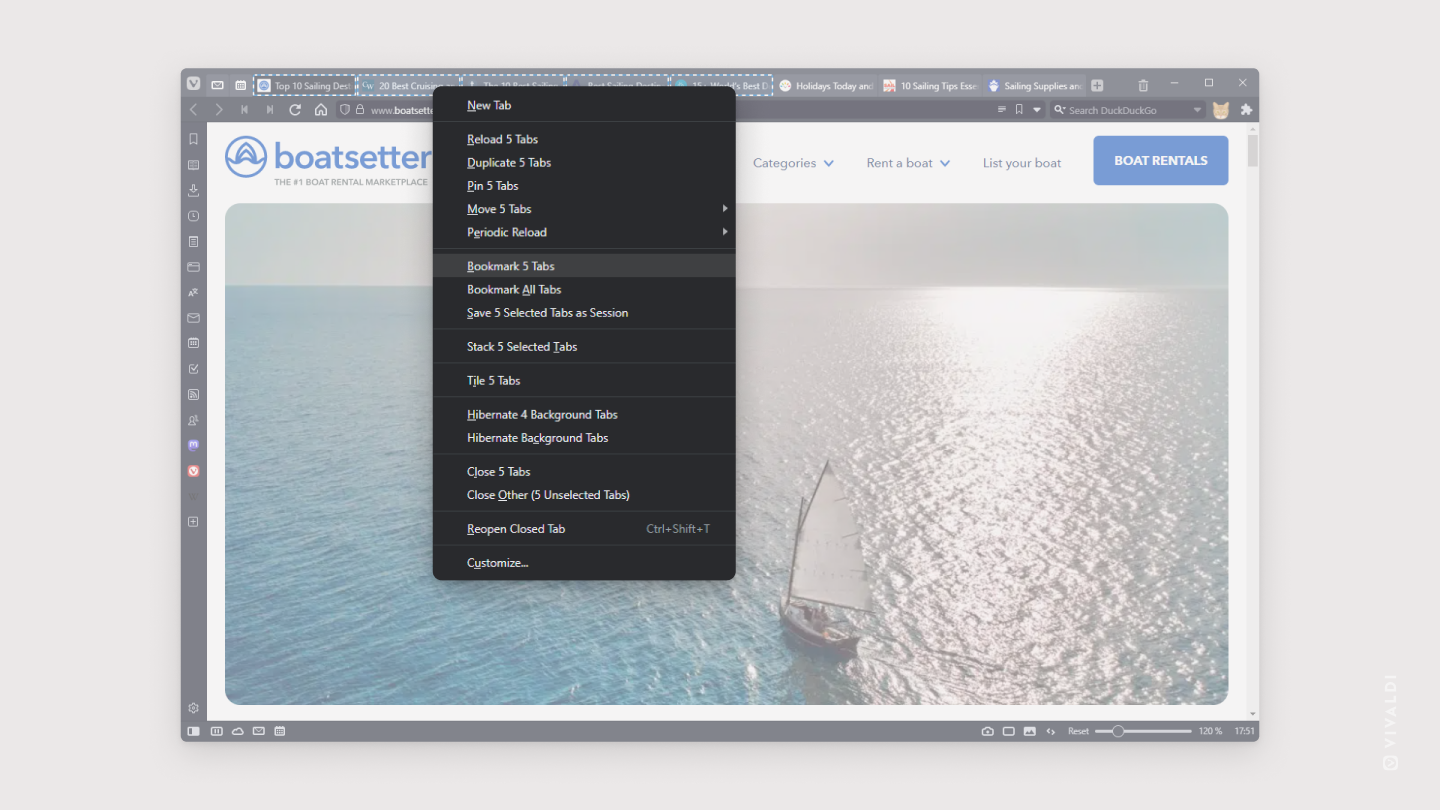
インターネットを閲覧しているとき、後で保存したいウェブページが多く開いていることはありませんか?Vivaldiでは、それらを一度にすべてブックマークに追加する方法があります。
複数のウェブページをブックマークに追加するには:
- タブバーまたはウィンドウパネルで、Shift キーまたは Ctrl / ⌘ キーを押しながらブックマークしたいタブを選択する
- 選択したタブのいずれかを右クリックする
- 「# 個のタブをブックマーク」を選択する
すべての開いているタブをブックマークとして保存したい場合は、コンテキストメニューから「すべてのタブをブックマーク」を選択します。
Tip #241
2023年3月23日
ベルのアイコンをクリックして、Vivaldi Social で新しい投稿の通知を受け取ろう
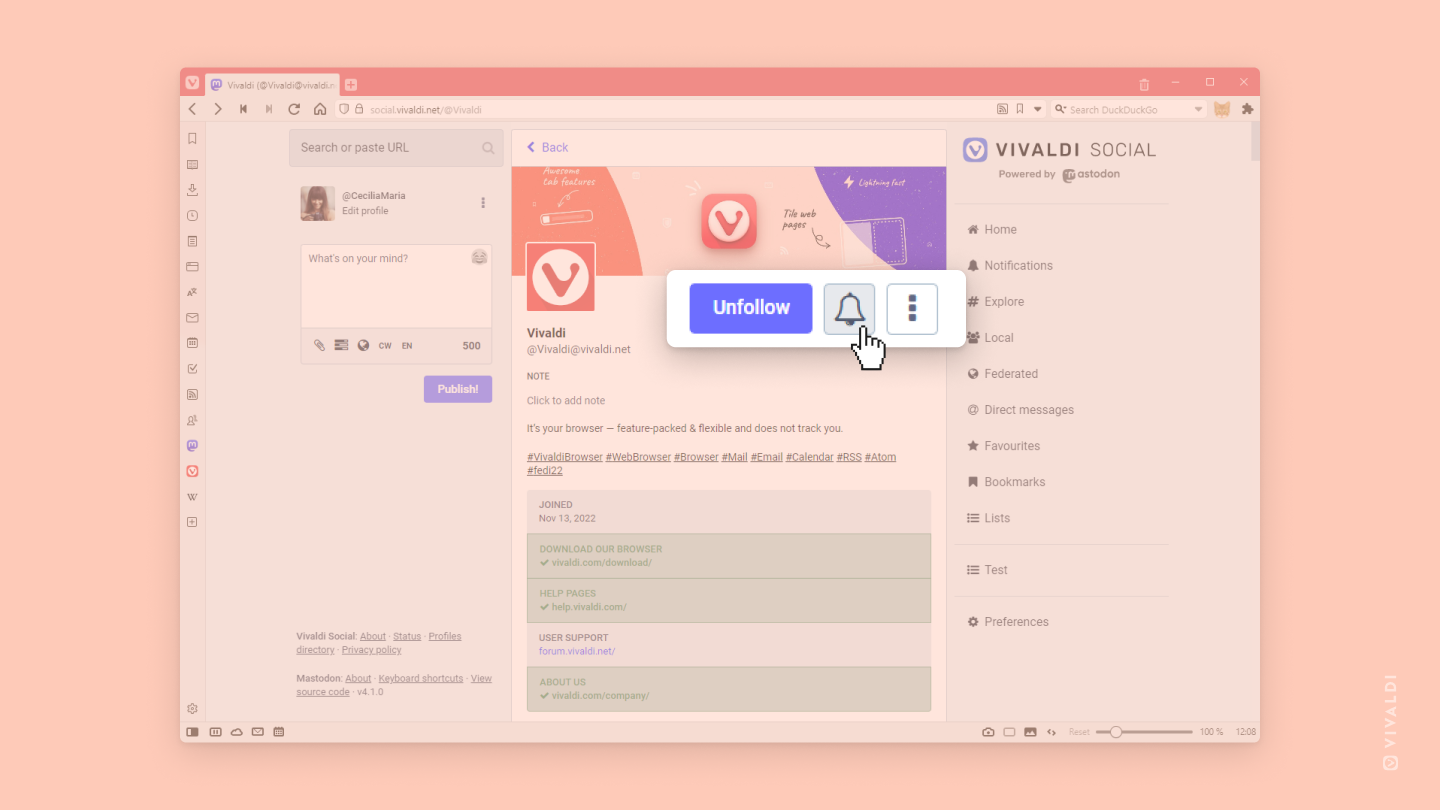
Vivaldi Social で多くのアカウントをフォローしていると、お気に入りの投稿が他のコンテンツに埋もれてしまうことがあります。特定の Mastodon アカウントの投稿を確実に見逃さないようにするには、通知を有効にしましょう。
アカウントの通知を有効にするには:
- Vivaldi Social でアカウントのプロフィールに移動する
- そのアカウントをフォローしていることを確認する
- 「フォロー解除」と「アカウントメニュー」ボタンの間にある
 「@ ユーザー名が投稿したときに通知」ボタンをクリックする
新しい投稿があると、「通知」ページにお知らせが表示されます。
Tip #240
2023年3月22日
マウス操作だけでタブを複製する方法
タブの履歴ごとそっくりそのままコピーしたい場合は、リロードボタンをミドルクリック(スクロールホイールクリック)するだけです。これで、現在のタブがそのまま複製され、新しいタブとして開かれます。
こうすることで、一方のタブで引き続きブラウジングしながら、もう一方のタブでは必要なページにそのまま留まることができます。
Tip #238
2023年3月20日
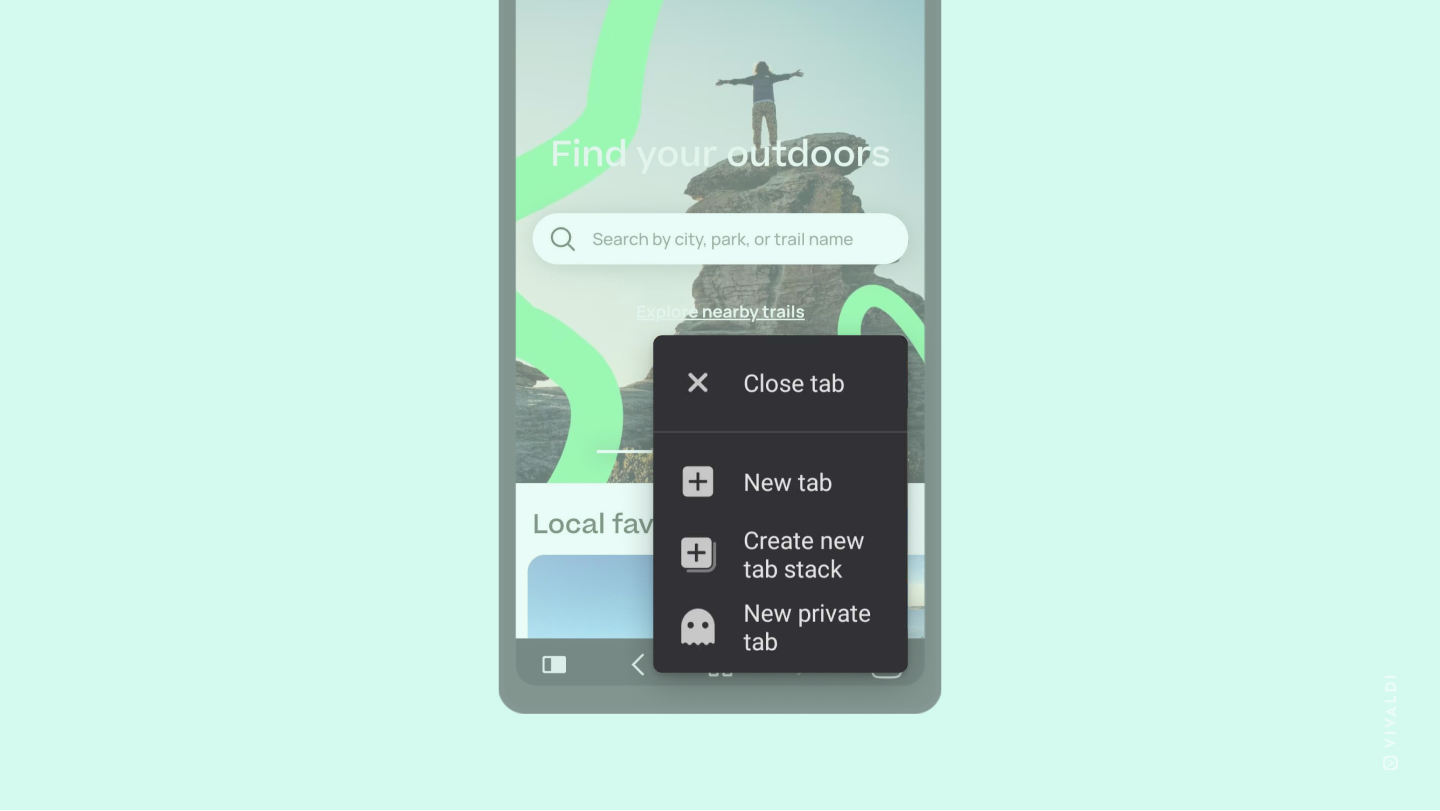
タブを誤って閉じてしまうことがないようにする方法
Vivaldi は、あなたの好みに合わせて外観や動作をカスタマイズできるブラウザです。このヒントでは、タブの閉じ方に関する設定について紹介します。
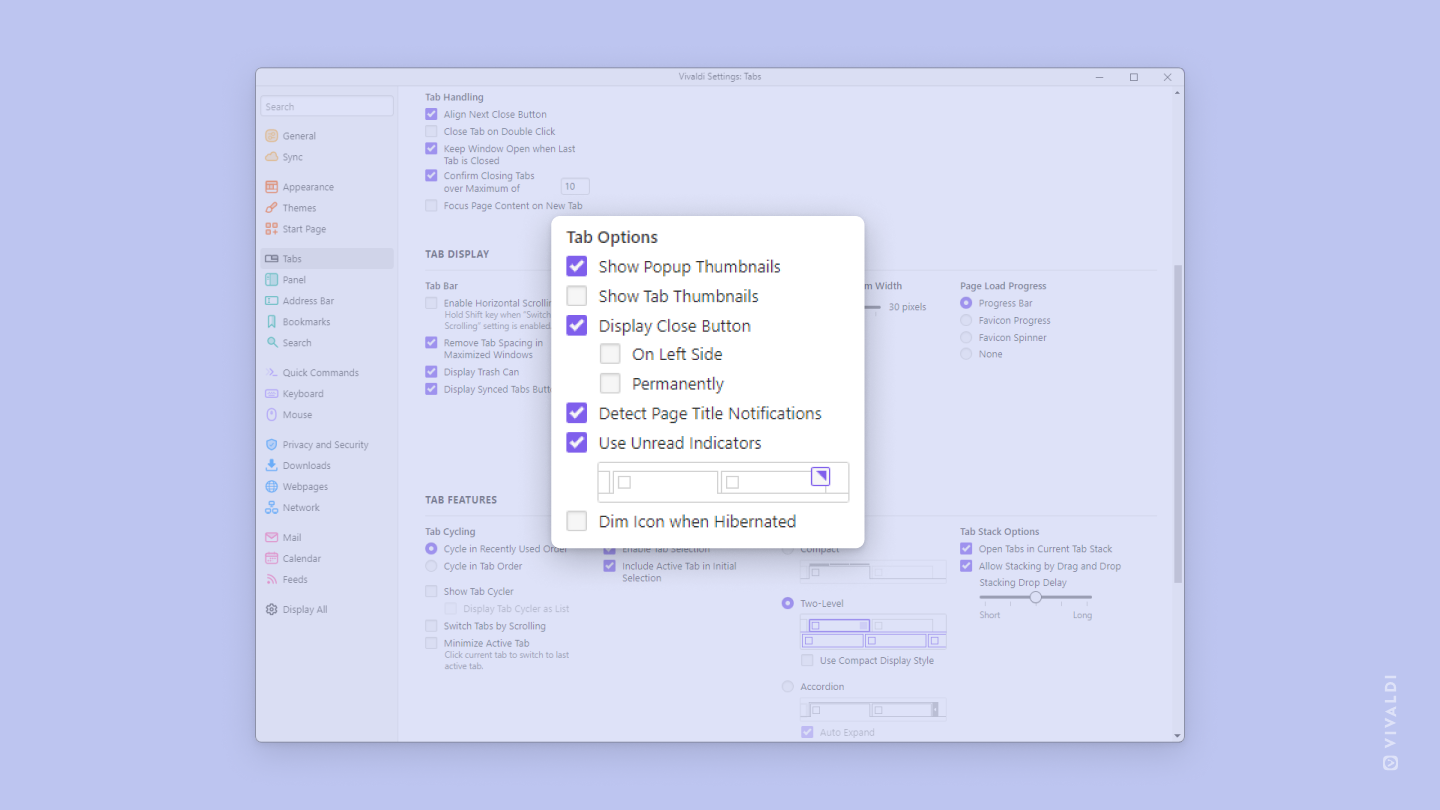
設定 > タブ > タブの表示 > タブのオプション に移動すると、タブを閉じるボタンの設定を調整できます。次のオプションがあります。
- 「閉じるボタンを表示」の設定を無効にすると、ボタンを完全に非表示にできます。これにより、タブバーだけでなく、ウィンドウパネル内のボタンも非表示になります。
- ボタンを左側または右側のどちらに表示するか選択できます。
- 閉じるボタンをホバー時のみではなく常に表示することもできます。ただし、その分タブのタイトルの表示スペースが狭くなります。
閉じるボタンを非表示にした場合、次のいずれかの方法でタブを閉じることができます。
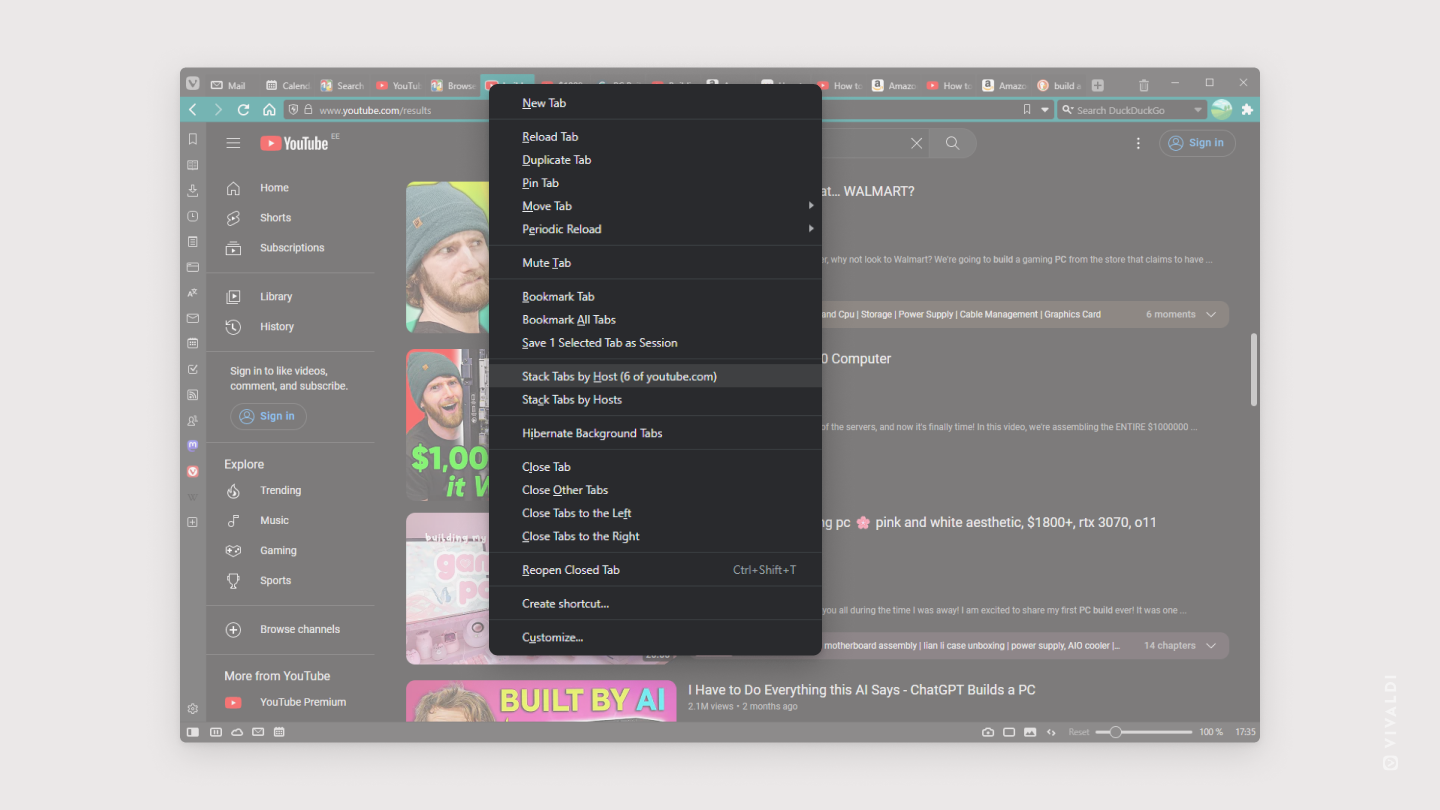
- タブを右クリックしてコンテキストメニューから閉じる
- 設定 > タブ > タブの操作 で、タブをダブルクリックして閉じる機能を有効にする
- キーボードショートカット Ctrl + W(Windows / Linux)または ⌘W(macOS)を使用する
- 右マウスボタンを押しながら L 字型に動かして、タブを閉じるマウスジェスチャーを実行する
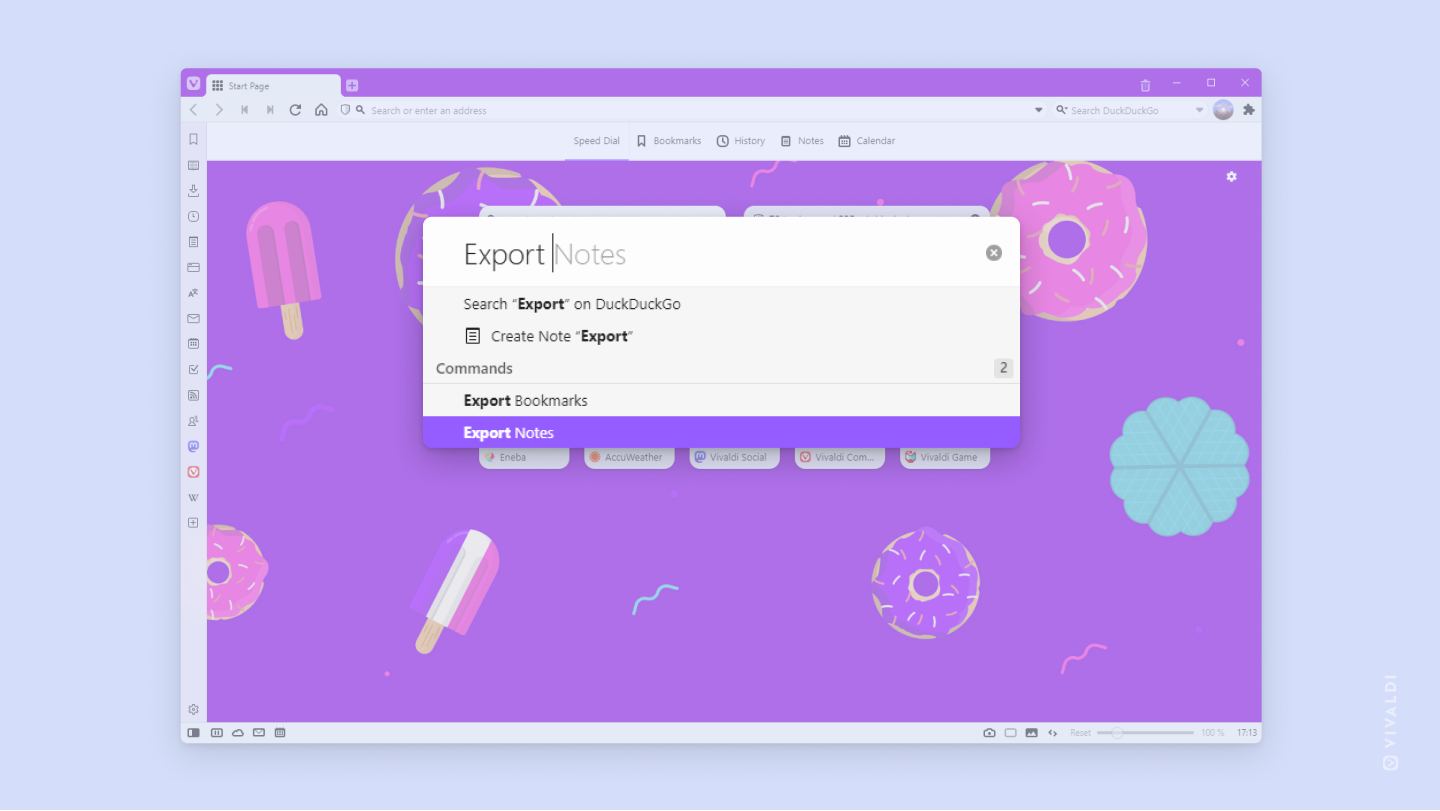
- クイックコマンドで「タブを閉じる」と入力する
Tip #234
2023年3月14日
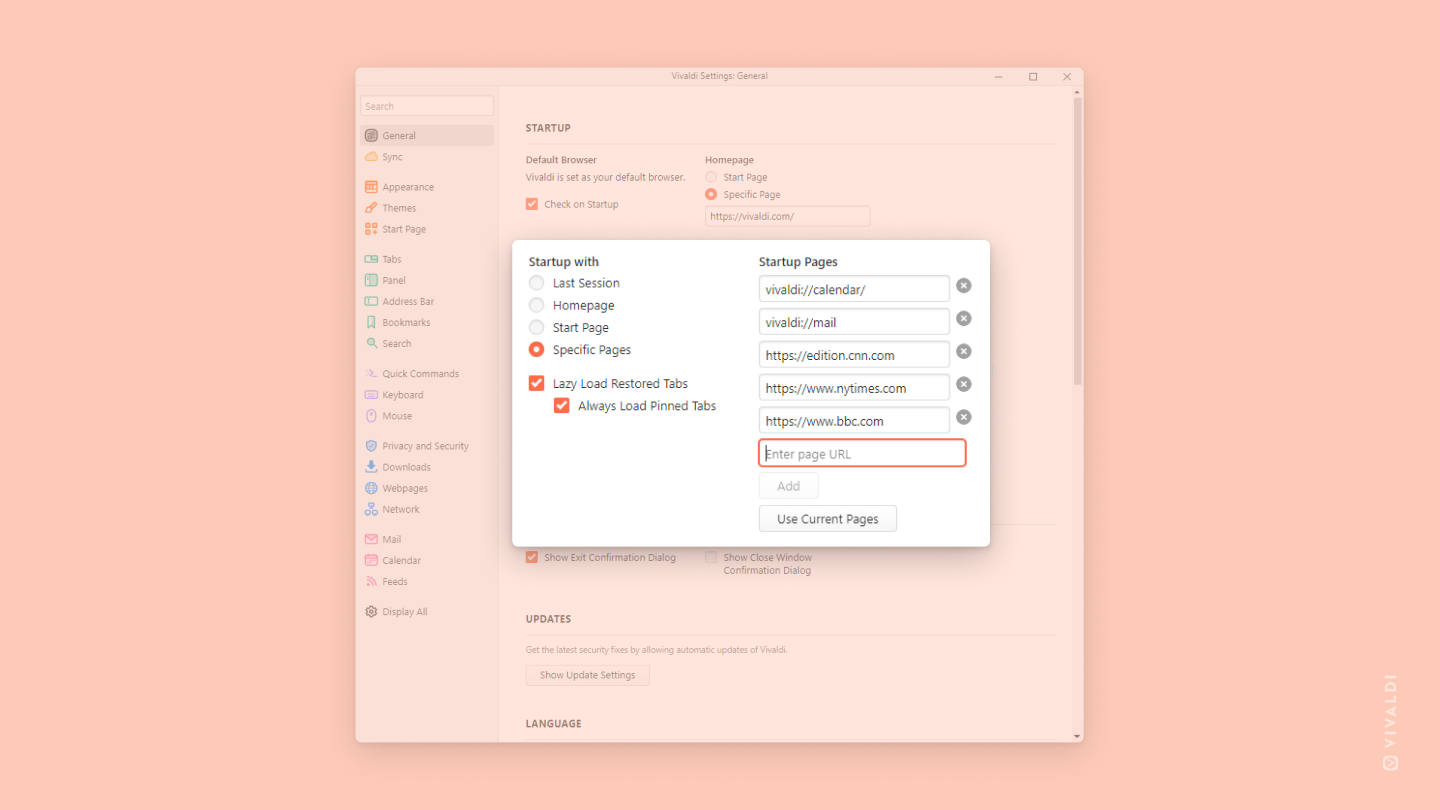
すべてのブラウジングセッションを同じタブのセットで開始する方法
ほとんどの人は前回の閲覧セッションを引き継ぐ設定を好みますが、異なるワークフローを持っている場合は、 Vivaldi 設定でブラウザを特定のタブのセットで開くようにできます。
ブラウザを開くたびに同じタブを開くようにするには:
- 設定 > 全般 > 起動時に開くページ に移動する
- 「特定のページ」を選択する
- 「起動時のページ」セクションに表示される入力欄に、開きたいウェブページのリンクを入力する