Vivaldi Tips
A huge collection of Vivaldi browser tips, tricks and hacks.
Tip #268
2023年5月3日
Vivaldi フォーラムで問題を解決する方法
ブラウザの機能の使い方を知りたいときや、問題の解決策を探しているとき、または Vivaldi について単に興味があるときは、フォーラムを活用しましょう。コミュニティやチームメンバーの豊富な知識が集まっているので、24時間いつでも質の高い回答が得られます。
ただし、まずは検索機能を使いましょう。数千ものトピックがあるため、同じ質問がすでに投稿されている可能性が高いです。新しいトピックを作成するのではなく、既存の議論に参加すると、よりスムーズに解決策が見つかるかもしれません。
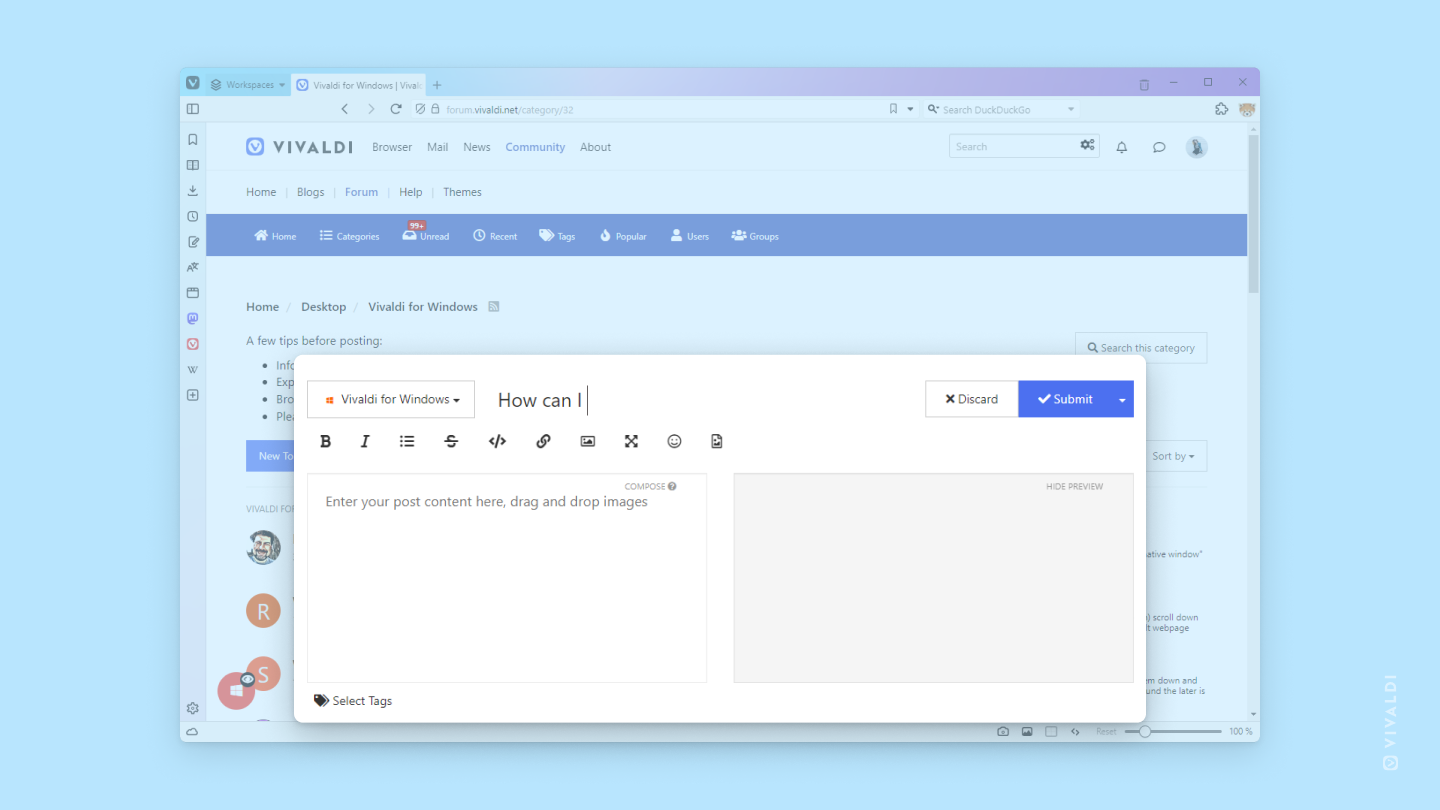
フォーラムで質問するには、以下の手順を行ってください:
- Vivaldi アカウントにログインする
- 質問に最も関連するカテゴリを探す
- そのカテゴリーで「新規スレッド」をクリックする
- トピックには分かりやすいタイトルを付ける
- 質問を入力し、問題の解決を依頼際はできるだけ詳しい情報を共有する
- 「投稿」をクリックする
Tip #267
2023年5月2日
Vivaldi ブラウザのユーザーインターフェイスを非表示にする方法
ブラウザのツールバーはフルスクリーン表示を有効にすると非表示にできますが、その場合ウィンドウが最大化され、OS のタスクバーや他の開いているアプリが見えなくなります。代わりに、すべてのツールバーを非表示にして、ブラウザのウィンドウを自由な大きさで使用することもできます。
Vivaldi のユーザーインターフェースを素早く切り替えるには、キーボードショートカット Ctrl + F11 / ⌘ F10 を使用してください。
または、次のオプションを使用できます:
- Vivaldi メニュー > ウィンドウ > UI を非表示 に移動する
- クイックコマンドで「UI を切り替える」と入力する
- この操作のためのマウスジェスチャーを作成する
Tip #266
2023年4月28日
ワンクリックでワークスペースを切り替える方法
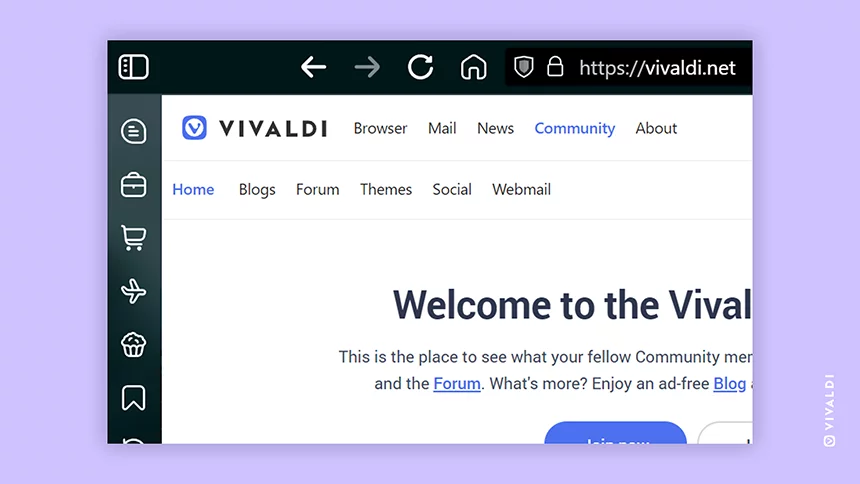
Vivaldi には、さまざまな機能を組み合わせて、自分好みにカスタマイズできるユニークな方法があります。たとえば、コマンドチェイン、ツールバーエディター、カスタムアイコンを活用すれば、ワークスペースをさらに便利に使えます。やり方は次のとおりです。
ステップ1– ワークスペースを切り替えるためのコマンドチェインを作成する
- 設定 > クイックコマンド > コマンドチェイン に移動する
- 新しいチェインを作成し、名前を付ける
- プレースホルダーのコマンドを「ワークスペース # に切り替える」に置き換える *番号は作成したワークスペースの順番に対応する
すべてのワークスペースに対してチェインを作成する。それぞれのチェインには、同時に実行される他のコマンドも追加できる。例えば、「テーマを切り替え」コマンドを追加すると、ワークスペースごとに見た目を変えることができる。
ステップ2– コマンドチェインのボタンをツールバーに追加する
- ツールバーエディターを開く
- コマンドチェインのセクションを選択する
- 作成したワークスペース用のボタンを、好きなツールバーにドラッグする
ステップ3– カスタムアイコンを追加する
デフォルトでは、すべてのコマンドチェインボタンは同じ見た目ですが、カスタムアイコンを追加することで、それぞれのボタンを目立たせることができます。
この機能の組み合わせや最終的な結果について、詳しくはブログ記事とこちらの動画をご覧ください。
Tip #265
2023年4月27日
メールメッセージを簡単に移動させる方法
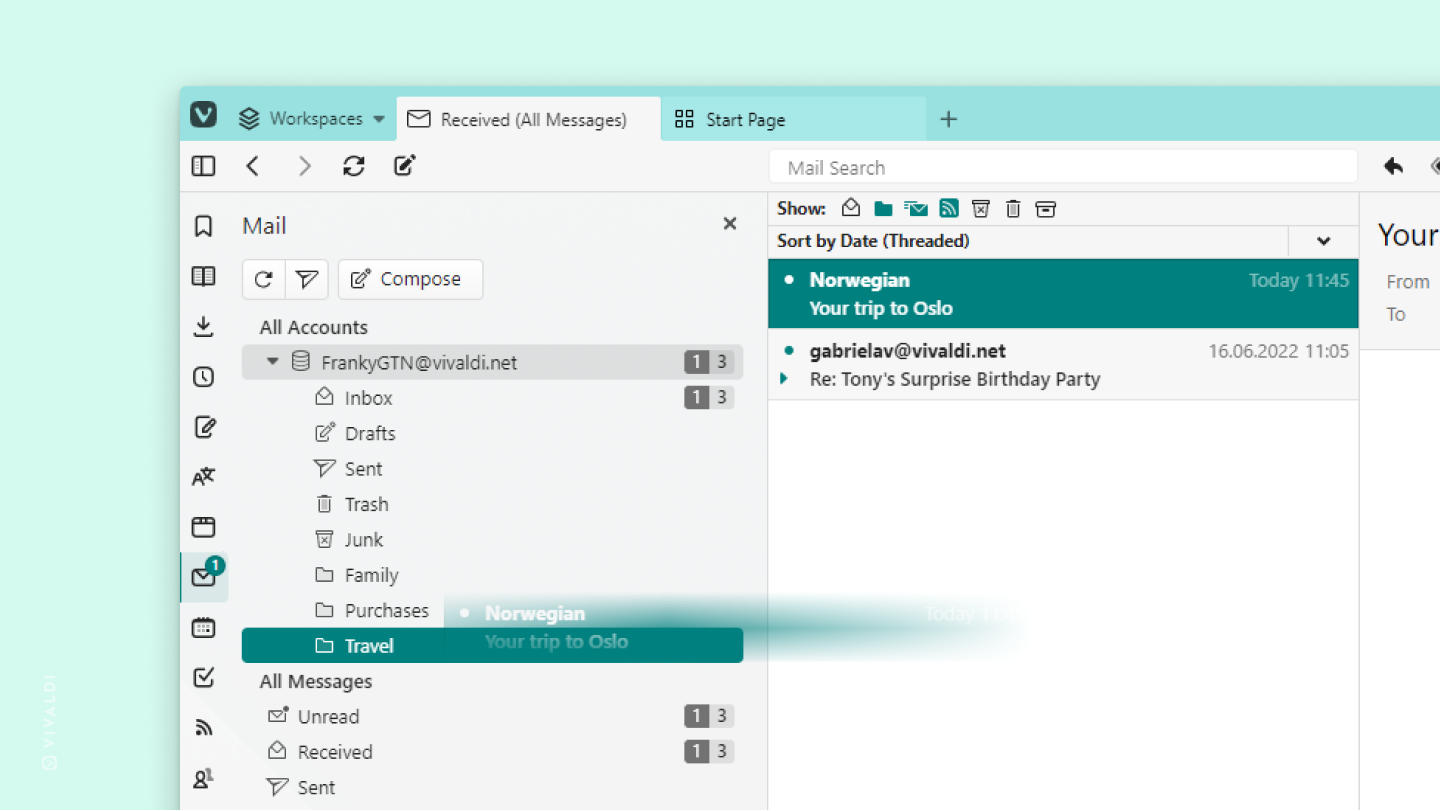
無限に届くメールの整理には、専用のフォルダーへ移動したり、フラグやラベルを付けたり、対応済みのメールを既読にするのが便利です。右クリックのコンテキストメニューやショートカットを使った管理も有効ですが、Vivaldi 6.0 以降では、ドラッグ&ドロップで素早く整理できるようになりました。
メールを移動したり、既読・未読の状態を変更したり、プロパティを割り当てたりするには:
- 移動したいメールをクリックし、左クリックを押し続ける
- メールをドラッグし、メールパネル内の目的のビューへ移動する
- 左クリックを離して操作を完了する
Tip #264
2023年4月26日
ページ内検索をよりスムーズに行う方法
ページ内のコンテンツが多すぎてすべて読むのが難しい場合は、「ページ内検索」機能を使ってテキストを検索できます。
ページ内検索の検索フィールドを開くには:
- キーボードショートカット Ctrl / ⌘ + F を使用する
- Vivaldi メニュー > 編集 > ページ内検索 に移動する
- クイックコマンドを開き、「ページ内検索」と入力する
- マウスジェスチャーを使用する
ページ上で検索したいキーワード(またはフレーズ)をすでに見つけている場合は、まずそれを選択してから「ページ内検索」を開いてください。こうすることで、検索語を手入力する手間を省き、すぐに結果を表示できます。
Tip #263
2023年4月25日
インストールしたすべてのプログレッシブウェブアプリ (PWA) を確認する方法
プログレッシブウェブアプリ (PWA) は、独立したアプリケーションとしてインストールされ、専用ウィンドウのショートカットから開くことができるウェブサイトです。
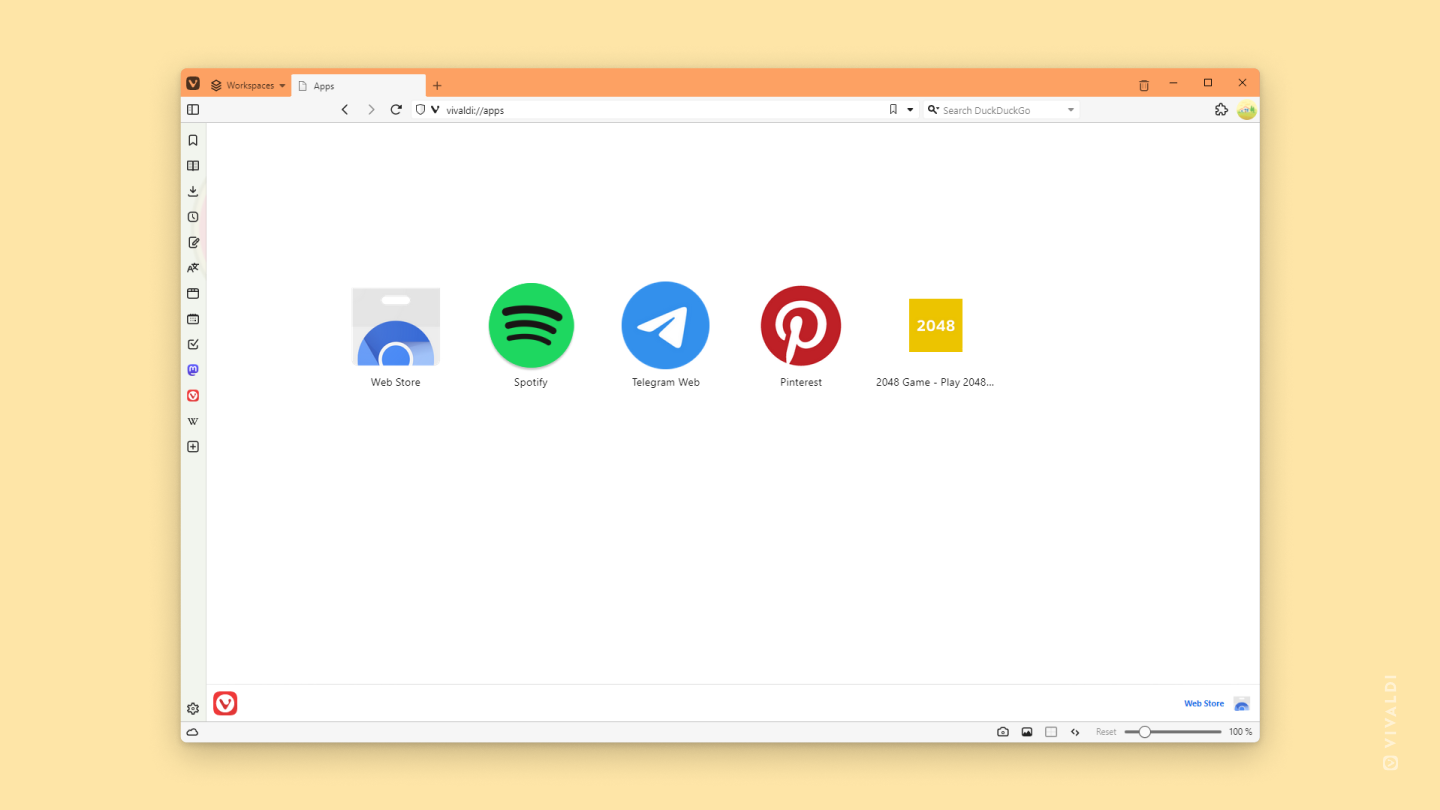
すべての PWA を一覧表示するには、アドレスフィールドに vivaldi://apps と入力し、Enter キーを押してください。
そこで、アプリのロゴを右クリックすると、PWA を開いたり、設定を調整したり、新しいショートカットを作成したり、アプリを削除したりできます。
Tip #262
2023年4月24日
リソースを節約する方法
Vivaldi を前回のセッションで開く設定にしていて、たくさんのタブを開いたままにすることが多い場合、起動時にすべてのウェブサイトを読み込むと、PC のリソース使用量が急増することがあります。これを防ぐには、アクティブなタブのみを読み込み、バックグラウンドのタブは休止状態で維持し、実際にタブを開いたときにのみ完全に読み込むように設定できます。
起動時にバックグラウンドのタブを遅延読み込みドするには:
- 設定 > 一般 > 起動 > 起動時の設定 に移動する
- 「復元したタブの読み込みを遅延させる」を有効にしてください。
固定したタブは重要なものが多いため、起動時に常に読み込むように設定できます。
Tip #261
2023年4月21日
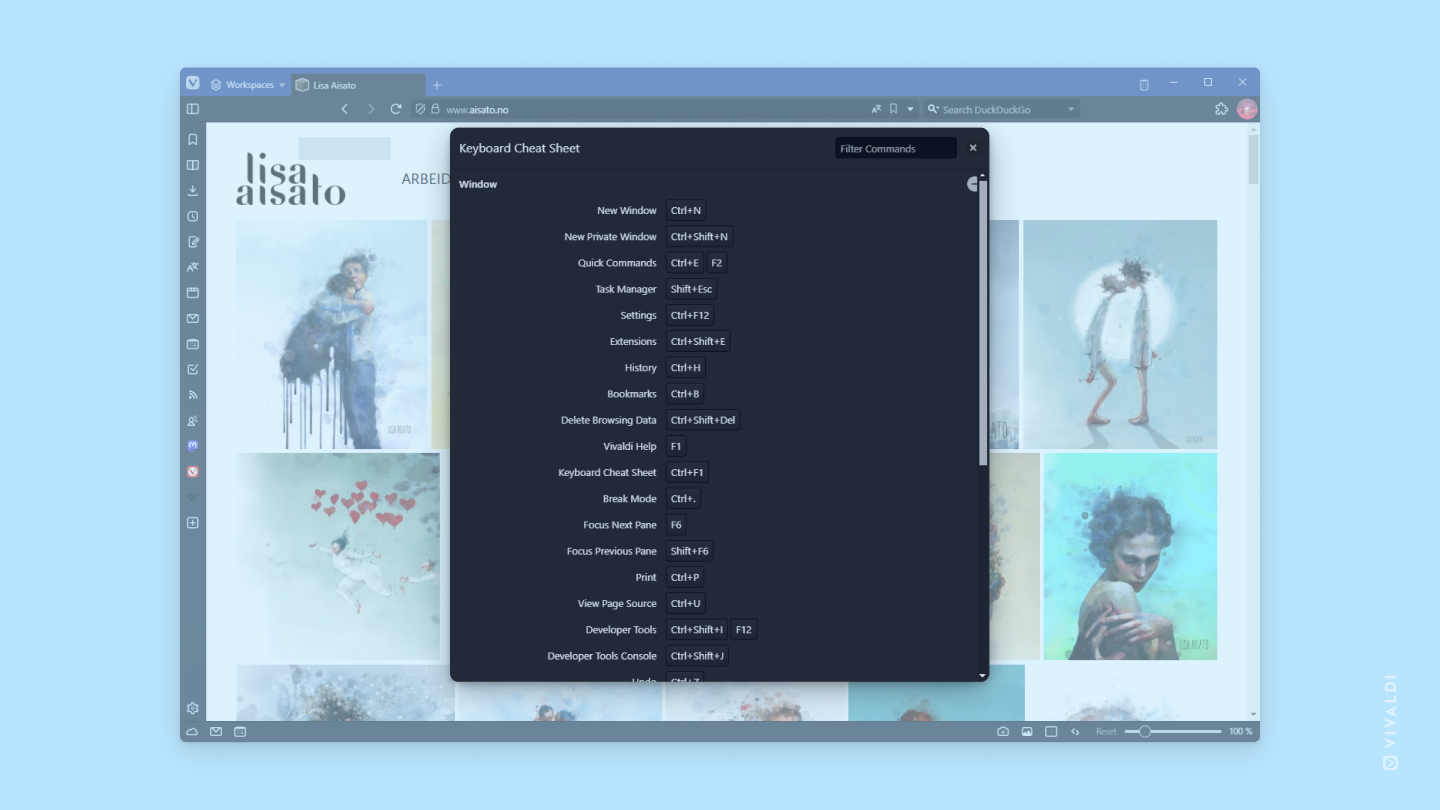
キーボードショートカットのチートシート
Vivaldi のキーボードショートカットをもっと活用したいけど、キーの組み合わせを忘れてしまうことはありませんか? そんなときは、キーボードショートカットのチートシートを使えば、ブラウザの設定を開かずにすぐ確認できます! Ctrl + F1 / ⌘ F1 を押して、ショートカットを素早くチェックしましょう。
チートシートを開くには、Windows と Linux では「Ctrl + F1」、macOS では「⌘ F1」 を押してください。
ちなみに、右上の検索フィールドを使うと、必要なコマンドを素早く見つけられます。
Tip #260
2023年4月20日
ツールバー異なるセクションを作成する方法
Vivaldi では、サイドバーのパネルやウェブパネル、アドレスバーのナビゲーションボタン、ステータスバーのツールなど、クリックできるボタンがたくさんあります。ボタンをグループ化して整理するには、スペース、フレキシブルスペース、セパレーターの要素を使いましょう。
区切り線を追加するには:
- カスタマイズしたいツールバーを右クリックする
- コンテキストメニューから「編集」>「ツールバーをカスタマイズ」を選択する
- エディターウィンドウから「スペース」、「フレキシブルスペース」、または「区切り線」の要素をドラッグし、ツールバーの追加したい位置に配置する
- 「完了」をクリックする
ツールバーエディターを開いた状態で、ツールバーから要素をドラッグし、ツールバーとエディターの間のエリアにドロップすると、要素を削除できます。
Tip #259
2023年4月19日
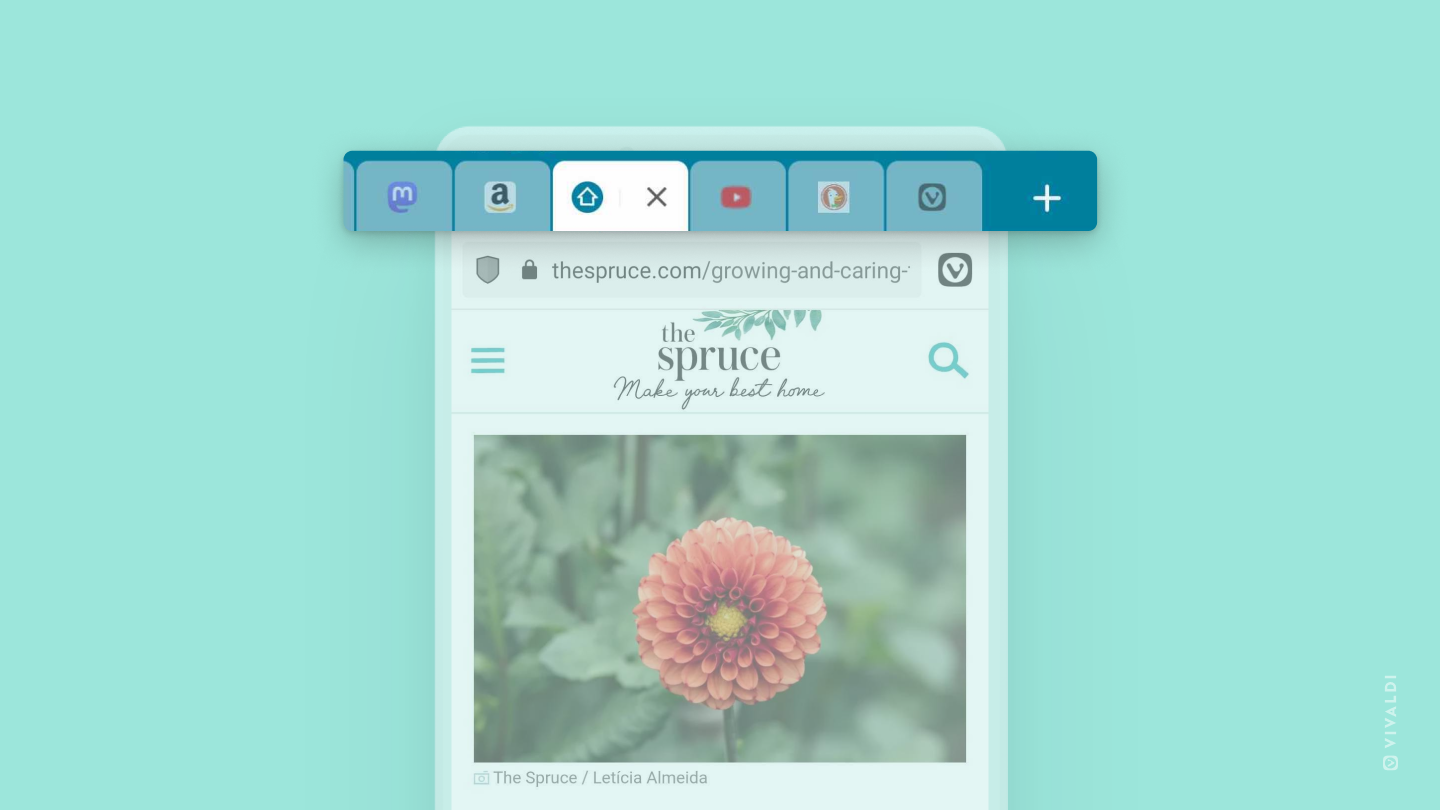
Android 版 Vivaldi でタブバーにより多くのタブを表示する方法
画面が小さいと、タブバーに表示できるタブの数が限られます。通常より多くのタブを表示するには、タブのタイトルを非表示にし、ウェブサイトのロゴ(ファビコン)のみを表示できます。
各タブでファビコンのみを表示するには、次の手順を実行してください。
- Vivaldi メニュー > 設定 > タブ に移動する
- 「タブをファビコンとして表示」をオンにする
「バックグラウンドタブの X ボタンを表示」を無効にすると、さらにスペースを確保できます。これにより、閉じるボタンが表示されるのはアクティブなタブのみになります。
Tip #258
2023年4月18日
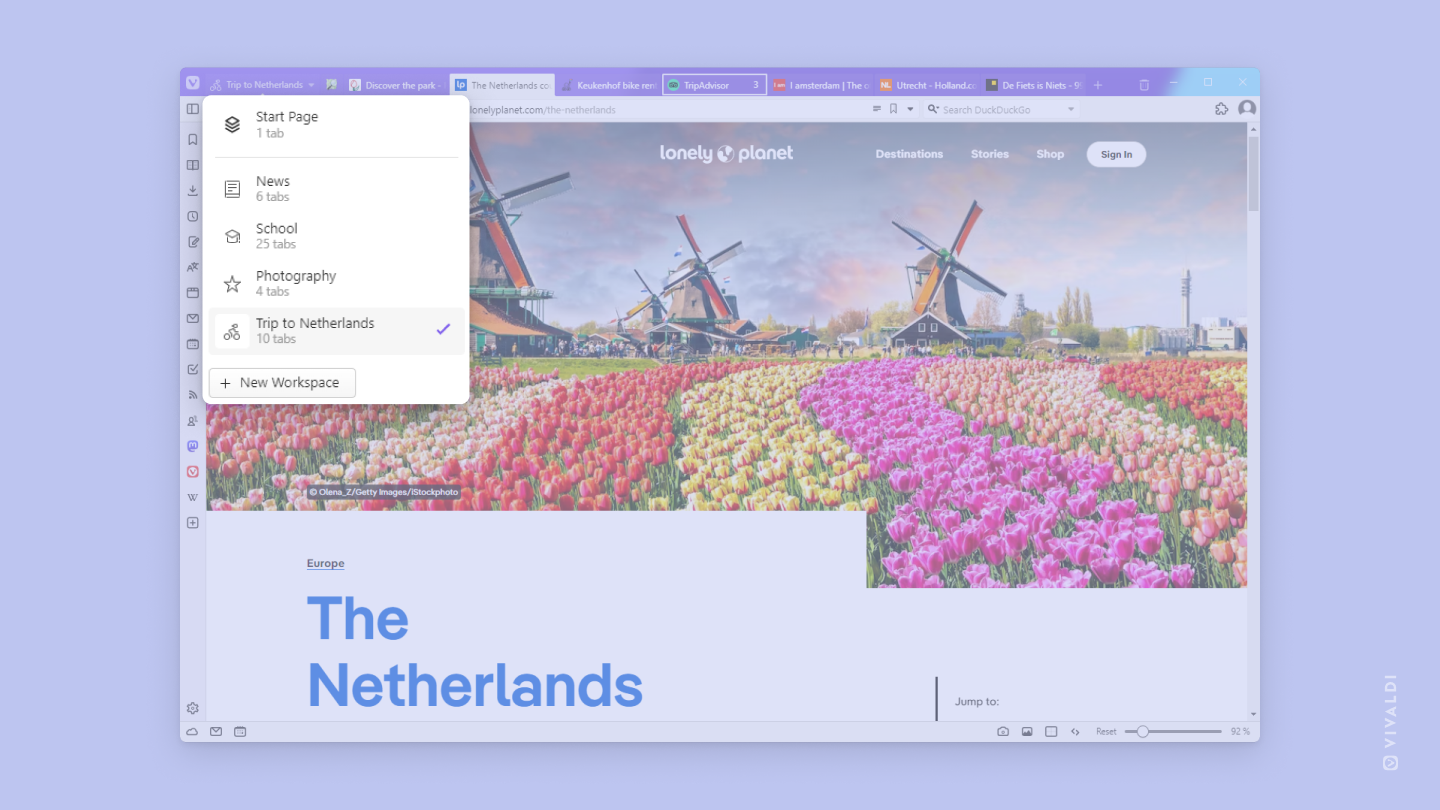
開いているタブをワークスペースに分ける方法
タブスタックは、ドメインやトピックごとにタブをグループ化するのに便利ですが、ワークスペースを使えばさらに一歩進んだ管理ができます。ワークスペースでは、現在のワークスペース内のタブのみが表示されるため、ひとつの作業に集中しやすくなります。
新しいワークスペースを作成するには:
- タブバーの左側にあるワークスペースボタンをクリックする(縦型タブバーの場合はリストの一番上)
- 「新しいワークスペース」をクリックする
- 新しいワークスペースの名前を入力しアイコンを選択する
- 「作成」をクリックするか、Enter キーを押す
ワークスペースメニュー(またはショートカット)から、作成したワークスペースを素早く切り替えることができます。
Tip #257
2023年4月17日
別の PDF ソフトウェアを使用する方法
ウェブページから PDF ファイルを開いて、さっと確認するには、ブラウザのタブで開くのが便利です。 しかし、より高度な機能を使って PDF を編集・管理したい場合は、パソコンのデフォルトの PDF ソフトウェアを使用することもできます。
PDF ファイルを開く際に専用の PDF ソフトウェアを使用するには:
- 設定 > ウェブページ > プラグイン に移動する
- 「内部 PDF ビューアを有効にする」のチェックを外す
この設定を無効にすると、PDF ファイルを表示しようとした際に、保存または開くためのダイアログが最初に表示されます。