Vivaldi Tips
A huge collection of Vivaldi browser tips, tricks and hacks.
Tip #292
2023年6月6日
必要なブックマークを瞬時に見つける方法
タブを開きすぎるのは簡単ですが、それ以上にブックマークがどんどん増えてしまうこともあります。長いリストやフォルダーをスクロールしてブックマークを探すのは時間がかかりますが、ブックマークパネル、ブックマークマネージャー、アドレスバー、クイックコマンドの検索オプションを使えば、素早く目的のブックマークを見つけられます。
ブックマークを検索するには、上記のいずれかの場所で名前、URL、ニックネーム、または説明を入力し、検索結果を(ダブル)クリックしてブックマークを開いてください。
Tip #291
2023年6月5日
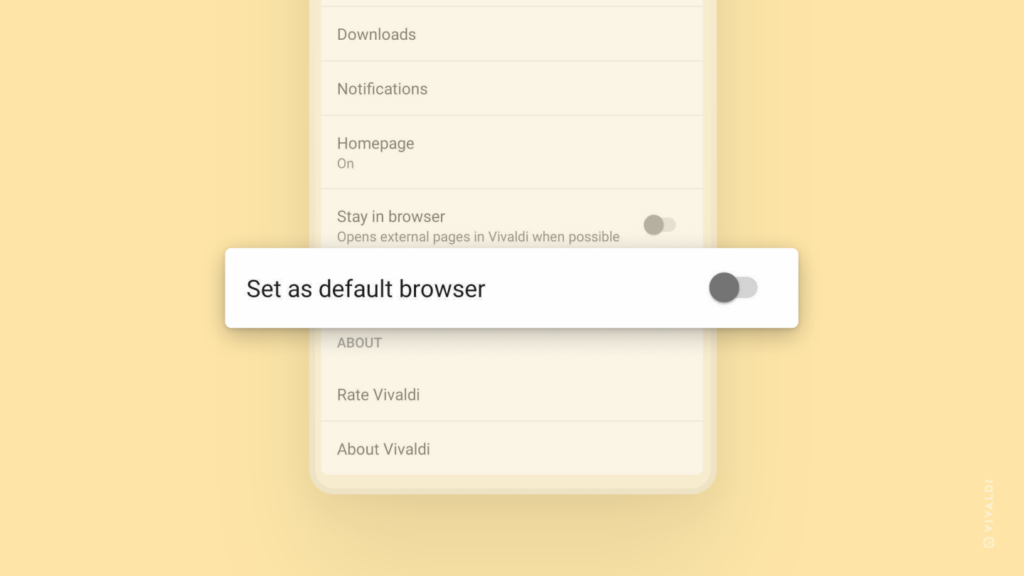
ショートカットを使って Android 版 Vivaldi のデフォルトのブラウザアプリに設定する方法
インストール直後に Vivaldi をデフォルトのブラウザに設定するのは迷うかもしれませんが、しばらく使ってみると、メインのブラウザとして Vivaldi を使いたくなるでしょう。
Vivaldi をデフォルトのブラウザアプリに設定するには、次の手順を実行してください:
- Vivaldi のメインメニューを開き、[設定] > [ウェブページ] に進む
- 「既定のブラウザとして設定」をオンに切り替える
- 設定画面が開いたら、既定のブラウザアプリとして Vivaldi ブラウザを選択する
Tip #290
2023年6月2日
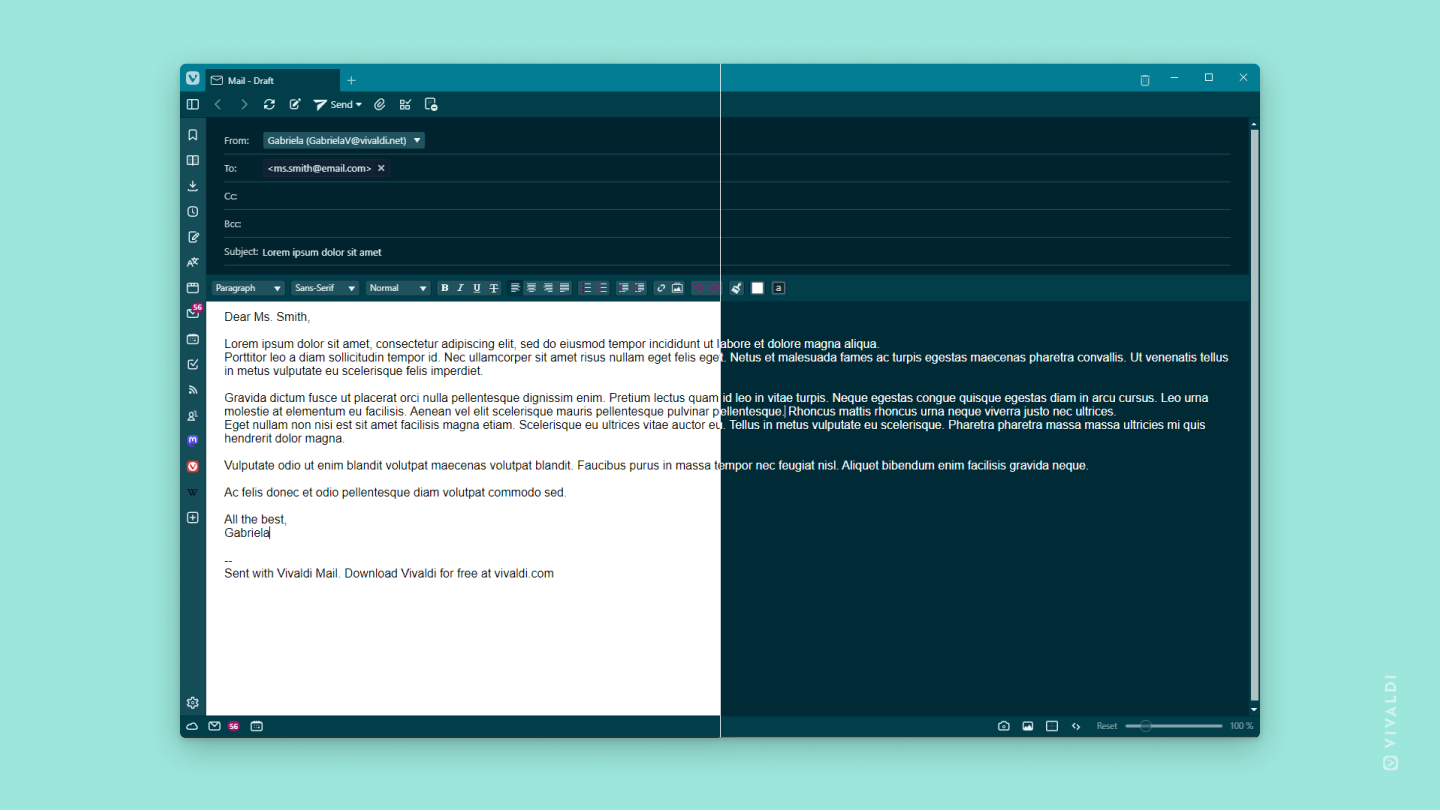
メッセージを開いた直後に既読にするには、次の設定を変更してください:
Vivaldi メールには、未読、既読、未確認の 3 つの状態があります。メッセージを開くと自動的に未確認から未読に変わりますが、既読にするには手動での操作が必要です。未読の状態を維持することで、目を通したものの、まだ対応が必要なメッセージを管理しやすくなります。
この方法がご自身の作業スタイルに合わない場合は、設定 > メール > メール設定 > 未読メッセージ で「自動的に既読にする」を有効にすることで、未読の状態をスキップできます。
Tip #289
2023年6月1日
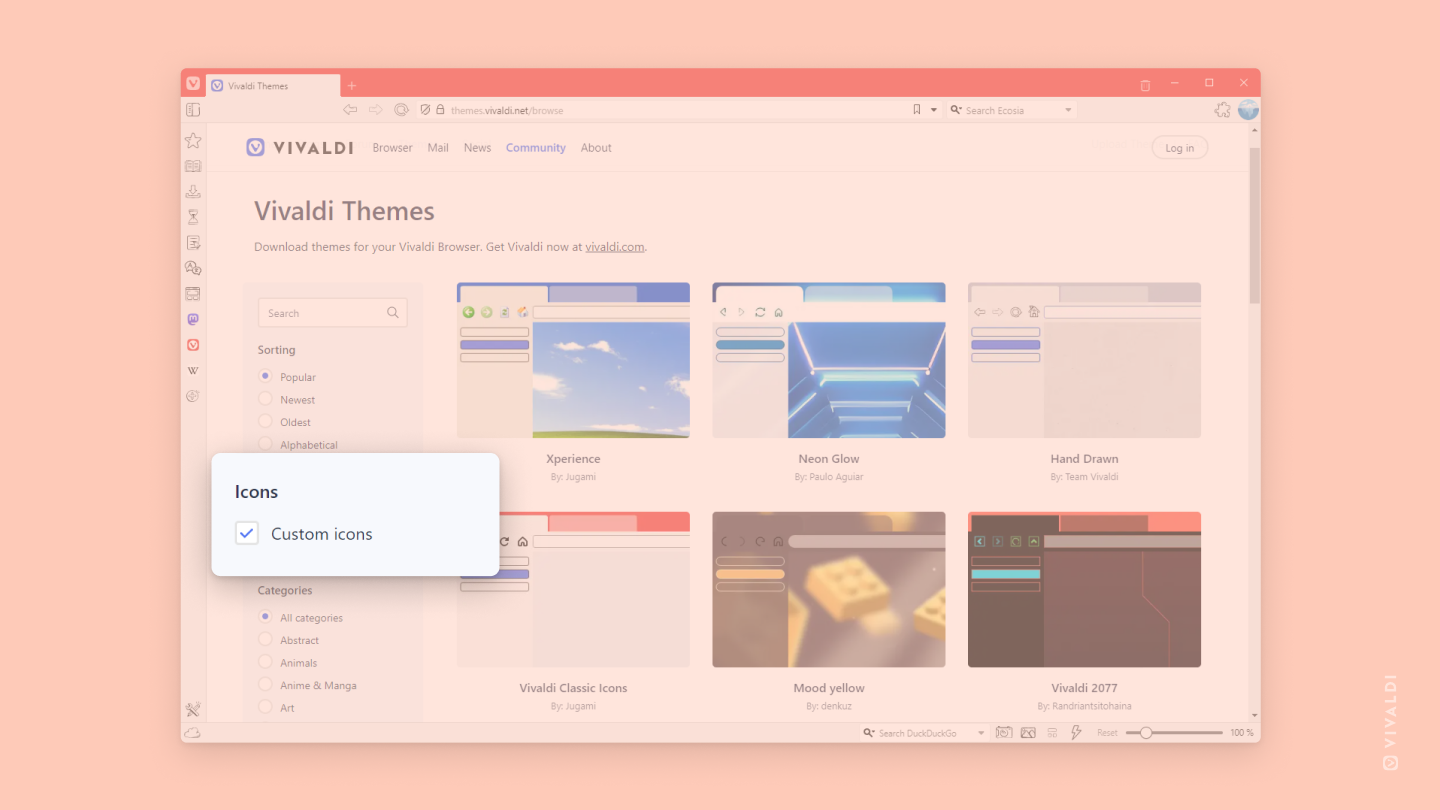
Vivaldi テーマからブラウザ用のカスタムアイコンをダウンロードする方法
ブラウザのテーマにカスタムアイコンを使用すると、Vivaldi の個性をさらに引き立てることができます。各ツールバーボタンのアイコンを自分で作成することもできますし、Vivaldi コミュニティのクリエイティブなメンバーが共有している、カスタムアイコン付きのさまざまなテーマを活用することも可能です。
カスタムアイコンをダウンロードするには、次の手順を実行してください:
- themes.vivaldi.net にアクセスする
- 「すべてのおすすめテーマを表示」をクリックする
- 左側のメニューで「カスタムアイコン」のチェックボックスをオンにする
- 必要に応じて、他のフィルターも適用する
- 気に入ったテーマを見つける
- ダウンロードしてプレビューを確認し、気に入ったら「インストール」をクリックする
別のテーマのカスタムアイコンを現在のテーマで使用するには、次の手順を行ってください:
Tip #287
2023年5月30日
パソコンに保存されているファイルを Vivaldi ブラウザで開く方法
作業中にアプリを切り替える代わりに、ローカルファイルをブラウザのタブで開けば、一か所で管理できます。これにより、ウェブページとローカルファイルを一緒にグループ化したり、タイル表示したり、さまざまな機能を活用できます。
Vivaldi でローカルファイルを開くには、以下の方法のいずれかを使用してください:
Tip #286
2023年5月29日
ワークスペースを休止して、Vivaldi ブラウザのメモリ使用量を削減する方法
タブを複数のワークスペースに分けていると、開いているタブの数を把握しづらくなります。数十、あるいは数百のタブを開いていると、それなりにメモリを消費するため、使っていないワークスペースを休止すると効果的です。
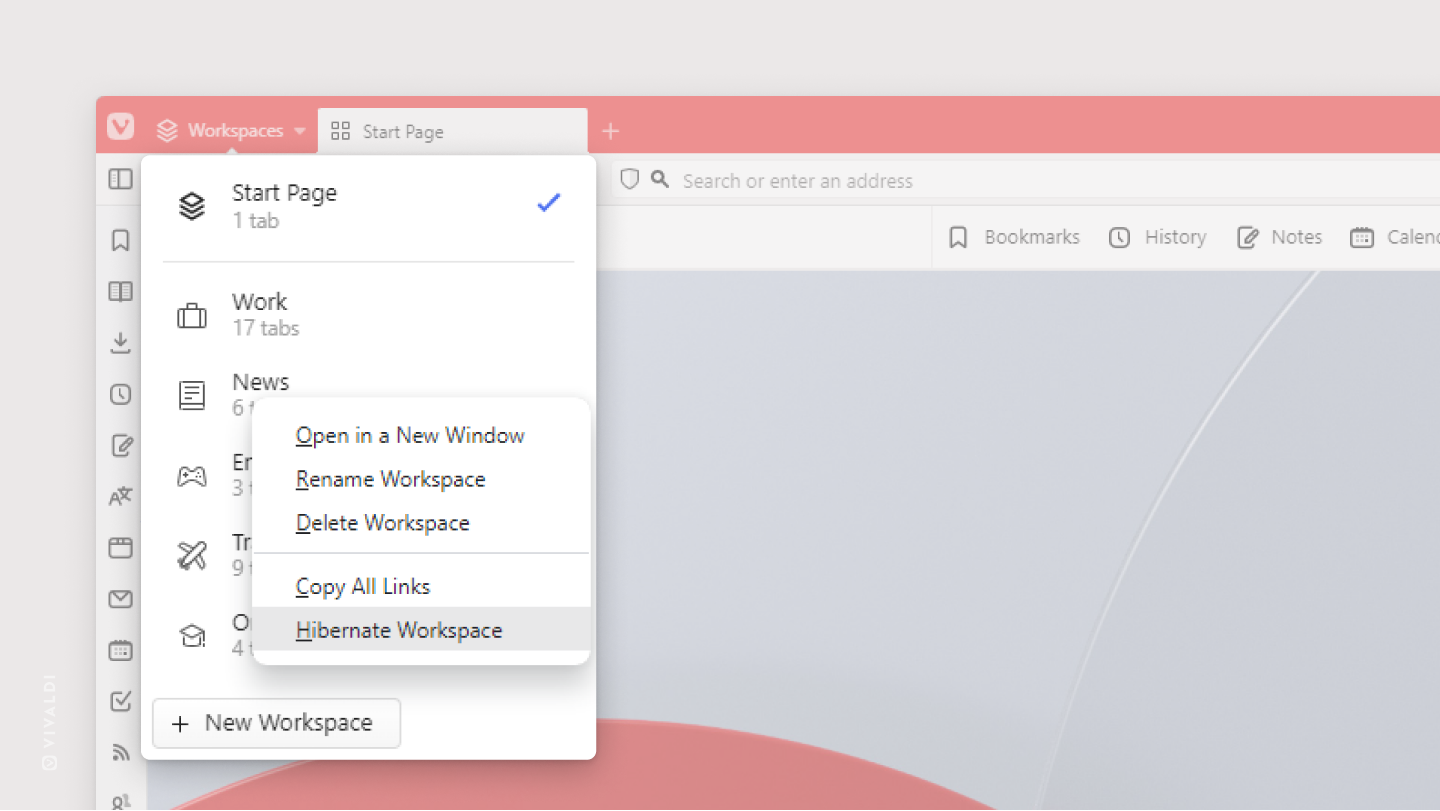
ワークスペースを休止するには、以下の手順を実行してください。
- ワークスペースメニューを開く
- 休止させたいワークスペースを右クリックする
- 「ワークスペースを休止」を選択する
すべての非アクティブなワークスペースを一括で休止するには、以下の手順を実行する
- クイックコマンドで「非アクティブなワークスペースを休止」と入力する
- この操作にキーボードショートカットやマウスジェスチャーを割り当ててください。
Tip #284
2023年5月25日
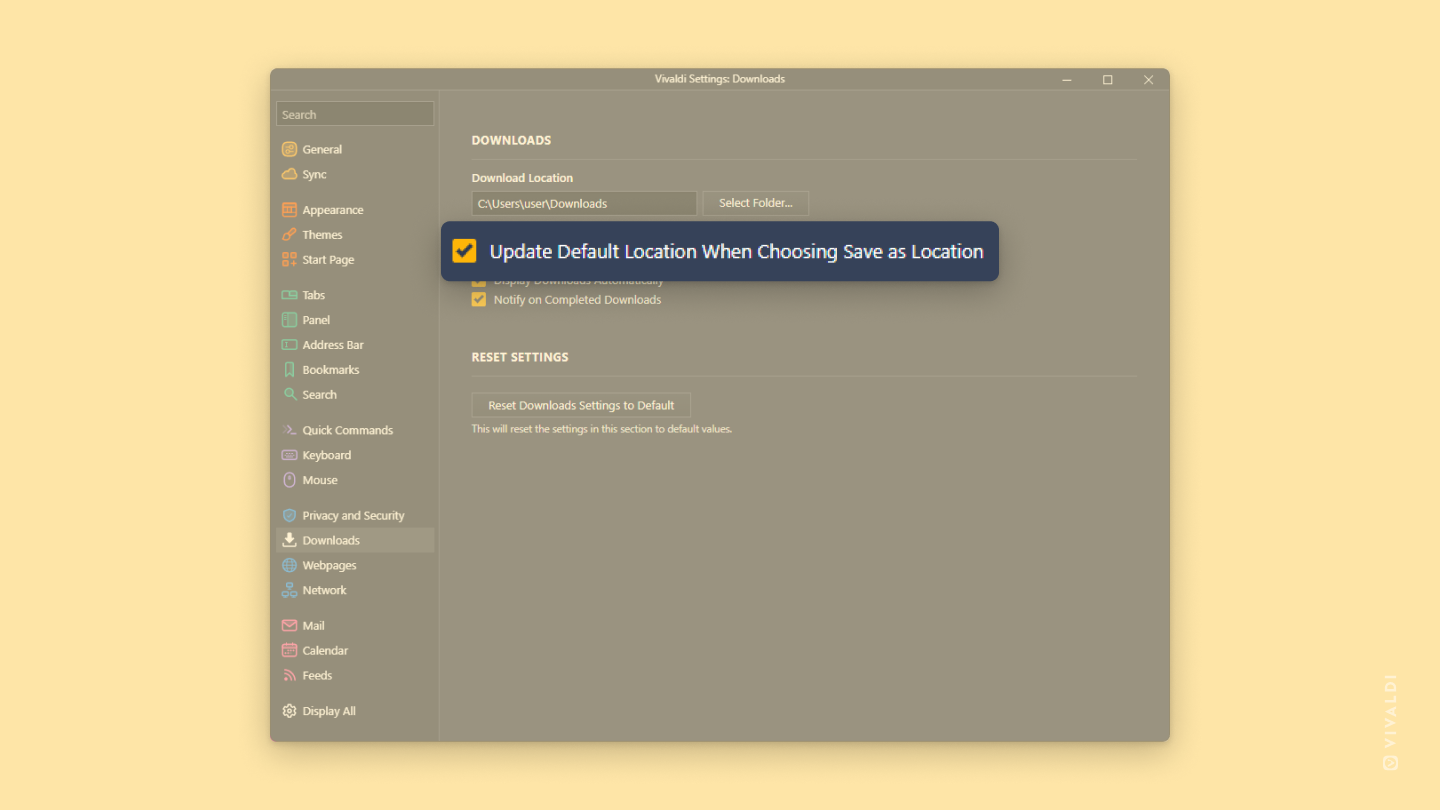
デフォルトの保存先を変更する方法
すべてのダウンロードを 1 つのフォルダに保存するのではなく、ファイルごとに適切な保存先を選びたい場合もあるでしょう。しかし、同じ場所に複数のファイルを保存するときに、毎回保存先を選択するのは面倒に感じることもあります。
そこで Vivaldi には便利な設定があり、新しい場所にファイルを保存するたびにデフォルトのダウンロード先が更新されます。これにより、同じようなファイルを 10 個ダウンロードする場合でも、保存先を選ぶのは 1 回だけで済みます。
有効にするには、以下の手順を実行してください:
Tip #283
2023年5月24日
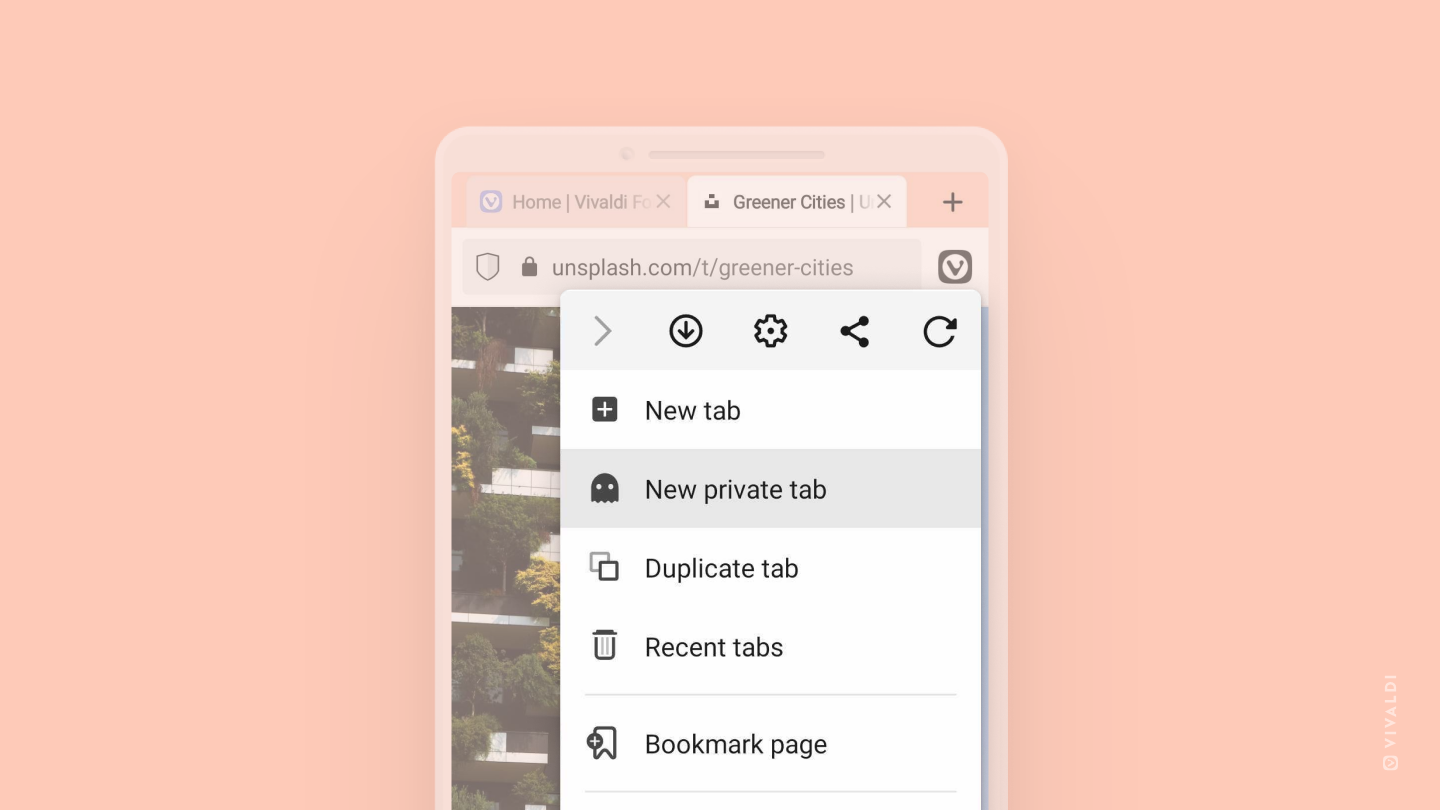
Android 版 Vivaldi でプライベートタブを開くさまざまな方法
プライベートタブは、同じサービスに異なるアカウントでログインしたいときや、共有デバイスでの閲覧履歴を他の人に見られたくないときなどに便利です。しかし、プライベートタブで閲覧を始める前に、まずはタブを開く必要があります。
以下のリストを確認して、Android 版 Vivaldi でプライベートタブを開くさまざまな方法を見てみましょう。
- メインメニューを開き「新しいプライベートタブ」を選択する(以下の画像を参照)。
+タブスイッチャーボタンを長押しし、「新しいプライベートタブ」を選択する- タブバーの + 新しいタブボタンを長押しし、「新しいプライベートタブ」を選択する
- タブスイッチャーを開き、「プライベートタブ」タブに切り替えて、右下の + 新しいタブボタンをタップする
- タブスイッチャーのいずれかのビューで、右上の ⋮ メニューを開き、「新しいプライベートタブ」を選択する
- モバイルデバイスのホーム画面またはアプリライブラリで Vivaldi のアイコンを長押しし、「新しいプライベートタブ」を選択する
- ウェブページ上のリンクを長押しし「プライベートタブで開く」を選択する
Tip #282
2023年5月23日
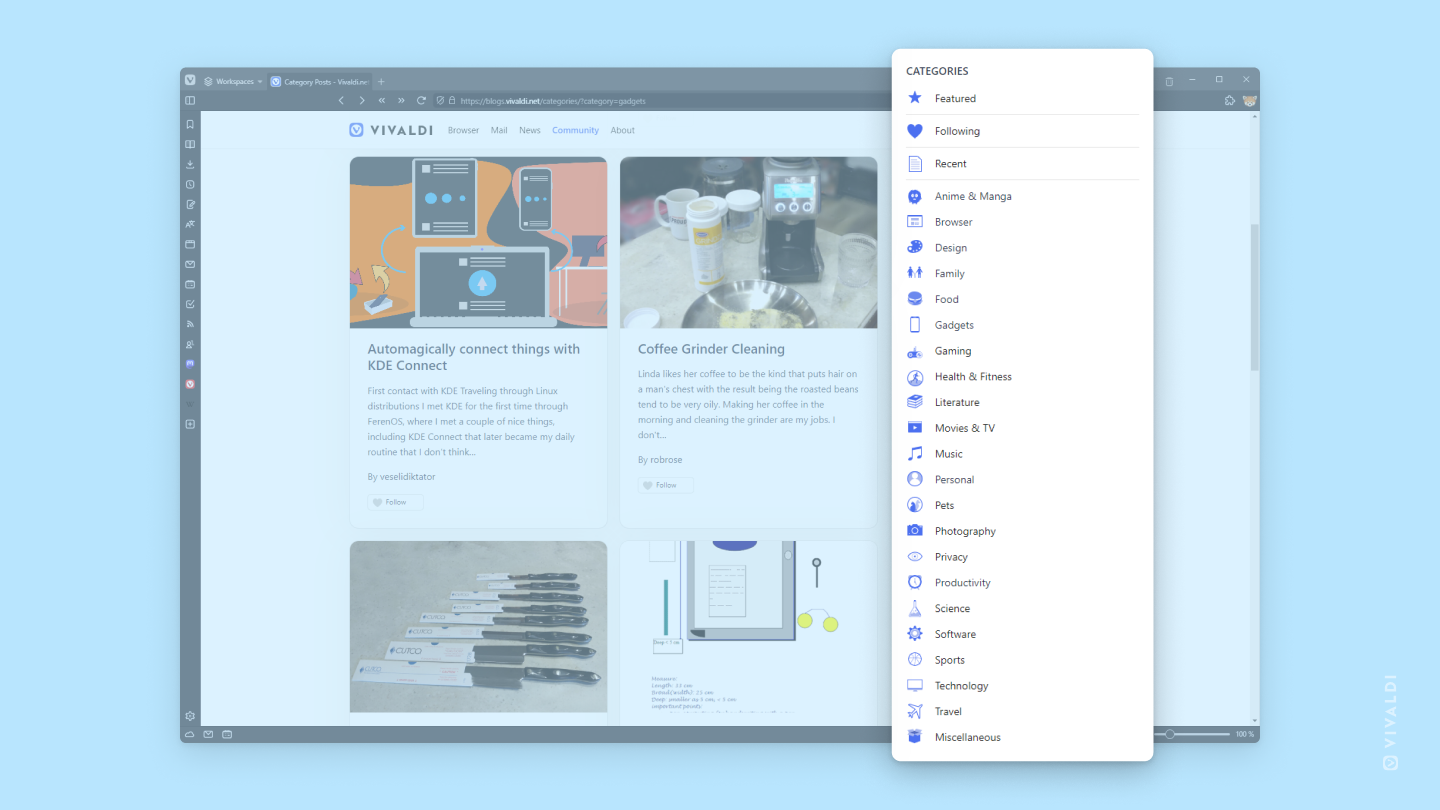
blogs.vivaldi.net でブログ投稿をカテゴリ別にフィルタリングする方法
Vivaldi.net のコミュニティでは、さまざまなトピックに関するブログ投稿が公開されています。投稿者が記事を分類できるよう、いくつかのカテゴリを用意しました。これにより、読者は興味のあるトピックの投稿を簡単に見つけられ、ブロガーは自身のコンテンツの可視性を高めることができます。
興味のあるトピックのブログ投稿を表示するには、次の手順を実行してください:
- blogs.vivaldi.net にアクセスする
- ページの右側にあるメニューから、いずれかのカテゴリーをクリックする
- 選択したトピックのブログを閲覧する
Tip #281
2023年5月22日
タブを 1 ステップで複製しタイル表示する方法
Vivaldi のコマンドチェインを使えば、タブを複製してタイル表示する操作を一度のコマンドで実行できます。頻繁に同じページを並べて表示する場合、この方法を使うと作業効率がアップします。
このコマンドチェインを設定するには:
- 設定 > クイックコマンド > コマンドチェイン に移動する
- 新しいコマンドチェインを追加する
- 次のコマンドをチェインに追加する
- コマンド 1 – 選択したタブを複製する
- コマンド 2 – 垂直/水平にタイル表示する
- キーボードショートカット、マウスジェスチャーを作成するか、ツールバーにカスタムボタンを追加してチェインを実行できるようにしてください。すぐに使える方法として、クイックコマンドでチェイン名を入力することもできます。
この Tip は、Vivaldi フォーラムのコミュニティメンバー Pesala さんが共有してくれました。