Vivaldi Tips
A huge collection of Vivaldi browser tips, tricks and hacks.
Tip #304
2023年6月22日
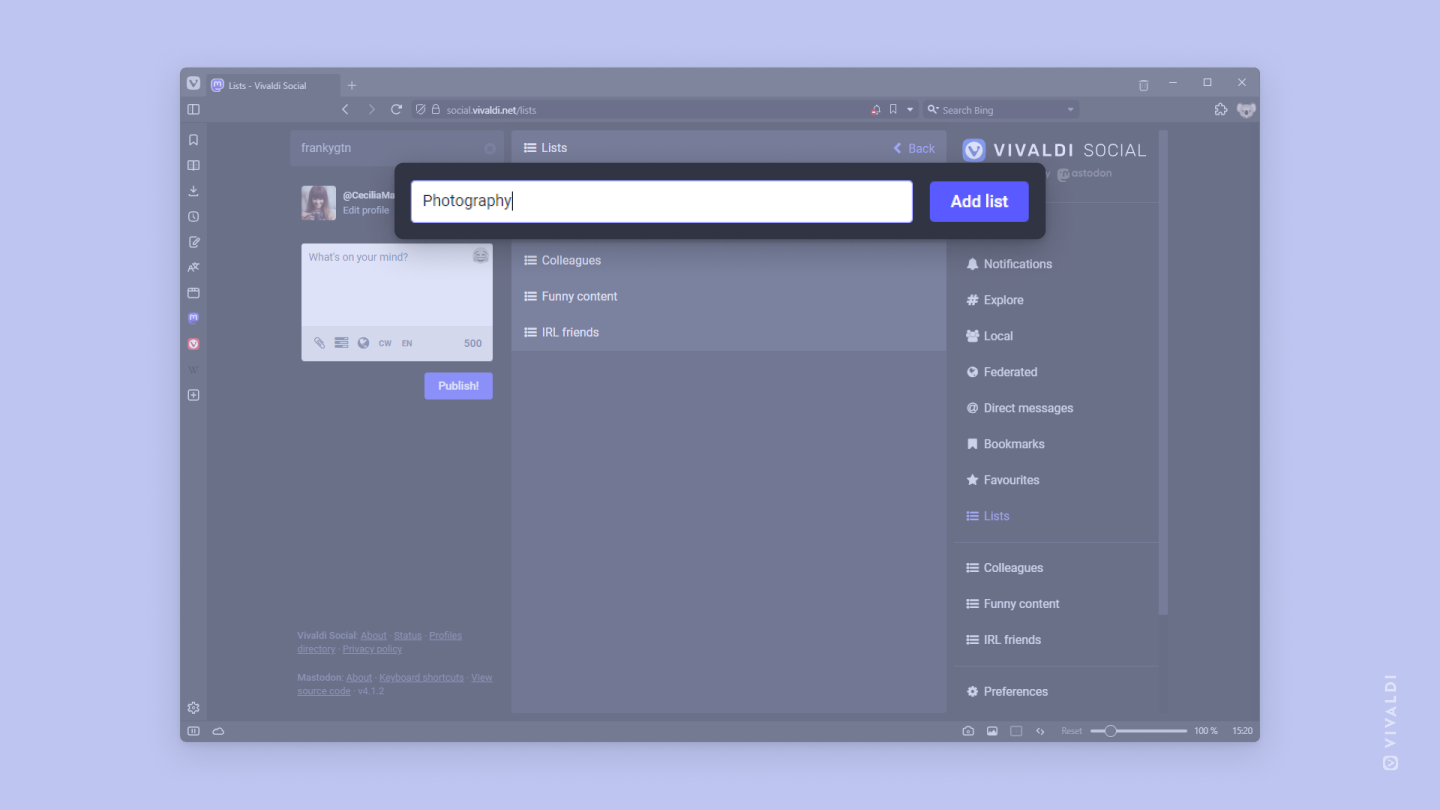
Vivaldi Social でフォローしているユーザーをリストにグループ化する方法
Vivaldi Social でさまざまなタイプのアカウントをフォローすると、メインのホーム タイムラインは膨大なコンテンツのスモーガスボードのように感じることがあります。一度に 1 つのトピックまたは人々のグループに焦点を当てるには、フォローしているアカウントをリストに分割します。
リストを作成するには:
- リストページへ進む
- 「新しいリストのタイトル」と書かれたテキスト ボックスで、新しいリストに名前を付ける
- 「リストを追加」をクリックする
リストに追加するには、次の手順を実行する:
- リストを開く
- 
 「設定の表示」>「リストの編集」をクリックする
 - リストに追加するユーザーのユーザー名を入力する
- 名前の横にある
 「リストに追加」をクリックする
または:
- ユーザーのプロフィールにアクセスする
- アカウントメニューから「リストに追加または削除」を選択する
- ユーザーを追加するリストを選択する
リストのタイムラインには、ページの右側にあるメニュー列からアクセスする
Tip #303
2023年6月21日
新しいタブですべてのブックマークを開く方法
デフォルトでは、ブックマークはアクティブなタブで開きます。表示していたウェブサイトをブックマークでハイジャックしたくない場合は、独自のタブでブックマークを開くことも選択できます。
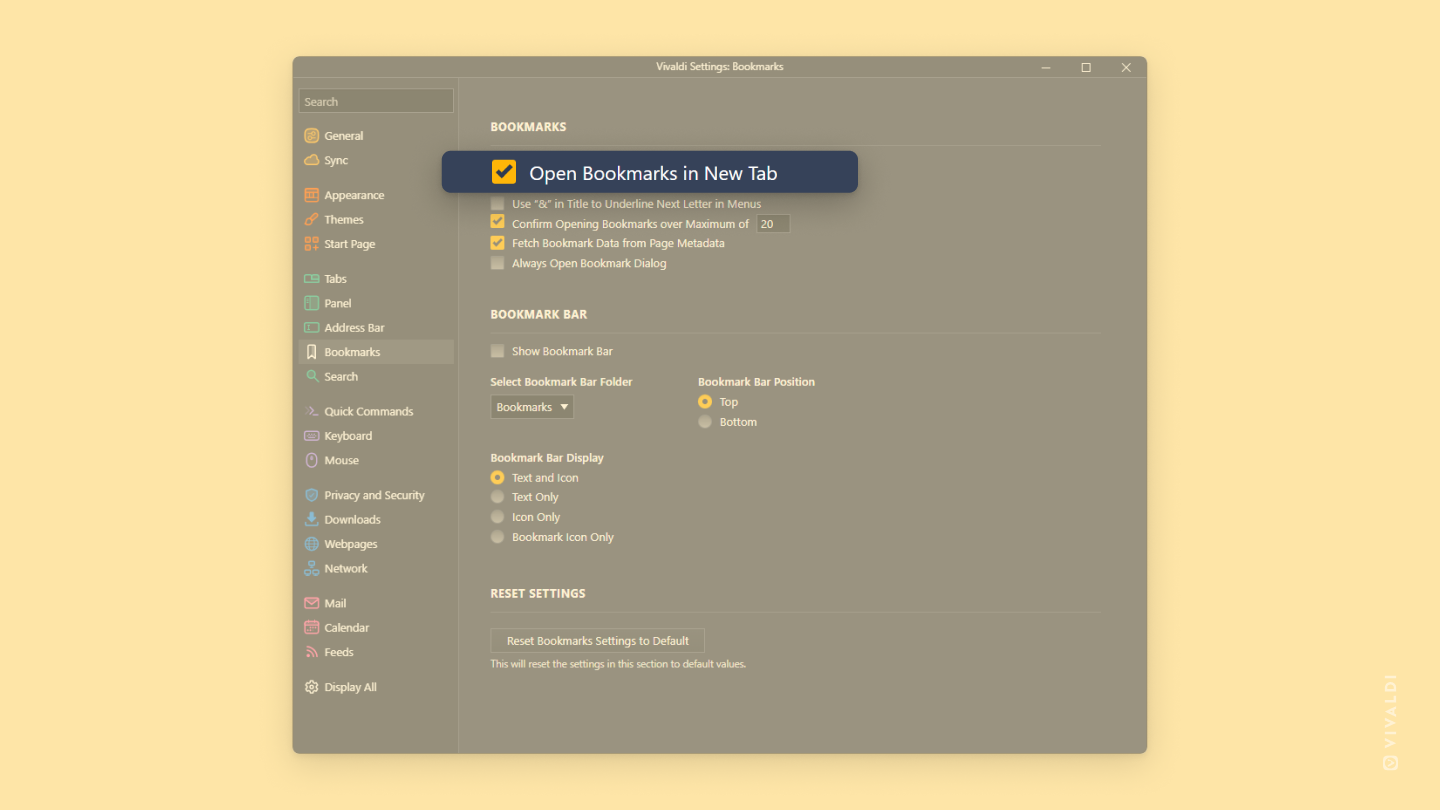
新しいタブでブックマークを常に開くには、次の手順を実行します:
- 設定 > ブックマークに移動する
- 「新しいタブでブックマークを開く」を有効にする
単一のブックマークをデフォルト設定とは異なる方法で開くには、ブックマークを右クリックし、好みの開くオプションを選択します – 「新しいタブで開く」、「バックグラウンドタブで開く」、「開く」(アクティブなタブで)、さらに「新しいウィンドウで開く」、「新しいプライベートウィンドウで開く」。
Tip #302
2023年6月20日
Vivaldi カレンダーで繰り返しのタスクを作成する方法
Vivaldi カレンダーと独自のタスクパネルのタスクは、やることリストを追跡するのに最適な方法です。人生をさらに楽にするために、定期的に行う必要があるタスクに対して定期的なタスクを作成できます。
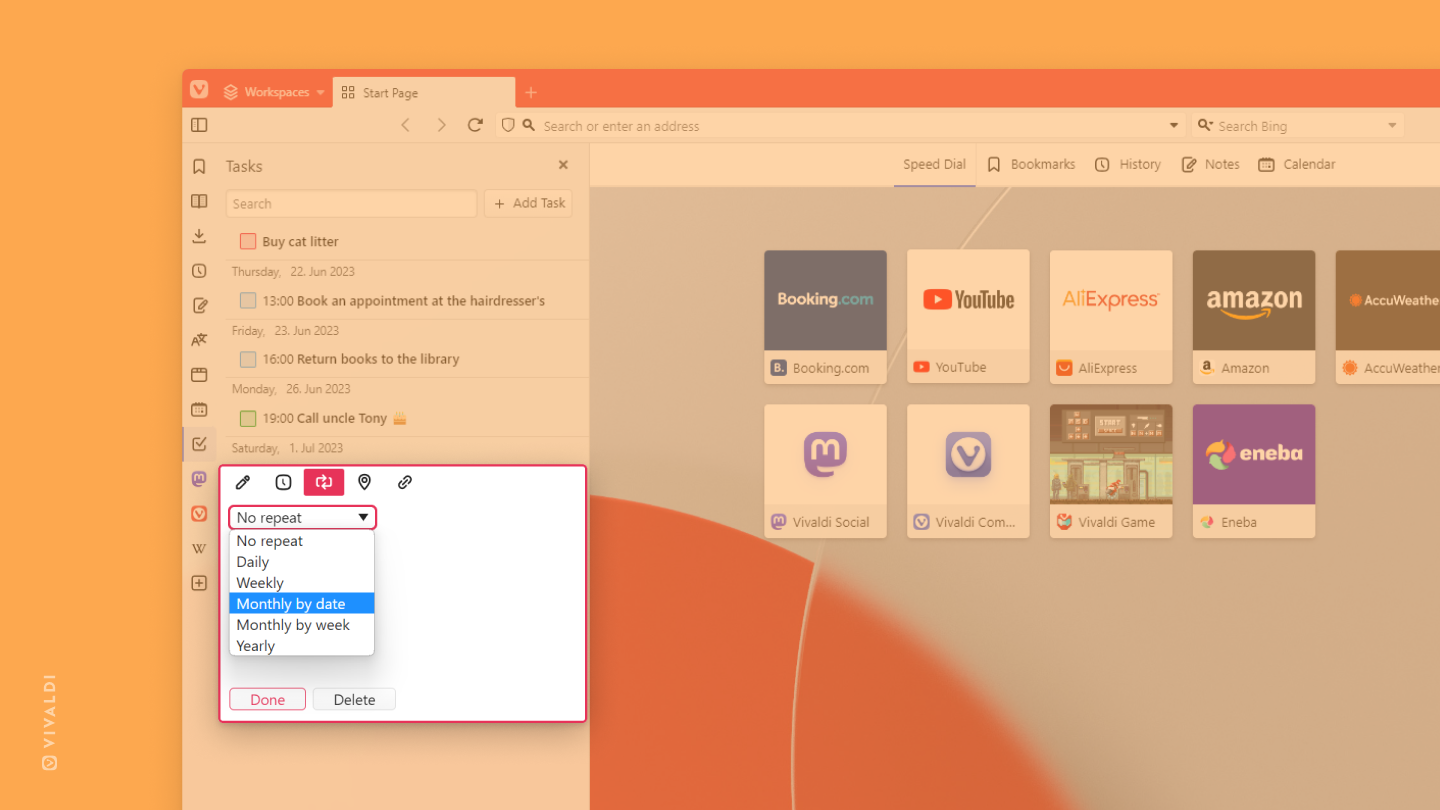
繰り返しタスクを作成するには、次の手順を実行します:
- タスクパネル、カレンダーパネル、またはカレンダータブで新しいタスクの作成を開始する:
- タスクのタイトルや期限などの詳細を入力する
- 繰り返しビューに切り替える
- ドロップダウン メニューから、タスクを毎日、毎週、日付ごとに毎月、週ごとに、または毎年繰り返すかどうかを選択する
- 選択に応じて、繰り返しオプションごとに追加のオプションを確認する
- 準備ができたら「完了」をクリックする
Tip #301
2023年6月19日
すべてのリンクをコピーして、複数のリンクを一度に共有する方法
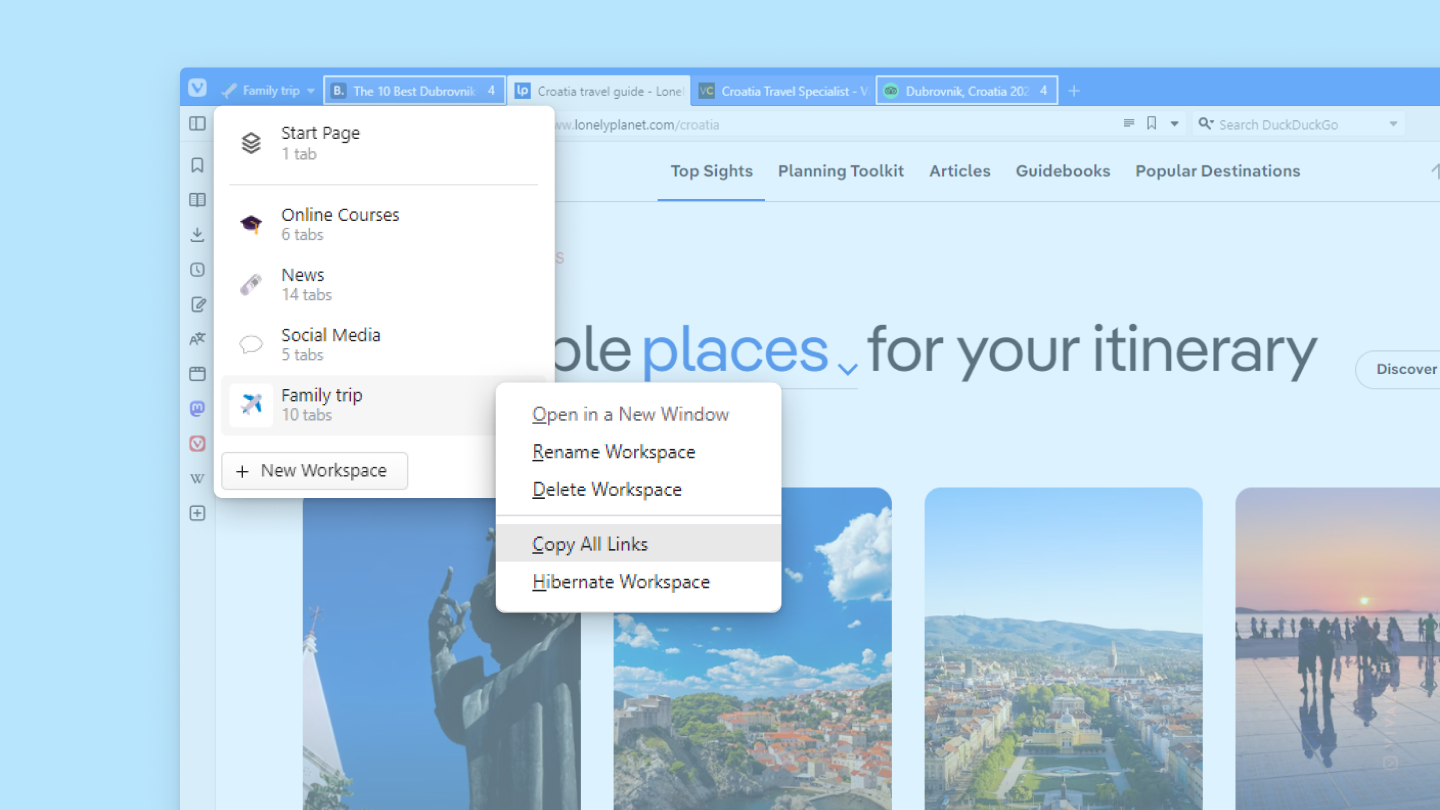
リンクを 1 つずつコピーして共有または保存することは、Vivaldi では過去のことです。代わりに、数回クリックするだけで、ワークスペースとタブスタックで開いているすべてのリンクをコピーできます。さらに、特定のタブを手動で選択し、それらのリンクをコピーすることもできます。
複数のリンクを一度にコピーするには、次の手順を実行します:
- ワークスペースメニューのワークスペース、タブ スタック、またはタブ バーで選択したタブの 1 つを右クリックする
- コンテキストメニューから「すべてのリンクをコピー」を選択する
- リンクのリストを誰かに送信するメッセージ、またはリンクを保存するメモ/ドキュメントに貼り付ける
さて、計画している旅行に関するリサーチを家族と共有したり、元気づける必要がある友人に大量のミームを送ったり、あるいは他のことをこれまで以上にスムーズで迅速に行ったりしましょう。
Tip #300
2023年6月16日
お気に入りのソーシャルチャンネルで Vivaldi について話しましょう
Vivaldi ブラウザの愛好家、最近 Vivaldi を知った人、そしてその間のすべての人々が、私たちが立ち上げたコミュニティや、自分たちで作った Vivaldi に関するスペースに参加しています。皆さんの Vivaldi への称賛やフィードバックを見るのが大好きですし、新しいオンラインの友情が生まれるのを目にするのも嬉しいです。
これらのプラットフォームのいずれかを利用しているなら、ぜひ私たちのコミュニティに参加してください!
Vivaldi ユーザーが集まる場所をもっと知っていたら、私たちにぜひお知らせください!
Tip #299
2023年6月15日
Android 版 Vivaldi でスクリーンショットを撮影する方法
ウェブコンテンツを保存または共有する最適な方法の一つがスクリーンショットを撮ることです。特に、画像だけでなくページ全体を共有したい場合に便利です。
スマートフォンのスクリーンショット機能を使うこともできますが、それではステータスバーやブラウザのインターフェースも写ってしまい、余分な部分をトリミングする手間がかかります。さらに、画面に表示されている範囲しか撮影できません。そこで、 Vivaldi のキャプチャツールを使うと、より便利にスクリーンショットを撮ることができます。
Android 版 Vivaldi でスクリーンショットを撮るには、次の手順を実行してください:
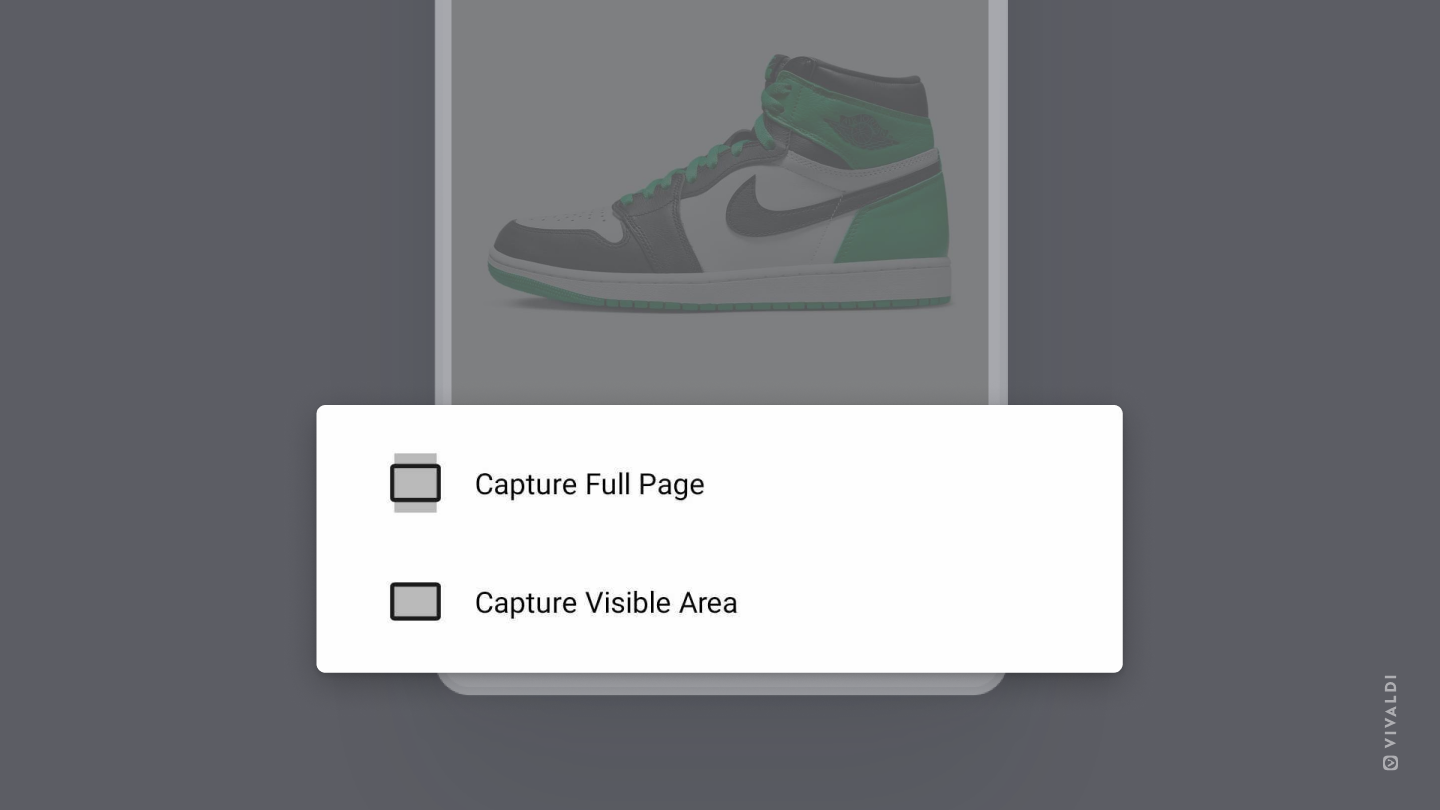
- メインの Vivaldi メニューを開き、「ページをキャプチャー」を選択する
- ページ全体をキャプチャーするか、表示されている部分のみをキャプチャするかを選択する
スクリーンショットは画像ギャラリーに保存され、そこから表示、編集、共有ができます。
Tip #298
2023年6月14日
別のワークスペースでリンクを開く方法
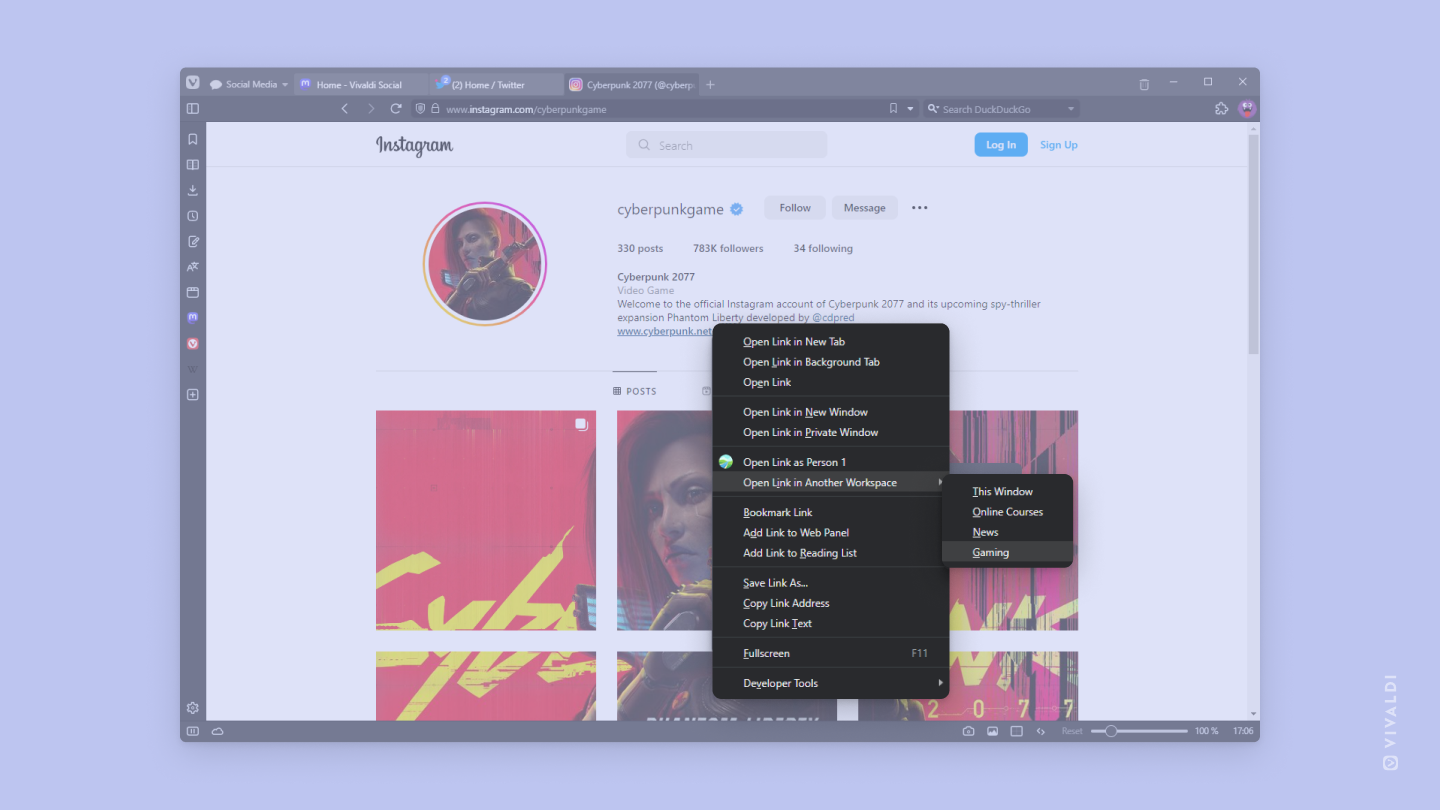
それぞれのワークスペースは、タブを独立したセクションに分けるのに便利です。しかし、あるワークスペースで見つけたリンクを別のワークスペースで開きたい場合はどうすればよいでしょうか? 一度現在のワークスペースで開いてから移動する方法もありますが、最初から目的のワークスペースに新しいタブとして開いた方が効率的です。
別のワークスペースでリンクを開くには、次の手順を実行してください:
- 2番目のプロファイルの名前をクリックする
- 「別のワークスペースでリンクを開く」を選択し、移動先のワークスペースを選択する
Tip #297
2023年6月13日
Android 版 Vivaldi の使い方について知りたいときは、Vivaldi ヘルプを活用しよう
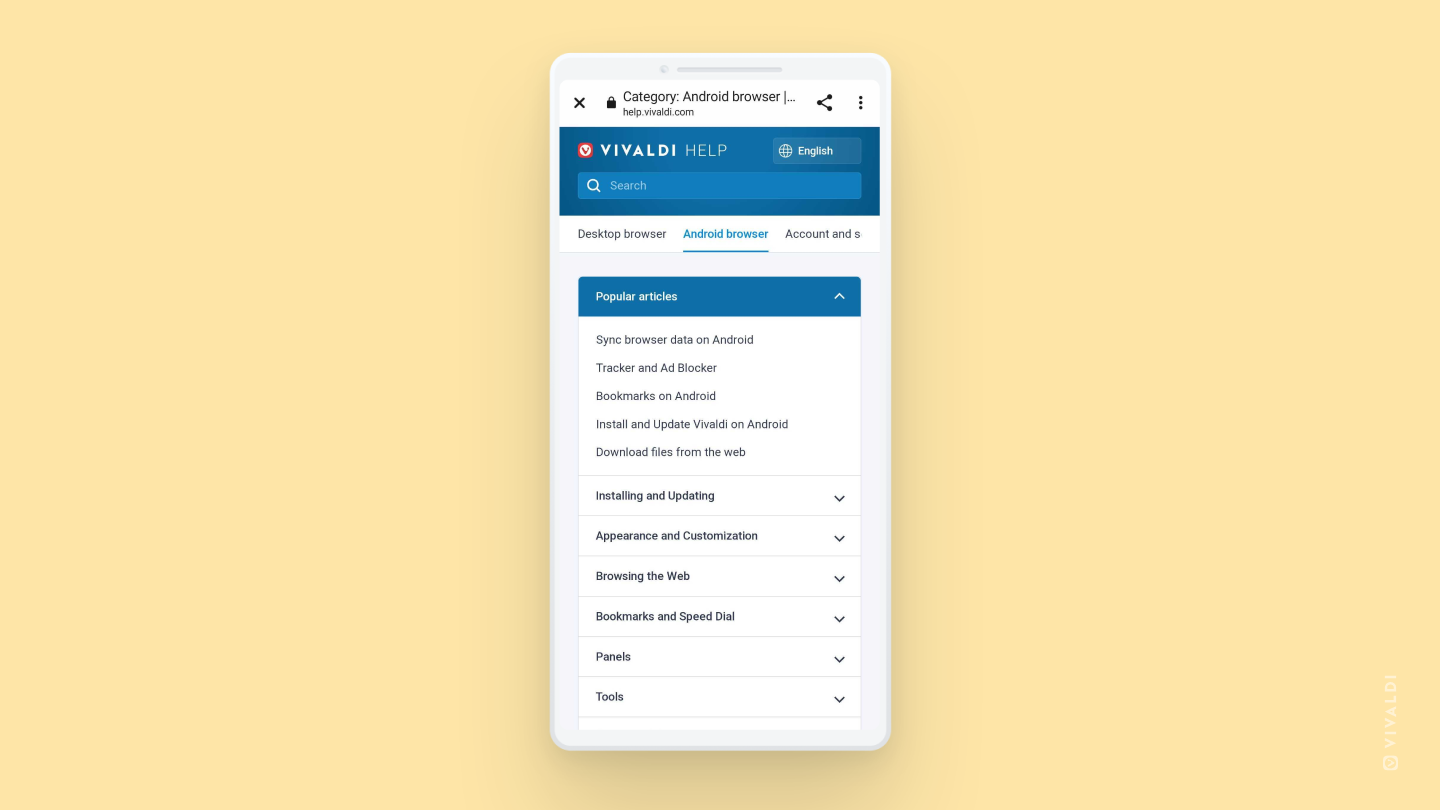
Android 版 Vivaldi の機能について知りたい、アプリの設定を自分好みにカスタマイズしたい、または問題が発生した際に解決策を探したい場合、Vivaldi ヘルプの充実した記事が役立ちます。
Android 版 Vivaldi で Vivaldi ヘルプを素早く開くには、以下の方法のいずれかを使用してください:
- メインの
 Vivaldi メニューを開き、下までスクロールして「ヘルプとフィードバック」を選択する
 - 設定内の各設定ページの右上にある❓マークをタップする
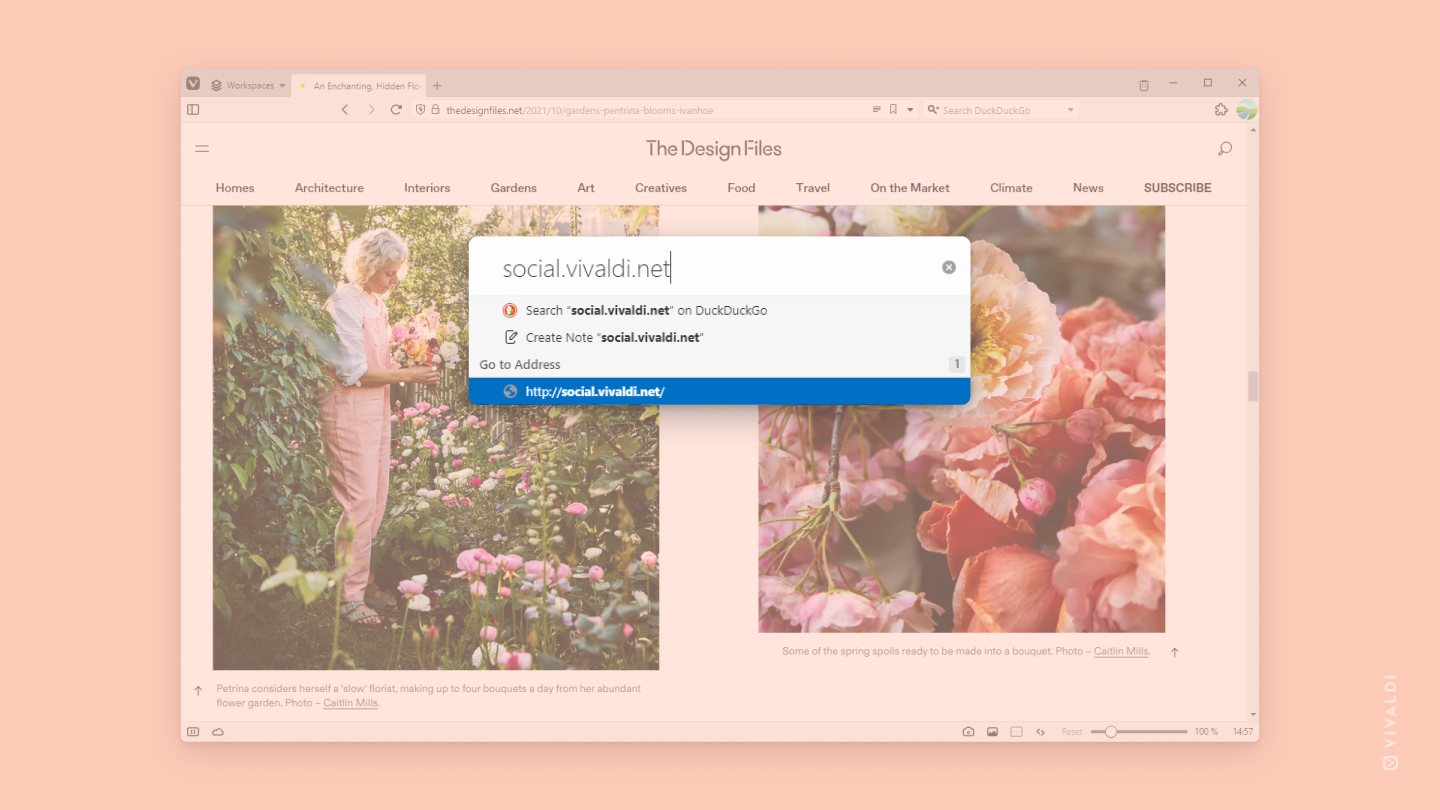
- アドレスフィールドに「help.vivaldi.com/android」と入力する
Tip #2 では、デスクトップで Vivaldi ヘルプに最適な方法でアクセスする方法を確認できます。iOS については Tip #567 をご覧ください。
Tip #295
2023年6月9日
Android 版 Vivaldi の評価をする方法
Android 版 Vivaldi を楽しんでいるなら、ぜひ Play Store で高評価とレビューを残して、他の人にもおすすめしてください!とても助かります。
評価するには:
- Play Store で Vivaldi のプロフィールを開く
- 「このアプリを評価」セクションまでスクロールする
- 高評価をつけるには、一番右の ⭐ をタップする
- 必要に応じて、レビューを書く
- 「投稿」をクリックする
歌のように 🎶「もし幸せなら、そしてそれを本当に見せたいなら… Vivaldi に 5 つ星を!」🎶 😄
Tip #294
2023年6月8日
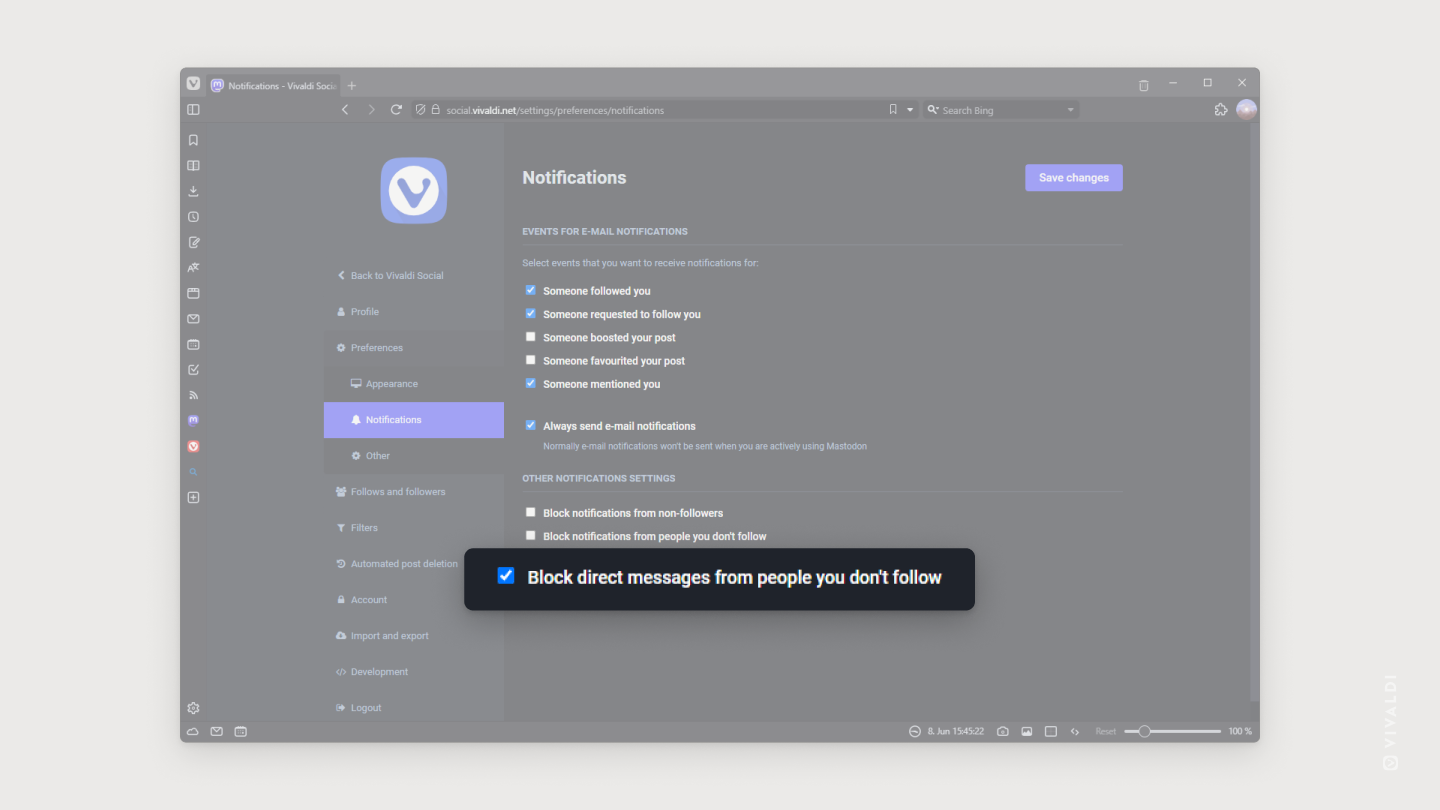
Vivaldi Social でダイレクトメッセージを送れる相手を制限する方法
他のソーシャルメディアや公開コミュニケーション チャンネルと同様に、Mastodon(Vivaldi Social インスタンスを含む)もスパムや悪意のあるユーザーから完全に免れるわけではありません。 しかし、Fediverse での体験を快適にするための便利な設定が多数用意されています。その 1 つが、自分がフォローしていないユーザーからのダイレクトメッセージを防ぐ機能です。
設定を有効にする方法:
- [設定] > [通知] > [その他の通知設定] に移動する
- 「フォローしていない人からのダイレクトメッセージをブロック」を有効にする
Tip #293
2023年6月7日
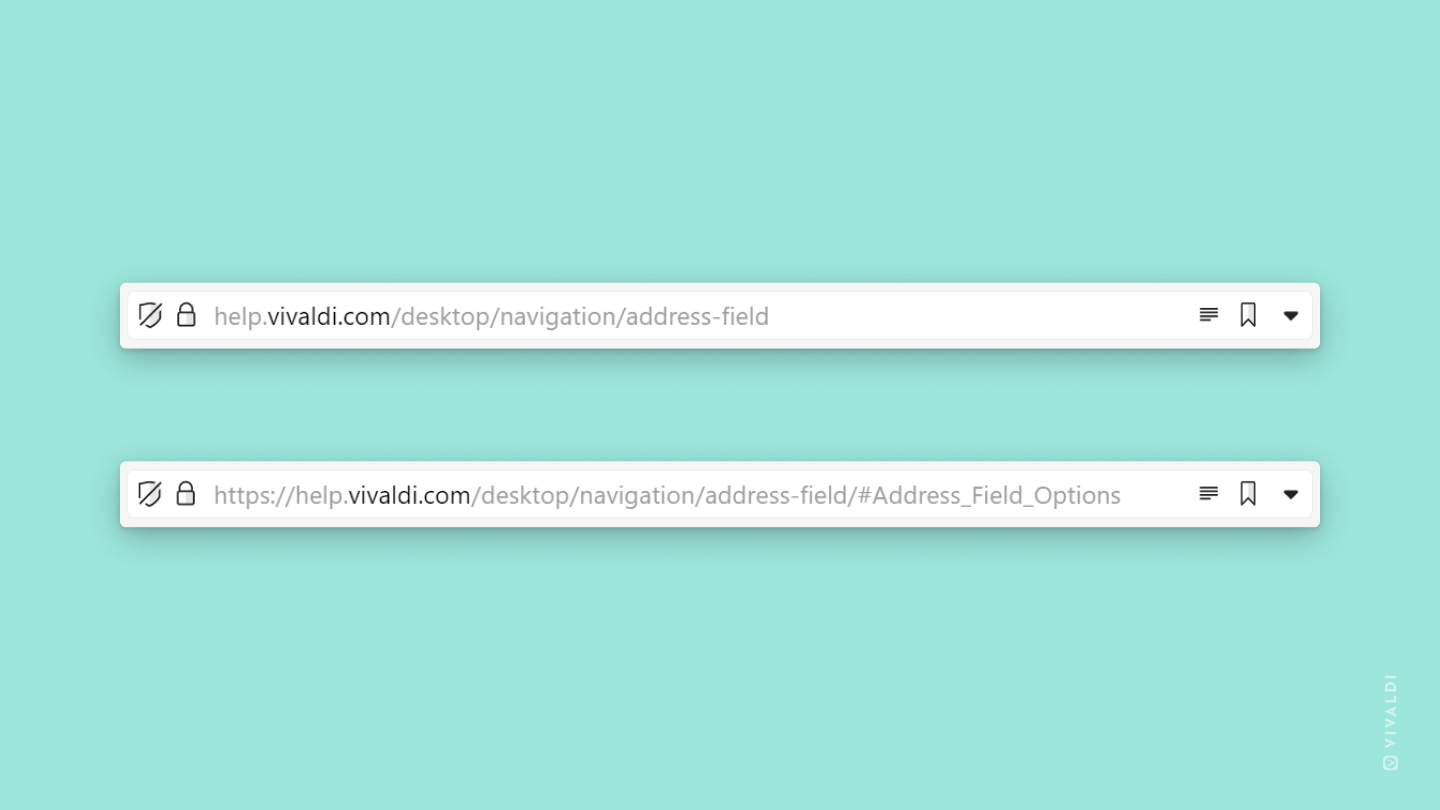
アドレスフィールドを選択しなくてもウェブページの URL 全体を確認する方法
アドレスフィールドを見ても、フォーカスしないとアドレス全体が表示されないことに気付いたかもしれません。それは、URL の最も重要な部分であるドメインとパスを簡単に確認できるようにするためです。先頭のプロトコルは誤った安心感を与える可能性があり、末尾のパラメータやアンカーは混乱を招き、どのウェブサイトを使用しているのか見分けにくくなることがあります。
しかし、常にアドレス全体を表示したい場合は次の設定を有効にしてください:
- アドレスフィールドを右クリックする
- 「完全なアドレスを表示する」を選択する
または、設定 > アドレスバー > アドレスフィールドのオプション で有効にしてください。