Vivaldi Tips
A huge collection of Vivaldi browser tips, tricks and hacks.
Tip #579
2024年10月21日
vivaldi.net でブログにアップロードしたすべてのファイルを一か所から表示したり管理したりする方法
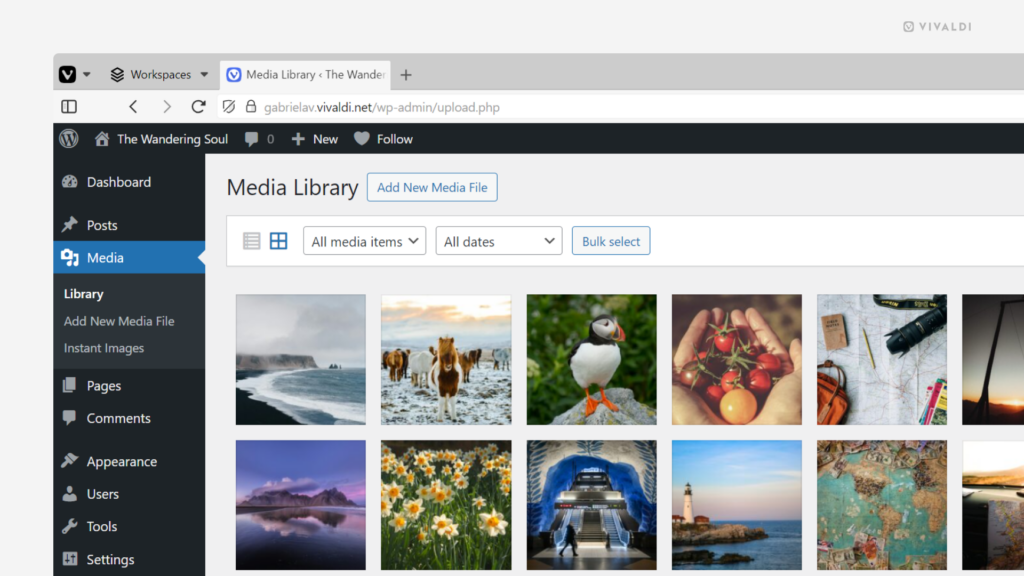
画像や動画、その他の種類のファイルがブログ投稿で重要な情報を担うこともあれば、単に投稿を装飾するだけの時もあるでしょう。vivaldi.net のブログでは、これらすべてのメディアファイルをメディアライブラリで管理できます。
メディアライブラリにアクセスするには:
- ブログのダッシュボードに移動する(ブログ上部の黒いメニューバーにあるブログの名前をクリックして移動する)
- 左側のメニューにある「Media」をクリックする
Media Library で、新しいファイルのアップロードや表示、変素湯、既存のファイルの削除などを行えます。
Tip #578
2024年10月18日
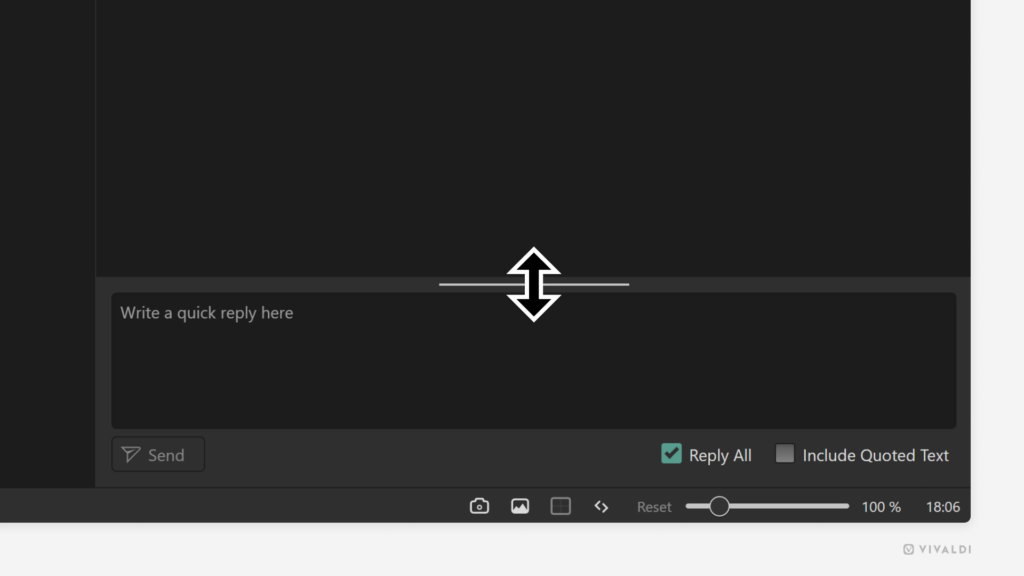
クリック & ドラッグで、Vivaldi メールのクイックリプライのサイズを変えたり、最小化したりする方法
クイックリプライのメールが長くなり過ぎてしまったり、一時的に非表示にしたいと思ったりすることはありませんか?
クイックリプライの欄のサイズを変更するには:
- クイックリプライのセクションの上端にマウスカーソルを合わせる
- クリックして上にドラッグして領域を拡大、下にドラッグして縮小できます。ウィンドウの一番下までドラッグすると完全に最小化できます。
Tip #577
2024年10月17日
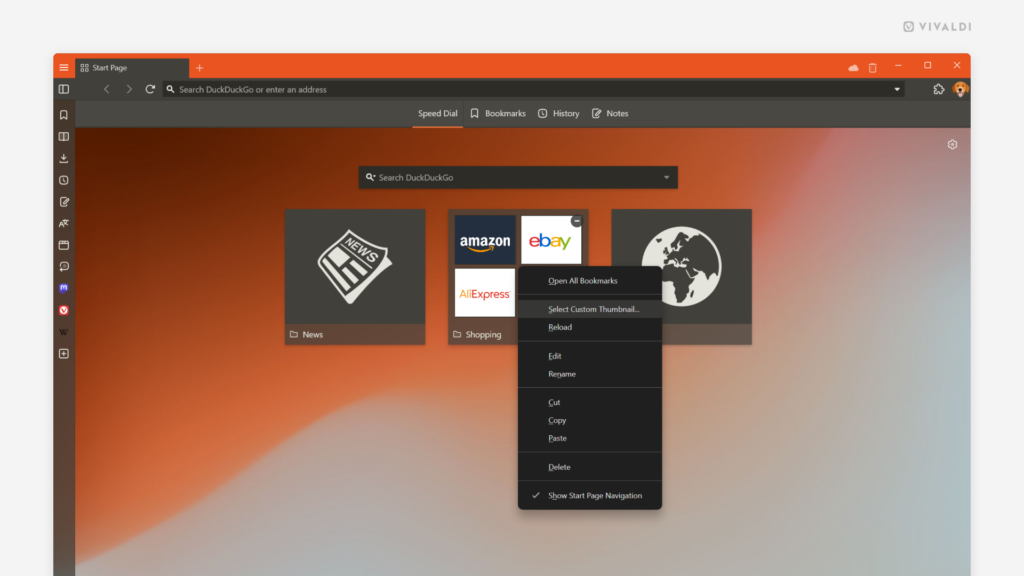
スピードダイヤルフォルダーにカスタムのサムネイルを追加して自分らしさを加えてみよう
独自のスピードダイヤルのブックマークに加え、スピードダイヤルのフォルダーにサムネイルを追加できます(Tip #69)。
ブックマークフォルダーにカスタムのサムネイル画像を追加するには:
オプション 1
- スタートページを開く
- フォルダーを右クリックして「カスタムサムネイル画像を選択」を選択する
- 使用したい画像ファイルの場所を確認して選択する
- 「開く」をクリックする
オプション 2
- ブックマークパネルかブックマークマネージャーを開く
- ブックマークフォルダーを選択する
- フォルダーの情報セクション(名前、ニックネーム、説明など)でフォルダーアイコンをポイントする
 「サムネイル画像を選択」をクリックする
- 使用したい画像ファイルの場所を確認して選択する
- 「開く」をクリックする
推奨される画像のサイズは 440×360px で、GIF アニメーションを含むほとんどの画像形式がサポートされています。
Tip #576
2024年10月16日
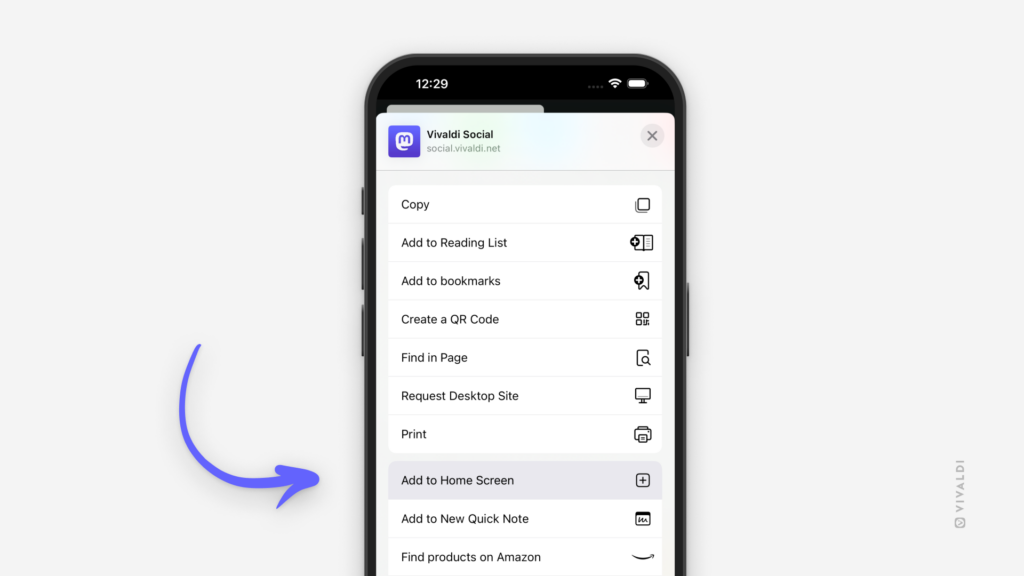
iOS 版 Vivaldi でお気に入りのウェブページに対してホーム画面にショートカットを追加してみよう
iOS で Vivaldi をデフォルトのブラウザとして設定している場合、ホーム画面にウェブページへのショートカットを作成できます。そうすることで、頻繁にアクセスするウェブサイトに、より素早くアクセスできるようになります。
ホーム画面にショートカットを作成するには:
- ホーム画面に追加したいウェブページを開く
 Vivaldi メニュー > 共有 に移動する
- 「ホーム画面に追加」を選択する
- 必要であればショートカットの名前を変更する
- 「追加」をタップする
Tip #575
2024年10月15日
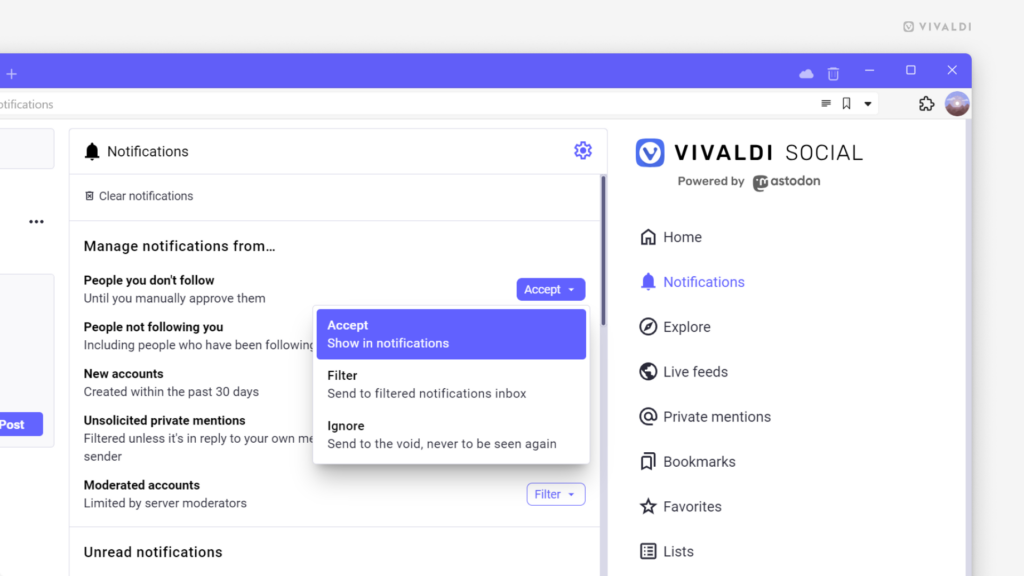
Vivaldi Social の通知設定を見直して、不要なものを削除しよう
Vivaldi Social では、通知に関する管理方法を設定できます。不要なものは独自のフォルダーに入るようにしたり、無視するようにしたりできます。
通知の設定を見直すには:
- Vivaldi Social で、通知 >設定(真ん中のパネルの右上)に移動する
- 「通知のフィルタリング」セクションから、以下のそれぞれのグループに対して、受け入れ、保留、無視の中から選択して指定する
- フォローしていないアカウントからの通知
- フォローされていないアカウントからの通知
- 新しいアカウントからの通知
- 外部からの非公開の返信
- モデレーションされたアカウントからの通知
Tip #572
2024年10月9日
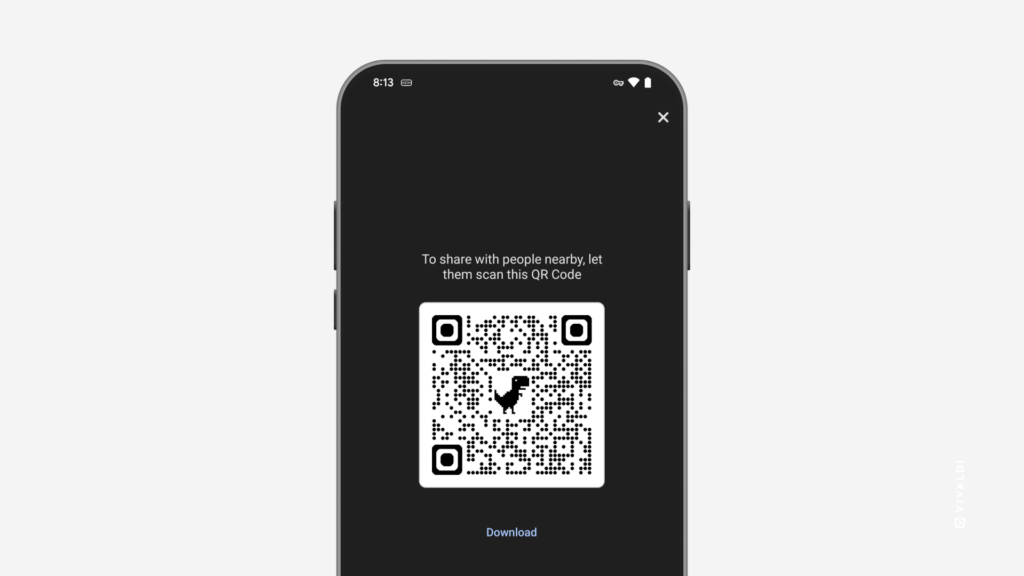
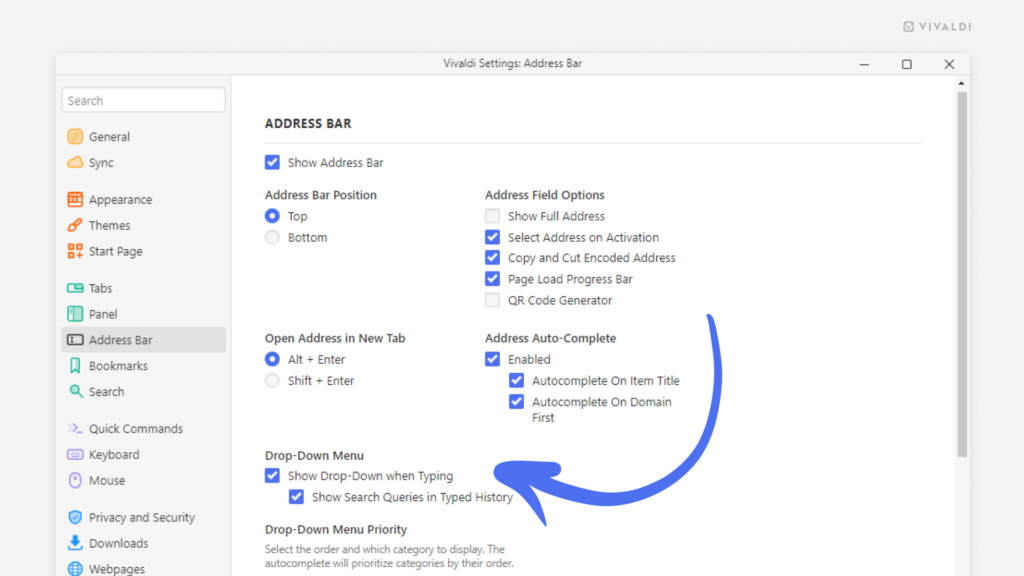
Android 版 Vivaldi で他の人がスキャンできる QR コードを生成してみよう
URL を共有することができない時、Android 版 Vivaldi で開いているウェブページの QR コードを作成することができます。
QR コードを作成するには:
- QR コードを生成したいウェブページを開く
- Vivaldi メニュー >
 共有 に移動する
 - オプション(スクリーンショット、印刷など)の列で左にスワイプして QR コードを選択する
コードが作成されたら、画像として QR コードをダウンロードするか、デバイスの画面を見せて相手のデバイスで QR コードをスキャンしてもらう
Tip #570
2024年10月7日
モバイルの他のアプリから Vivaldi のリーディングリストにリンクを追加する方法
面白い記事を見つけて後でじっくり読みたいと思ったけれど、Vivaldi で開いたものでなかったら? リンクを Vivaldi で開いていなくても Vivaldi のリーディングリストに追加する簡単な方法があります。
リーディングリストにリンクを追加するには:
- アプリの共有機能に移動する
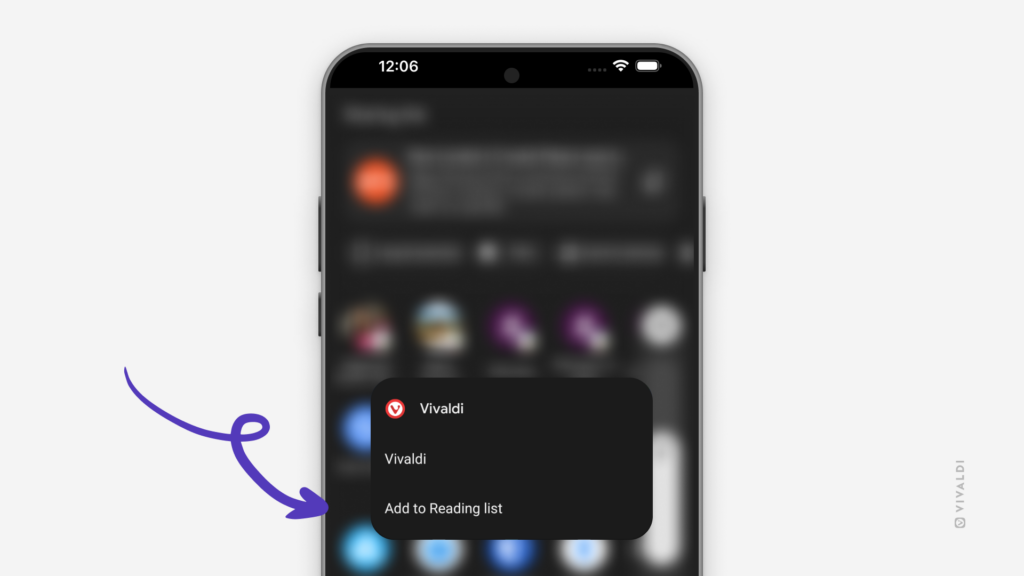
- アプリにより候補として表示されたリストから Vivaldi を確認してタップする
- 「Vivaldi のリーディングリストに追加」を選択する
場合によって、リストには 2 つの Vivaldi エントリーが表示されることがあります(1 つはブラウザでリンクを開く、もう 1 つはリーディングリストに追加する)。
Tip #569
2024年10月4日
Vivaldi フォーラムで自分や他のコミュニティメンバーが始めたスレッドをすべて表示する方法
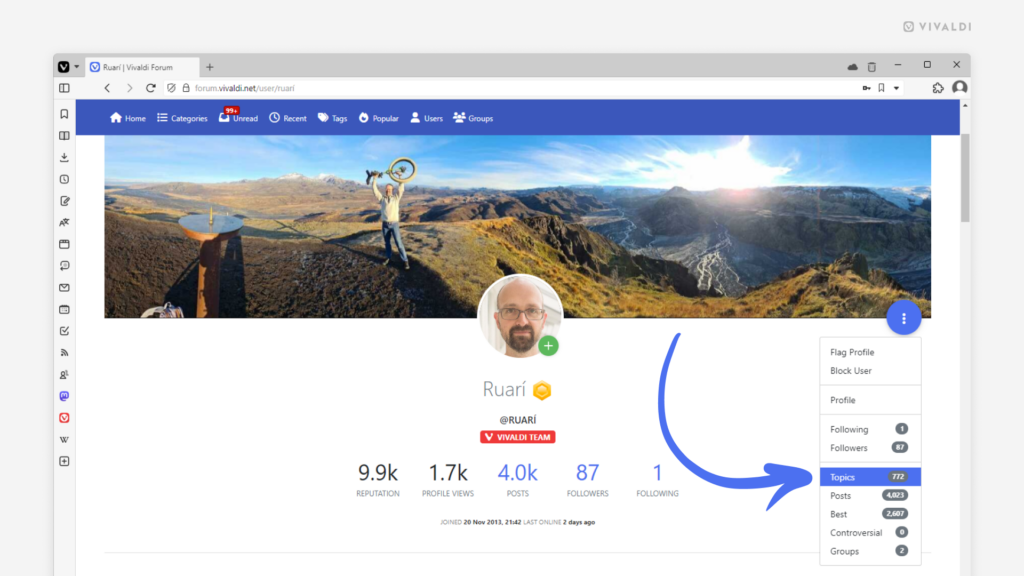
自分の過去のスレッドや、興味のあるディスカッションを始めたフォーラムのユーザーや、その人の他のスレッドを確認したい時はありませんか? ユーザーのプロフィールから、すべてのスレッドを時系列で表示できます。
特定のユーザーが始めたスレッドをすべて表示するには:
- コミュニティメンバー(あるいは自分)のフォーラムのプロフィールに移動する
- 右側の 3 点が表示されている青い丸をクリックする
- メニューから「スレッド」を選択する