Desktop Tips
Tip #153
2022年11月18日
閲覧履歴を視覚的に確認する方法
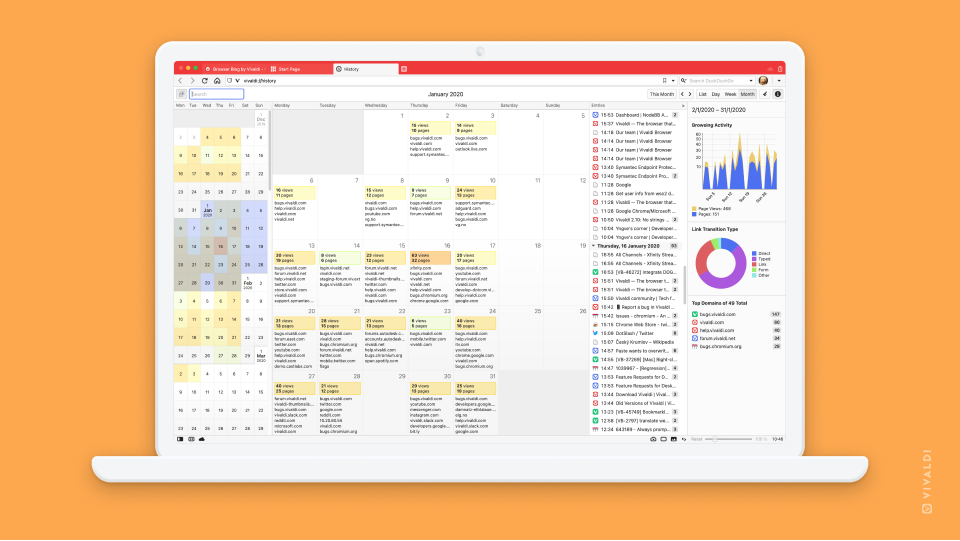
Vivaldi では、訪問したウェブページの履歴は単なる終わりのないリストではありません。代わりに、Vivaldi の履歴は統計に基づいた詳細な概要で、見やすく視覚的に表示されます。
履歴を表示するには、次のいずれかの方法でページを開いてください:
- スタートページの上部メニューから履歴をクリックする
 Vivaldi メニュー > ツール > 履歴 に進む
- アドレスバーに vivaldi://history を入力する
- クイックコマンドに「履歴」と入力する
 履歴パネルボタンを右クリックし、新しいタブで開くを選択する
- キーボードショートカット Ctrl H / ⌘ Yを使用する
右上隅からリスト、日別、週別、月別のビューを切り替えて、訪問したページだけでなく、ブラウジング活動、最も活発だった時間帯、訪問したウェブサイトの種類、どのようにそこにたどり着いたかという統計も確認できます。
Tip #152
2022年11月17日
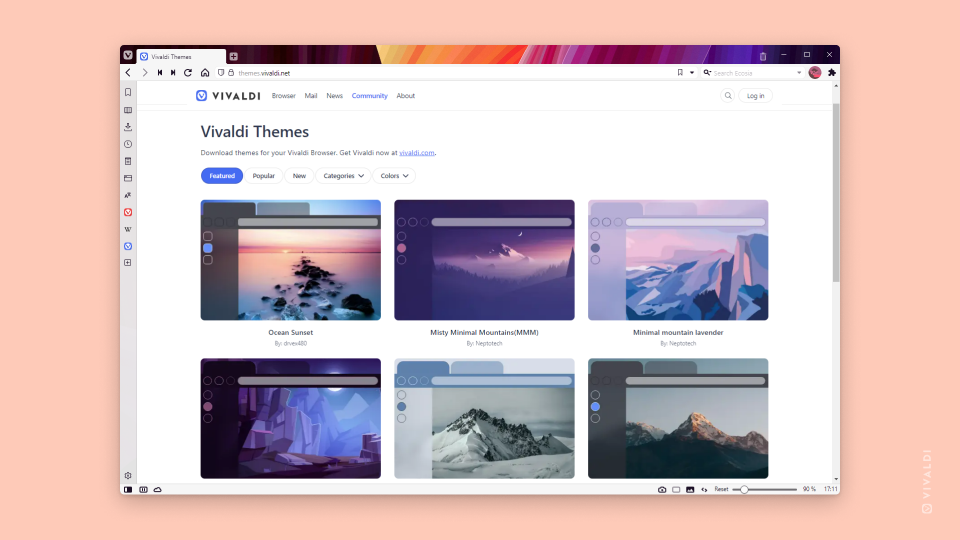
カスタムブラウザテーマを、themes.vivaldi.net でコミュニティと共有する方法
創造は無限大。Vivaldi のテーマエディターを使えば、思いのままにカスタマイズできます。色を変更したり、カスタム背景を追加したり、設定を調整することで、オリジナルのテーマを作成できます。それを自分だけで使うのはもったいないです。themes.vivaldi.net は、Vivaldi ユーザーが自分の作品をコミュニティと共有できる場所で、すでに 3000 以上のテーマが公開されています。
テーマを共有する方法は次の通りです:
- 設定 > テーマ > ライブラリに移動し、共有したいテーマを選択する
- テーマの下にあるテーマをエクスポートをクリックする
- ZIP ファイルをコンピュータに保存する
- https://themes.vivaldi.net の Vivaldi テーマページに移動する
- Vivaldi アカウントでログインしてください。
- ページの右上隅にあるアップロードをクリックする
- テーマについての詳細を記入し、ZIP ファイルをアップロードする
- テーマを作成をクリックする
Vivaldiチームがあなたのテーマをレビューし、公開します。テーマが公開された際(また、何らかの理由でテーマが却下された場合)に通知されます。
Tip #149
2022年11月14日
バックアップの暗号化キーをダウンロードして、同期データへのアクセスを復元できるようにしよう
バックアップの暗号化キーは、同期データを復号化するための暗号化パスワードの代替手段です。暗号化パスワードと同様に、バックアップの暗号化キーは私たちや他の第三者に送信されることはなく、データの復号化ができないことを保証します。キーを有効に活用するには、安全な場所に保存しておき、同期設定には暗号化パスワードでアクセスできるようにしてください。
バックアップの暗号化キーを保存
- 設定 > 同期 から Vivaldi アカウントにログインする
- 暗号化パスワードを入力する
- アカウント情報の下にあるバックアップ暗号化キーを保存、Android では、設定ページ下部付近のバックアップ暗号化キーを探す
- クリック/タップして、キー ファイルをデバイスに保存する
キーはリモートの同期データをリセットするまで有効です。キー ファイルは、デバイスに取り返しのつかない問題が発生した場合でも保存できる場所、例えば外部メモリドライブや信頼できるクラウドサービスに保存することをお勧めします。
バックアップ暗号化キーを使用
- 設定 > 同期 から Vivaldi アカウントにログインする
- 暗号化パスワードを求められたら、暗号化キーを読み込むをクリックする
- 読み込むをクリックして、キー ファイルを探す
- 開くをクリック
- 同期を開始する

Tip #145
2022年11月8日
ダブルクリック、またはミドルクリックしてタブを閉じる方法
Vivaldi では、タブを閉じる方法が手のひらで数えきれないほどあります。このヒントでは、あまり知られていない 2 つのオプションをご紹介します。
オプション 1 – タブを左クリックでダブルクリックする方法。この方法は、アクティブなタブを閉じたいときに最適ですが、バックグラウンドタブを閉じることにも使えます。このオプションを使用するには、まず 設定 > タブ > タブの操作 に進み、ダブルクリックでタブを閉じるを有効にしてください。
オプション2 – マウスのミドルボタン(一般的にはマウスのスクロールホイール)でタブをクリックする方法です。これもウィンドウパネルで機能します。
タブを閉じる他の方法を見るには、タブの開閉についてのヘルプページをご覧ください。
タブを閉じすぎた場合は、Tip #95を確認して最近閉じたタブを再度開く方法を見てください。
Tip #144
2022年11月7日
Chromecast デバイスを使って、ブラウザのコンテンツをテレビ画面にキャストする方法
Chromecast デバイスがテレビに接続されていれば、Vivaldi からオーディオ・ビジュアルコンテンツやブラウザタブ、さらにはコンピューターの画面全体をテレビ画面に表示できます。
キャストを開始するには:
- Chromecast が設定され、使用準備が整っていることを確認する
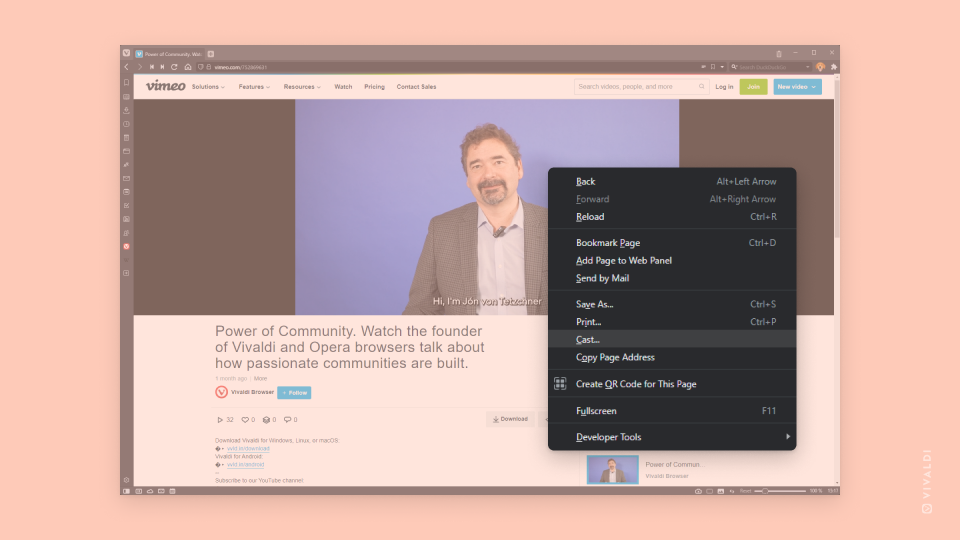
- ウェブページを右クリックするか、 Vivaldi メニュー > ファイル に進む
- キャストを選択する
- ファイル、タブ、またはデスクトップのミラーリングのいずれかを選択する
- キャストしたいデバイスをクリックする
一部のウェブサイトでは Chromecast 接続を検出し、ウェブサイト上にキャストオプションが表示されます。例えば、ビデオプレーヤーのメニューにキャストボタンが表示されている場合があります。
Tip #143
2022年11月4日
保存されたパスワードを確認する方法
設定で無効にしていない限り、Vivaldi はログインパスワードをブラウザに保存する機能を提供します。また、Vivaldi の同期、メール、カレンダー機能を使用すると、パスワードも保存されます。
デスクトップで保存されたログイン情報を表示するには:
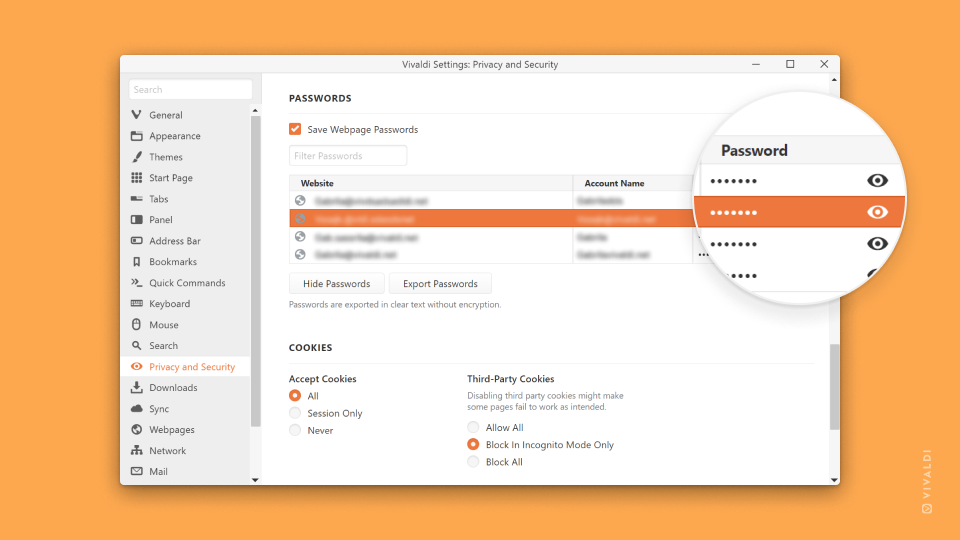
- 設定 > プライバシー > パスワード に進む
- 保存されたパスワードを表示をクリックする
- 保存されたログイン情報のテーブルで、
 パスワードを表示ボタンをクリックする
 - オペレーティングシステムの認証ウィンドウで本人確認を行う
- パスワードを確認する
- 完了したら、パスワードを非表示ボタンをクリックする
Android で保存されたログイン情報を表示するには:
 Vivaldi メニュー > 設定 > 一般 > パスワード に進む
- 保存されたログイン情報のリストで、保存されたログインをタップする
- 保存されたログイン情報のテーブルで、 パスワードを表示ボタンをクリックする
- デバイスの認証ウィンドウで本人確認を行う
- パスワードを確認する
- 完了したら、パスワードを非表示ボタンをクリックする
パスワードを表示せずにコピーする場合も、本人確認を行う必要があります。
Tip #142
2022年11月3日
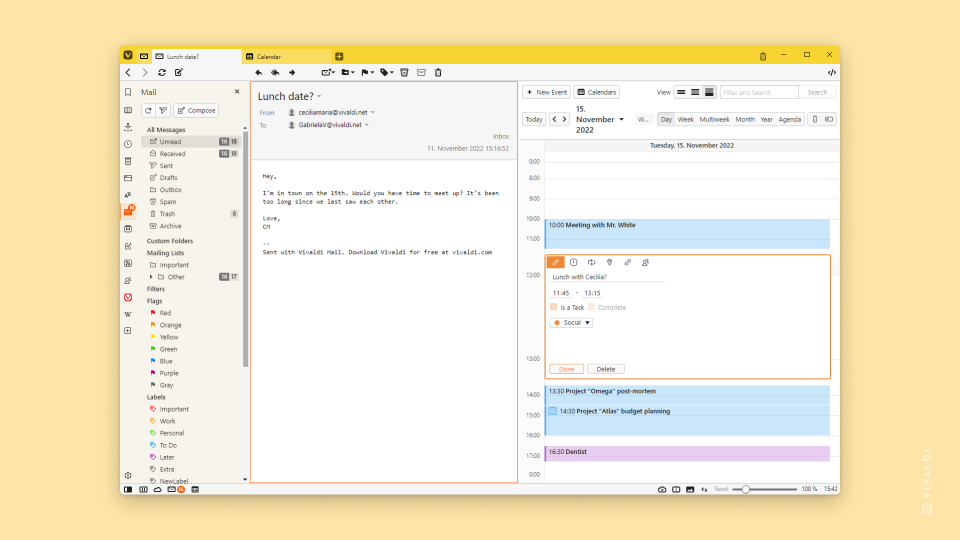
Vivaldi メールで複数のメールアカウントからメールを送信し、簡単にアカウントを切り替える方法
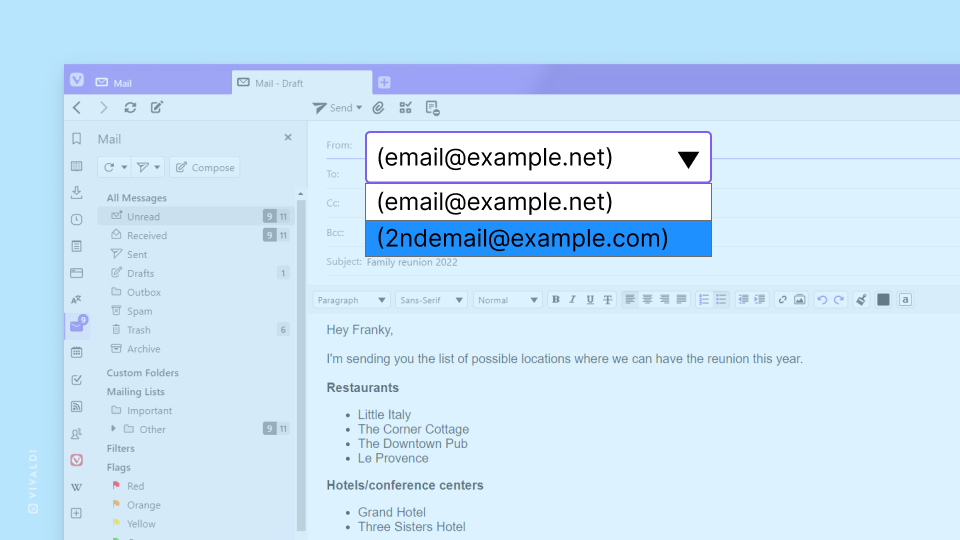
Vivaldi メールで複数のメールアカウントを設定している場合、メッセージ作成画面で送信者を切り替えることができます。
- 新しいメールを作成するには、新規メッセージを作成するか、受信したメッセージに返信または転送する
- メール作成画面の送信者セクションで、表示されているメールアドレスをクリックする
- ドロップダウンメニューから、メッセージを送信する際に使用するメールアドレスを選択する
Tip #127
2022年10月31日
アドレスフィールドのサイズを調整する方法
アドレスフィールドは、アドレスバー上のボタンや他のコンポーネントから余ったすべてのスペースを占有します。大きな画面では、アドレスフィールドが非常に長くなることがあります。両側に空白を追加することで、アドレスフィールドのサイズを調整し、中央に配置できます。これにより、アドレスフィールドが操作しやすくなり、全体の見た目もすっきりとします。
アドレスバーに空白を追加するには:
 Vivaldi メニュー > 表示 > ツールバーをカスタマイズ に移動してください。
- エディターでナビゲーションツールバーを選択する
- フレキシブルスペースコンポーネントを見つけて、アドレスフィールドの両側にドラッグする
- 完了したら、エディターウィンドウの外をクリックして終了する
Tip #138
2022年10月28日
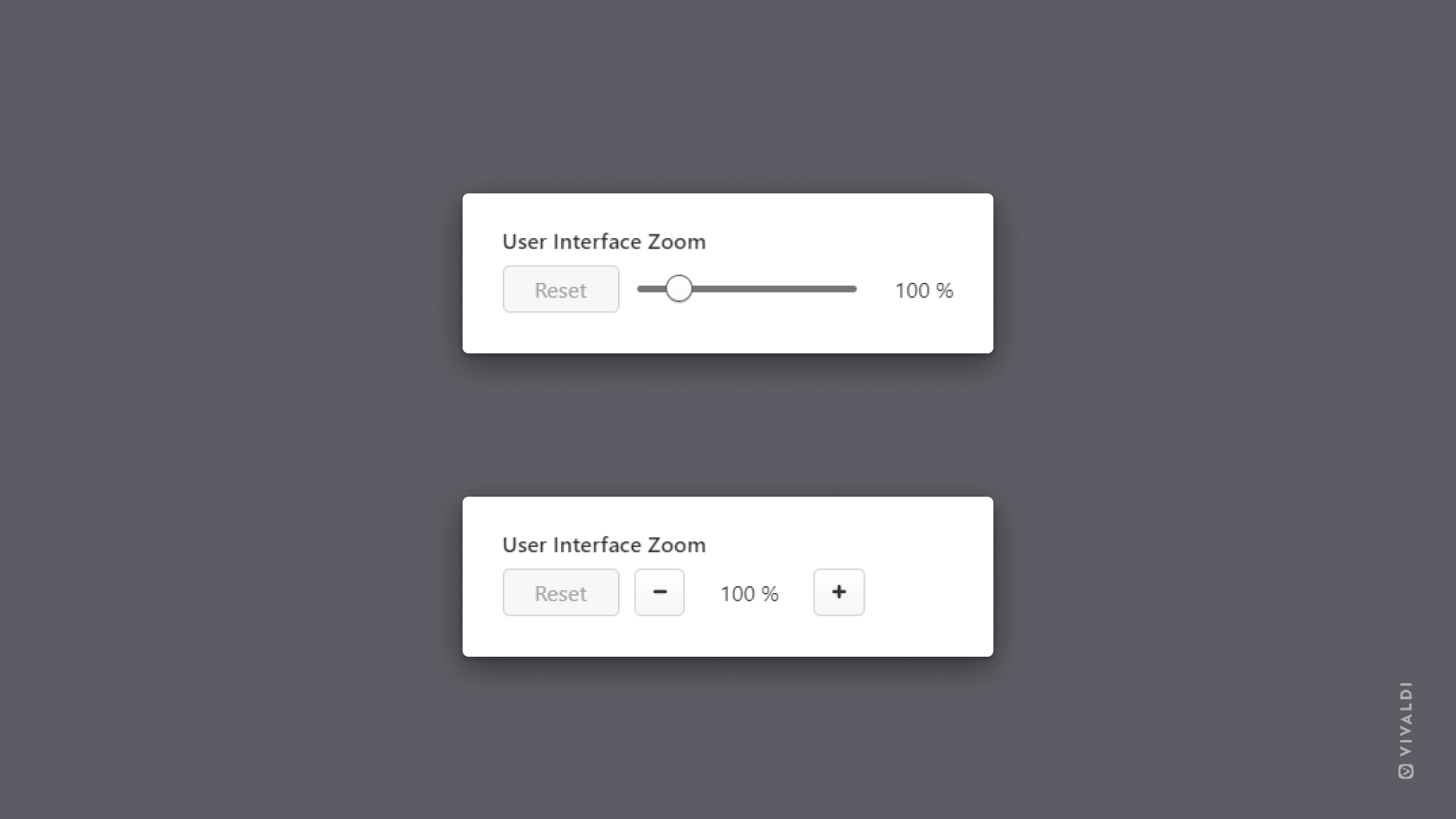
スライダーの代わりにボタンを使う方法
例えば、ウェブページをズームインするためにスライダーを使いたくない場合は、設定 > 外観 に進み、拡大と縮小をボタンで行うのオプションを有効にしてみてください。これで、+ と – ボタンをクリックして変更を行うことができます。
これは以下の設定に適用されます:
- ブラウザウィンドウの右下隅で、ウェブページやタブのズームレベルの調整
- ユーザーインターフェースのサイズの変更
- テーマエディターでのアクセントカラーの彩度と色のコントラストの制限
- アクティブタブの最小幅の変更
- ドラッグ&ドロップ使用時の、タブスタッキングの遅延時間の調整
- マウスジェスチャー最小ストローク長の設定
- デフォルトのウェブページズームの調整
- リーダービューのフォント設定