Desktop Tips
Tip #137
2022年10月27日
メニューやショートカットなどを使ってブックマークを Vivaldi に追加する方法
誰でも Vivaldi でブックマークを追加する自分に合った方法を見つけることができます。以下のリストを見て、すべて試してみて、お気に入りの方法を探してみてください。
- アドレスフィールドの右側にある
 ページをブックマークボタンをクリックする
 - キーボードショートカット Ctrl+D / ⌘ D を使う
- クイックコマンドに「ブックマークを作成」と入力する
- ブックマークメニューで「アクティブタブを追加」を選択する
- ウェブページを右クリックして、コンテキストメニューからページをブックマークを選択する
- タブバーのウェブページのタブを右クリックし、コンテキストメニューからタブをブックマークを選択する
- ブックマークパネルやブックマークバーのブックマークフォルダまたは空の領域を右クリックし、コンテキストメニューからアクティブページをブックマークを選択する。
- アドレスバーの
 サイト情報ボタンからリンクをドラッグして、ブックマークパネルまたはブックマークバーの目的のフォルダに移動する。
 - そのアクションのためのマウスジェスチャーを作成する
- ブックマークパネルまたはブックマークマネージャーで手動で追加する
- スタートページのスピードダイヤルで新しいスピードダイヤルを追加をクリックして、スピードダイヤルブックマークを作成する。
- スピードダイヤルの空の領域を右クリックし、「スピードダイヤルにブックマークを追加」を選択する(「追加」ボタンを隠している場合)。
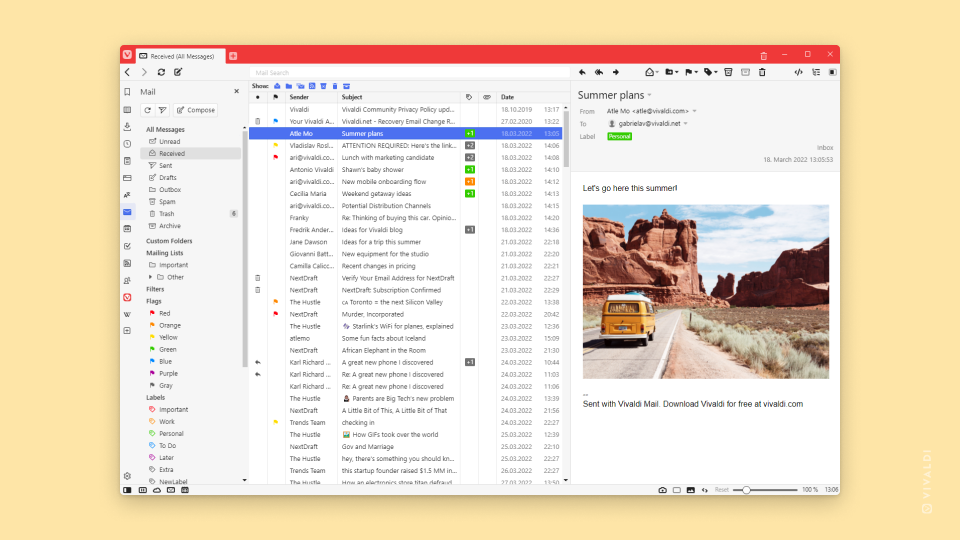
 表示の切り替えボタンをクリックします。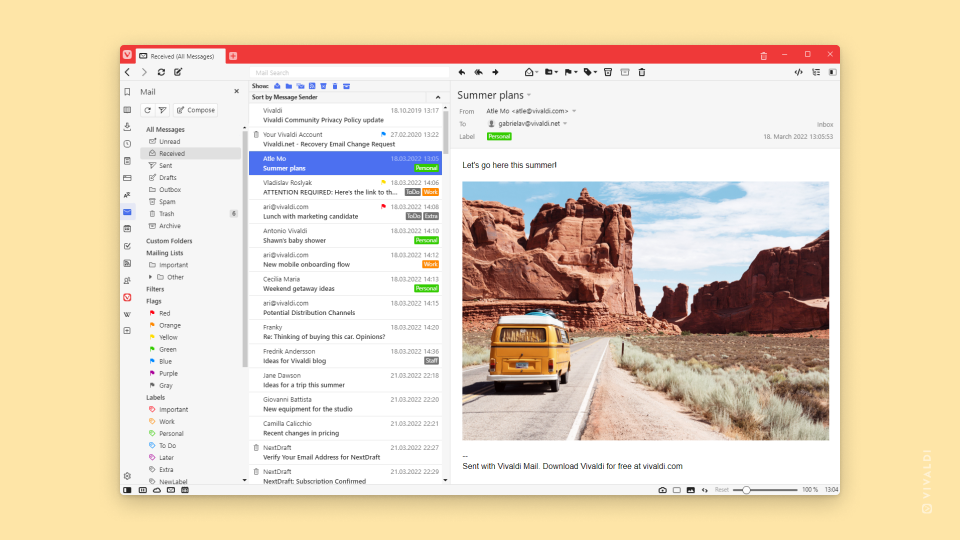
Tip #133
2022年10月21日
ユーザーインターフェースとタブのズーム率を調整する方法
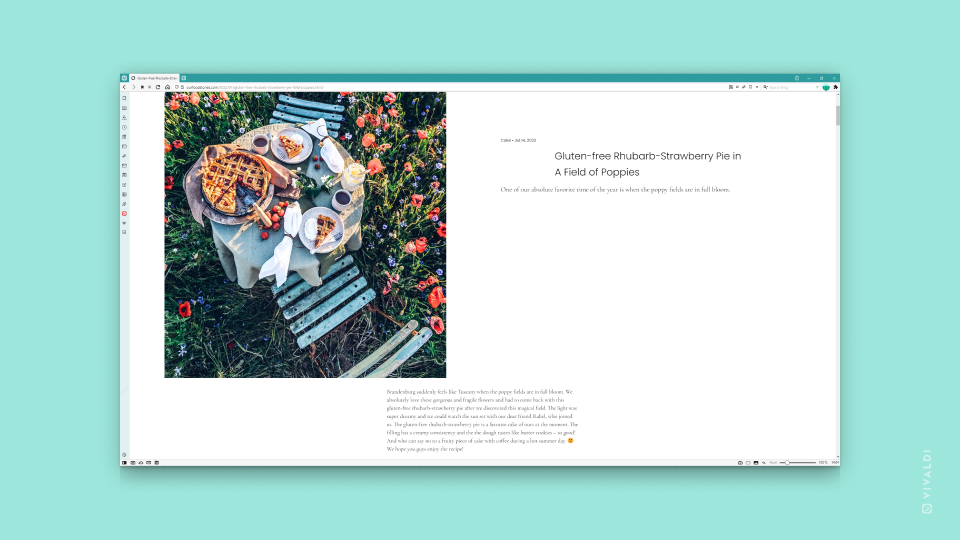
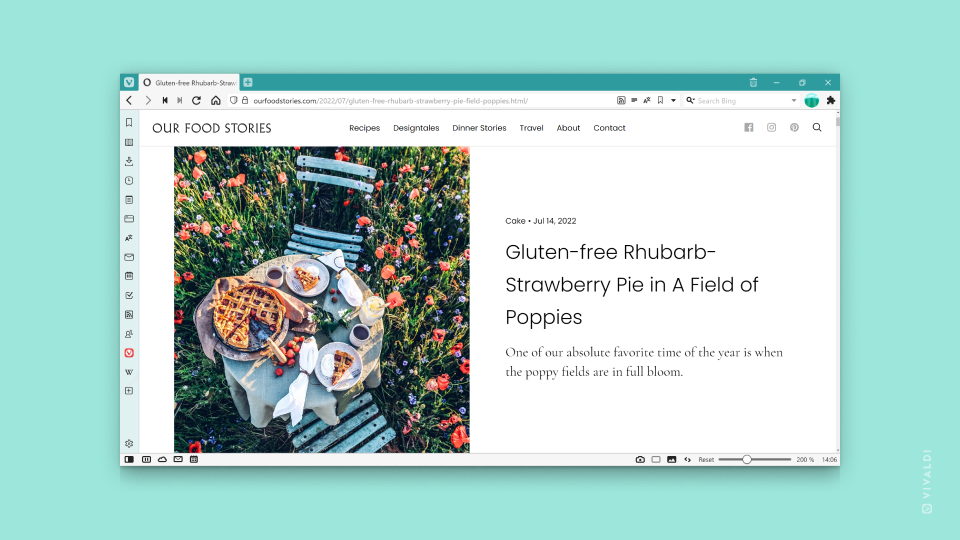
Vivaldi では、ツールバーのボタンが小さすぎたり、テキストが読みづらい場合は、ズームレベルを上げてそれらを見やすくすることができます。もしユーザーインターフェースやウェブページを小さくしたい場合も、そうすることができます。
ユーザーインターフェースのズームを調整するには:
- 設定 > 外観 > ウィンドウの外観 > ユーザーインターフェースズーム に進む
- スライダーまたは + と – ボタンを使ってズームレベルを変更する
ウェブページ上のコンテンツのサイズも変更するには:
- 設定 > ウェブページ > デフォルトのウェブページズーム に進む
- スライダーまたは + と – ボタンを使ってズームレベルを変更する
Vivaldi のズームオプションに関するヘルプページはこちらから。
Tip #132
2022年10月20日
スクリーンキャプチャーの出力を選択する方法
Vivaldi のキャプチャーツールは、ウェブページ全体やページの一部をスクリーンショットで撮る便利な方法です。デスクトップでは、キャプチャーを好みの形式で保存するオプションもあります。
スクリーンショットを撮るには:
- ステータスバーの
 ページをキャプチャーボタンをクリックするか、好みのショートカットキーを使用する
 - 小さな範囲をキャプチャーするか、ページ全体をキャプチャーするかを選択する
- その後、出力形式を選択する
- JPG で保存する
- PNG で保存する
- クリップボードに保存する
- キャプチャーから新しいメモを作成する
- 選択範囲をキャプチャーする場合は、キャプチャーするエリアを定義する
- キャプチャーをクリックする
最初の2つの出力オプションは、設定 > ウェブページ > 画像キャプチャ > キャプチャ保存先 に定義された場所にファイルを自動的に保存します。クリップボードに保存することで、追加の手順なしでスクリーンショットをドキュメントやチャットなどに貼り付けることができます。メモを作成すると、スクリーンショットが新しい無題のメモに添付され、メモパネルまたはメモマネージャで表示および編集できます。

Tip #131
2022年10月19日
キーボードだけでウェブページ上のリンクや要素間を移動する方法
ウェブページ上の次の要素と前の要素にフォーカスするには、それぞれ Tab キーと Shift + Tab キーを使います。目的によっては、同じキーやキーの組み合わせを何度も押す必要がある場合もあります。
空間ナビゲーションを使うことで、キーボードだけでページ全体をより速く移動できます。Shift キーを押しながら矢印キーを使うと、現在ハイライトされている要素(オレンジ色の境界線が表示されている)から、左、右、上、下の要素に移動できます。例えば、ページ上のリンクにフォーカスしたら、Enter キーを押してリンクを開きます。
Tip #130
2022年10月18日
使わない拡張機能を非表示にする方法
Vivaldi には、サードパーティ製の拡張機能に頼らずに済む多くの機能がありますが、それでもいくつかの拡張機能を使いたい場合があります。アドレスバーに表示される拡張機能を非表示にすることで、アドレスバーを整理できます。使用頻度が低いものや、アドレスバーのボタンで直接操作する必要のない拡張機能を非表示にすると良いでしょう。
拡張機能を非表示にするには:
- アドレスバーの拡張機能ボタンを右クリックする
- コンテキストメニューからボタンを非表示を選択する
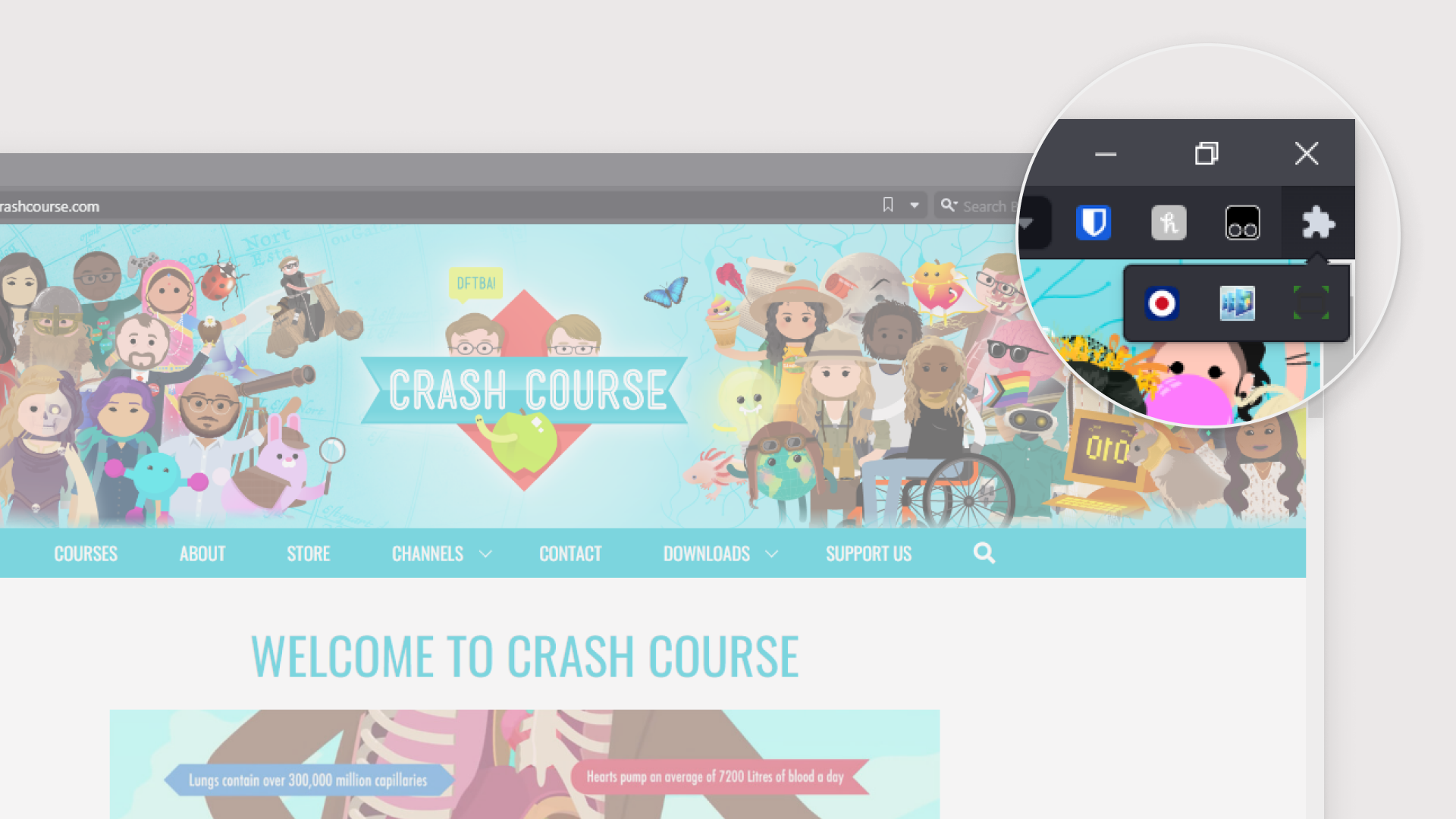
隠れた拡張機能を表示/非表示にするには、  拡張機能ボタンをクリックする
デフォルトでは、隠れた拡張機能はアドレスバーに表示されます。それらをスクリーンショットのようにドロップダウンメニューで表示したい場合は、設定 > アドレスバー > 拡張機能の表示 に進み、「隠れた拡張機能をドロップダウンメニューに展開」の設定を有効にします。
Tip #129
2022年10月17日
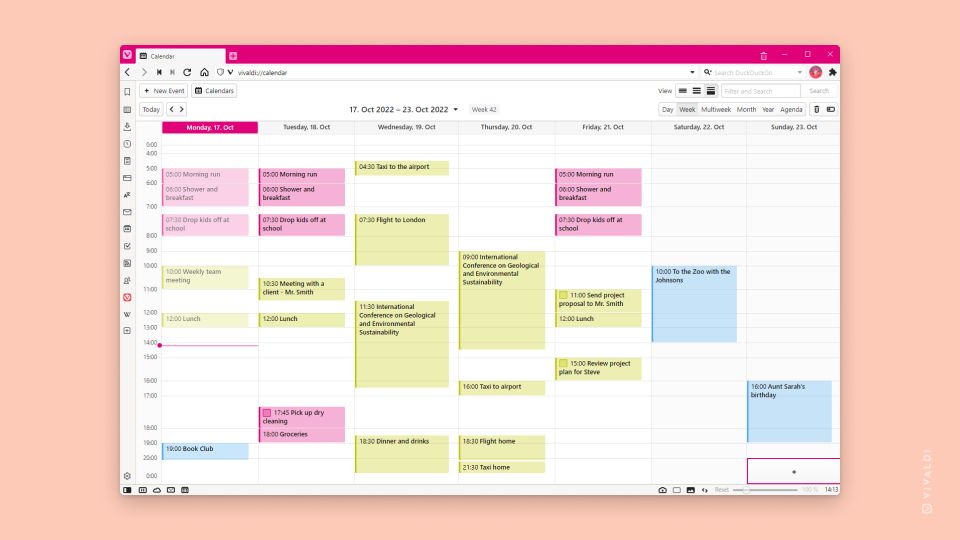
Vivaldi カレンダーの表示時間を変更する方法
もし早起きの人なら、カレンダーで1日の開始時間を早く設定したいかもしれませんし、逆に夜型の人なら遅く設定したいかもしれません。
開始時間と終了時間、そして1日の長さを変更するには次の手順を実行します:
- 設定 > カレンダー > カレンダー表示 > 表示される日付の時間 に進む
- 1日の開始時間と終了時間を選択する
その後、日別および週別ビューで、選択した時間で1日が開始され、終了します。例えば、スクリーンショットのように午前4時から始まります。選択した時間外の時間はすべて折りたたまれます。折りたたまれた時間も表示したい場合は、「表示される日付の時間」設定で「除外された時間を折りたたむ」のチェックを外してください。
Tip #128
2022年10月14日
タブの内容を視覚的にプレビューする方法
タブバーにタブの視覚的プレビューが表示されることで、タブのタイトルを読むだけでなく、ページ内容を認識して探しているタブを見つけやすくなります。
タブサムネイルを有効にするには:
- 設定 > タブ > タブオプション に移動する
- タブサムネイルを表示を有効にする
もしタブが多すぎて、またはサムネイルを表示したいときだけ表示したい場合は、キーボードショートカットやマウスジェスチャーを作成して、サムネイルの表示・非表示を素早く切り替えられるようにしてください。または、タブにカーソルを合わせると表示されるポップアップサムネイルを利用することもできます。

Tip #125
2022年10月11日
ブックマークバーの表示方法の変え方
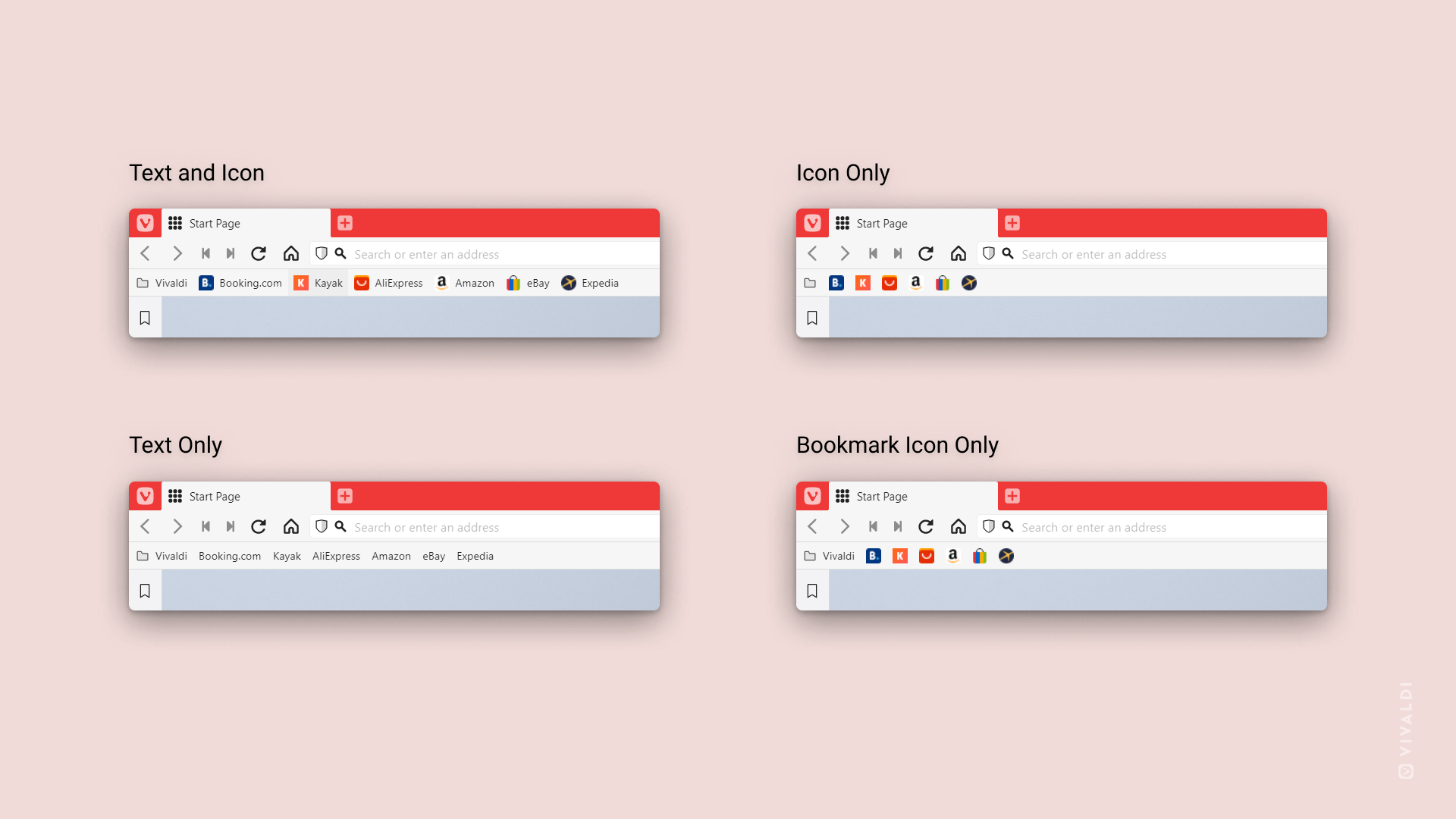
お気に入りのブックマークにアクセスする最速の方法の1つは、ブックマークバーに表示することです。ブックマークに関して表示される内容は、あなたが決めることができます。例えば、ブックマークバーに多くのブックマークがある場合、ブックマーク名を表示せず、ウェブサイトのロゴだけを頼りにして必要なものを見つけることで、スペースを節約できます。
ブックマークバーにブックマークがどのように表示されるかを変更するには:
- 設定 > ブックマーク > ブックマークバーに移動し、「ブックマークバーを表示」が有効になっていることを確認する
- 次に、ブックマークバーの表示設定から、以下のいずれかのオプションを選択する:
- テキストとアイコン – ウェブサイトのロゴと名前の両方を表示
- テキストのみ – ウェブサイトの名前のみを表示
- アイコンのみ – ロゴのみを表示
- ブックマークアイコンのみ – ブックマークフォルダーは名前とロゴの両方を表示し、ブックマークはロゴのみを表示
Tip #124
2022年10月10日
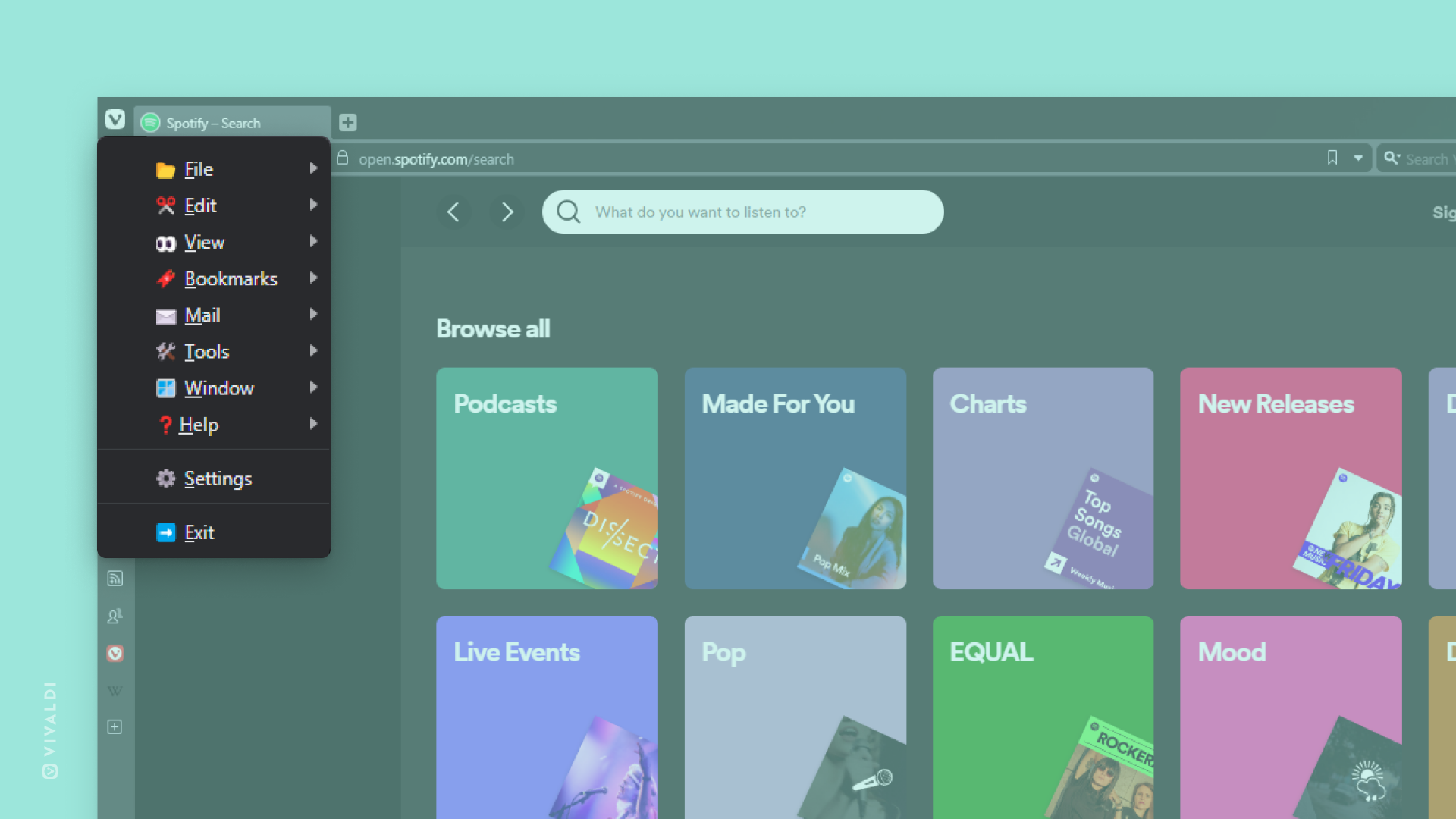
絵文字を使って、メニューをより楽しくカラフルにしよう
Vivaldi では、メニュー項目の追加、削除、並べ替えに加えて、名前を変更することもできます。これにより、アクションに自分にとってわかりやすい名前を付けるだけでなく、絵文字で少し楽しくすることもできます。😎
メニュー項目の名前を変更するには:
- 設定 > 外観 > メニュー > メニューのカスタマイズに移動する
- ドロップダウンメニューから、更新したいメニューを選択する
- ドロップダウンメニューから、更新したいメニューを選択する
- メニュー項目の名前を変更する際、OS の絵文字キーボード(Win + . / ⌃ ⌘ Space)を使って絵文字を見つけて追加する
- Enter キーを押すか、ページの他の部分にフォーカスして変更を保存する
Tip #123
2022年10月7日
コマンドチェインを使って、一度に複数のアクションを実行する方法
もし同じコマンドを連続して頻繁に使用する場合、それらからコマンドチェインを作成することで、あなたの一度のアクションで選択したコマンドを順番に実行できます。
コマンドチェインを作成するには:
- 設定 > クイックコマンド > コマンドチェインに移動する
 コマンドチェインを追加をクリックする
- 新しいチェインに名前を付ける
- コマンド 1 を最初に実行したいアクションに変更する
- 右側の コマンドを追加をクリックして、次のコマンドをシーケンスに追加する
- コマンドの追加が完了したら、チェインをテストをクリックして、期待通りに動作するか確認する
これで、クイックコマンドからチェインをトリガーしたり、カスタムキーボードショートカットやマウスジェスチャーを割り当てたり、ツールバーのいずれかにボタンを追加したりできます。
https://forum.vivaldi.net/topic/63828/command-chain-recipes で、Vivaldi コミュニティメンバーによるコマンドチェインの例を確認してください。
Tip #122
2022年10月6日
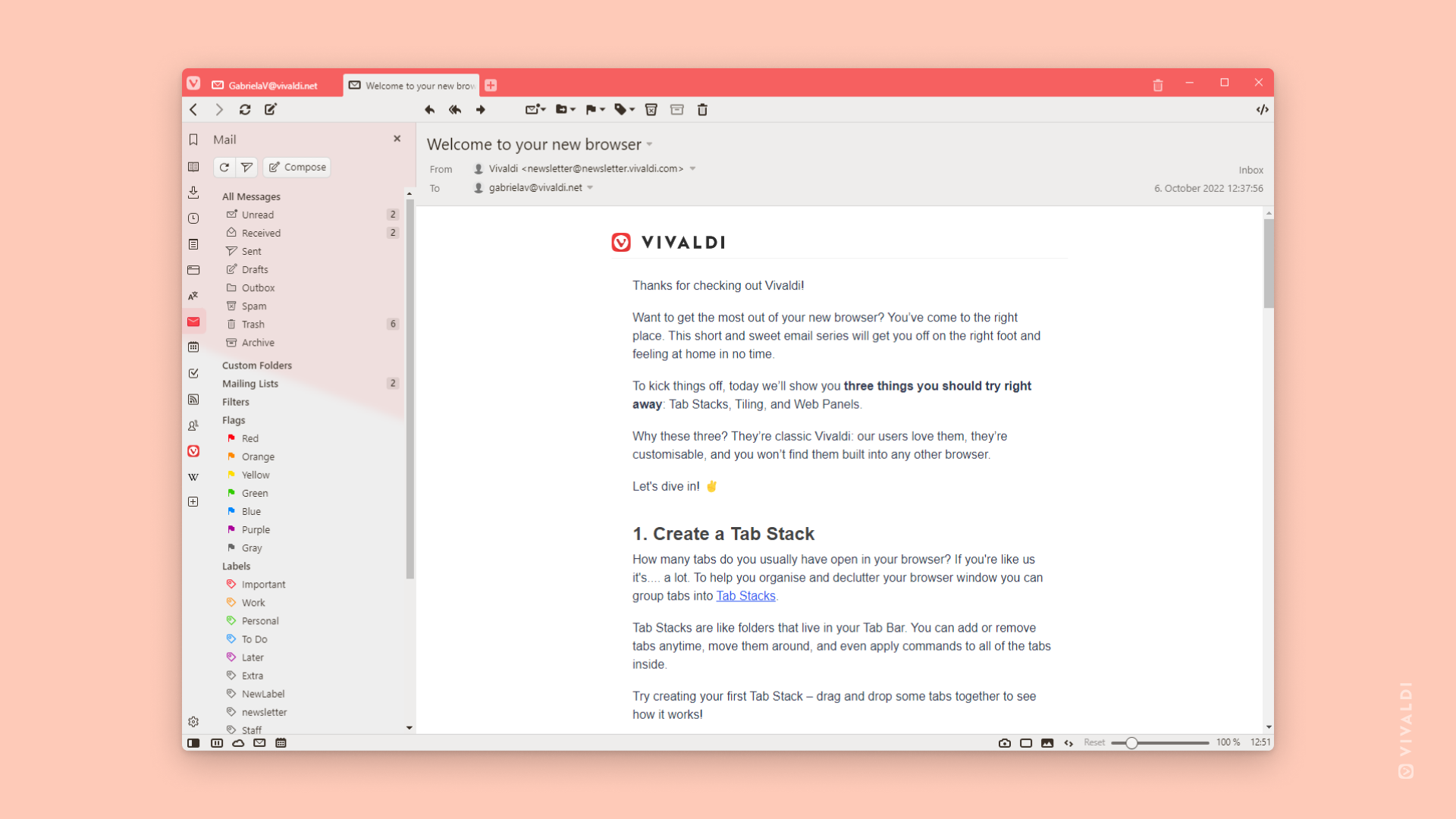
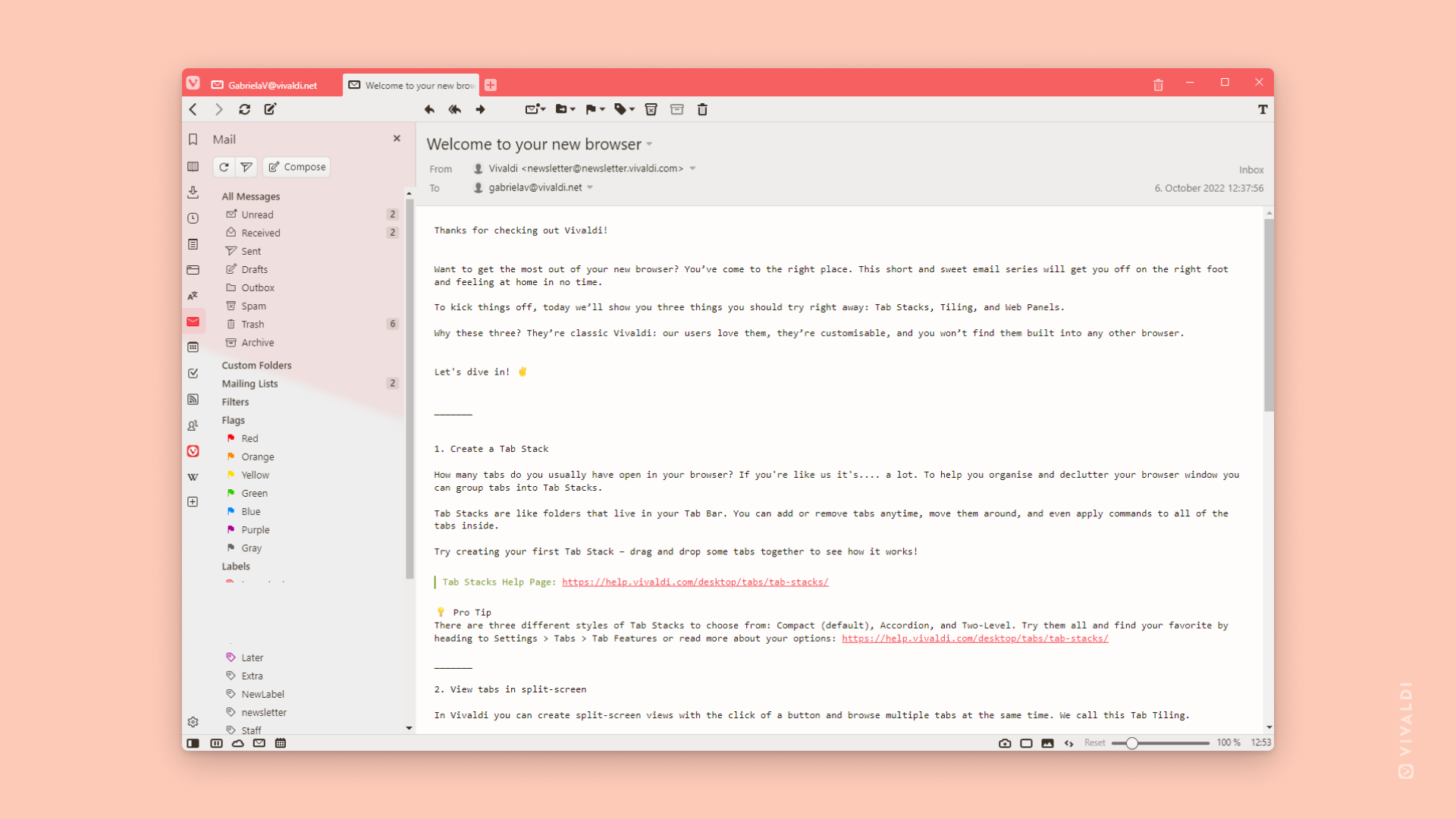
メールメッセージを HTML 表示とプレーンテキスト表示の間で切り替える方法
メールメッセージは、プレーンテキストまたは HTML フォーマットのいずれかで送信されます。名前が示すように、プレーンテキストで送信されたメッセージは、追加のフォーマットなしでテキストだけが表示されます。一方、 HTML メッセージの送信者は、フォント、色、画像など、さまざまなフォーマットをメッセージに追加することができます。
HTML メッセージの場合、Vivaldi メールには、すべてのフォーマットを削除して基本的なテキストだけを表示するプレーンテキスト表示のオプションもあります。
メッセージの表示を切り替えるには、次のいずれかを行います:
 /
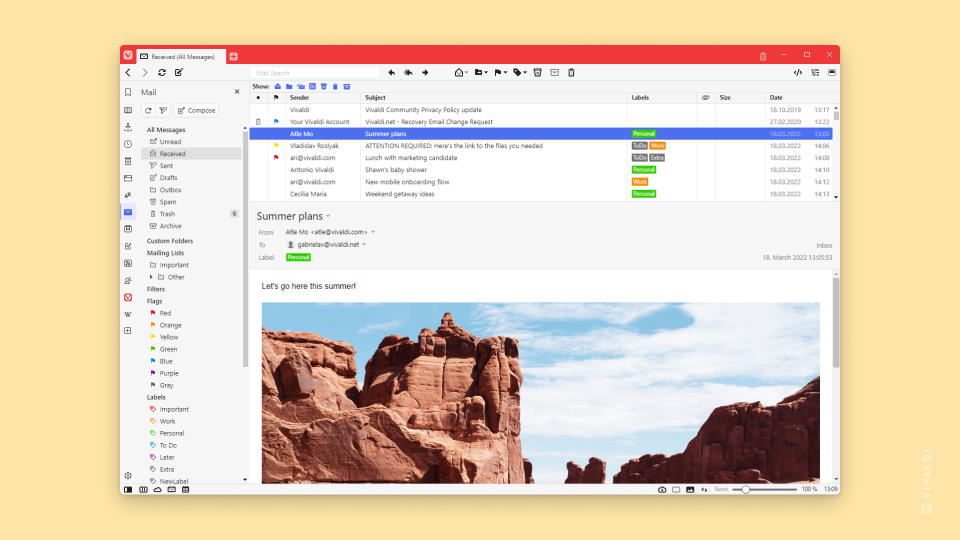
/  メッセージをテキスト/HTML として表示ボタンをクリックする