Vivaldi Tips
A huge collection of Vivaldi browser tips, tricks and hacks.
Tip #171
2022年12月14日
逆画像検索を使って類似の画像を見つける方法
ウェブページで見つけた画像や保存している画像から、類似の画像を探したり、元の出典や作者を特定したりするには、逆画像検索を使用できます。
画像を使って検索するには:
- 画像があるウェブページを開くか、Vivaldi メニュー > ファイル > ファイルを開く からパソコンに保存された画像を開く
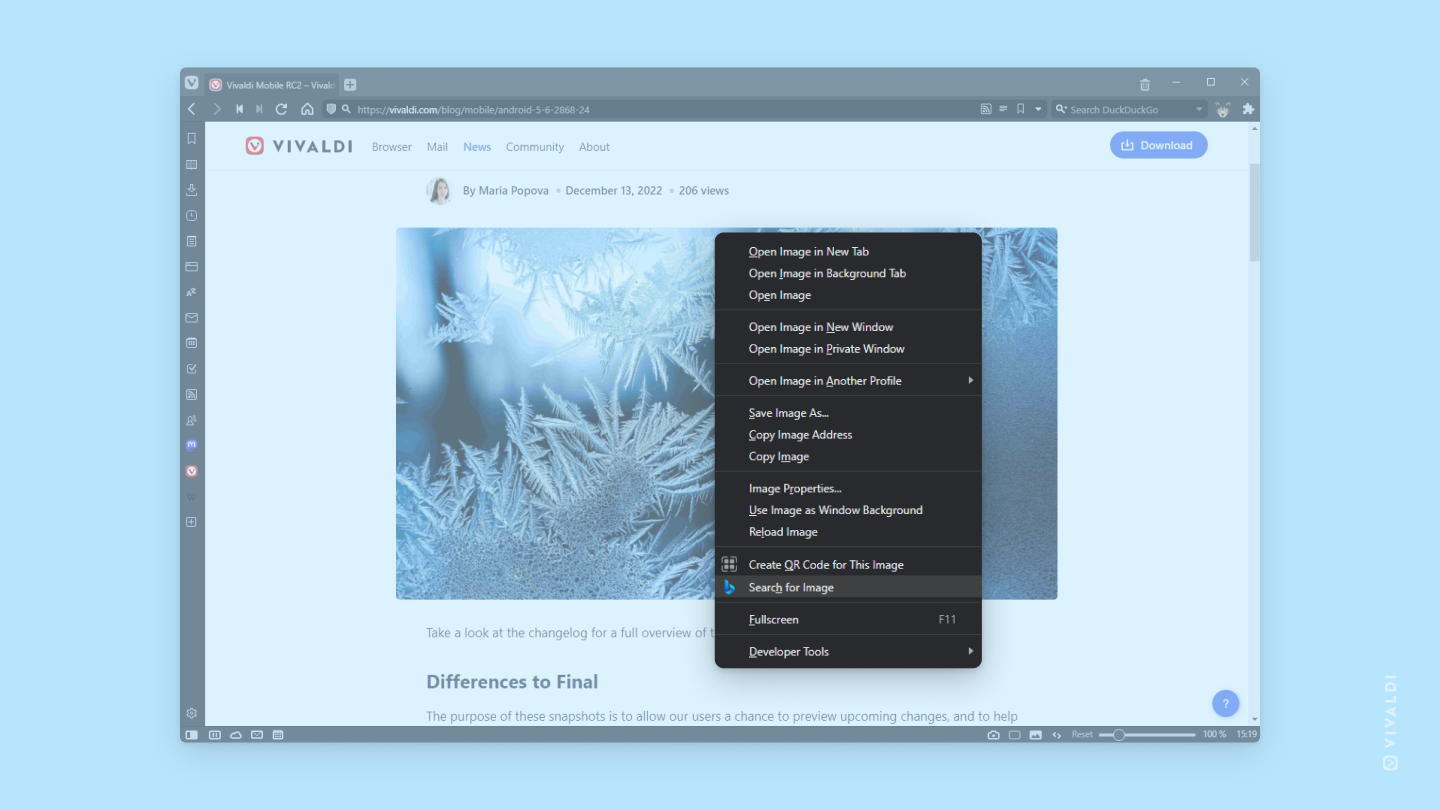
- 画像を右クリックしてコンテキストメニューを開く
- 画像で検索を選択する
画像検索エンジンを変更するには:
現在、検索は Bing または Google の画像検索を使用して行えます。他の画像検索を提供する検索エンジンを知っている場合は、新しい検索エンジンとして追加できます。その際、画像検索 URL と画像検索 POST パラメータ情報を入力してください。
Tip #170
2022年12月13日
Vivaldi ウェブメールで、プレーンテキストと HTML メッセージを切り替える方法
メールメッセージはプレーンテキストまたは HTML フォーマットで送信できます。名前が示すように、プレーンテキストで送信されたメッセージは、追加のフォーマットなしでテキストのみが表示されます。一方、HTML メッセージの送信者は、メッセージにさまざまなフォーマット(フォント、色、テキストの配置、画像など)を追加できます。
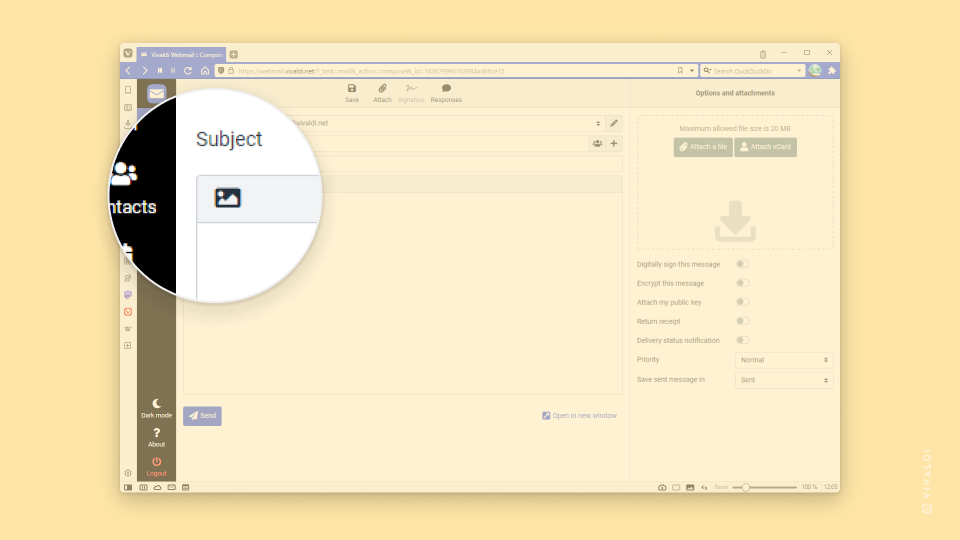
Vivaldi ウェブメール(Vivaldi メールとは異なる、ブラウザのメールクライアント)では、メッセージ作成時に2つのエディターを簡単に切り替えることができます。メッセージ本文ボックスの左上隅にある HTML ボタンをクリックしてください。同じ場所でプレーンテキストをクリックすると、プレーンテキストエディタに戻ります。
HTML エディターをより永久的に切り替えるには:
- 設定 > 設定 > メッセージの作成 に移動する
- HTML メッセージの作成には、以下のオプションから選択します:
- しない(常にプレーンテキストで作成)。
- 返信時に HTML メッセージを使用
- 転送または HTML メッセージへの返信
- 常時
- テキスト形式で返信するときを除いて常時
- 保存をクリックする
Tip #169
2022年12月12日
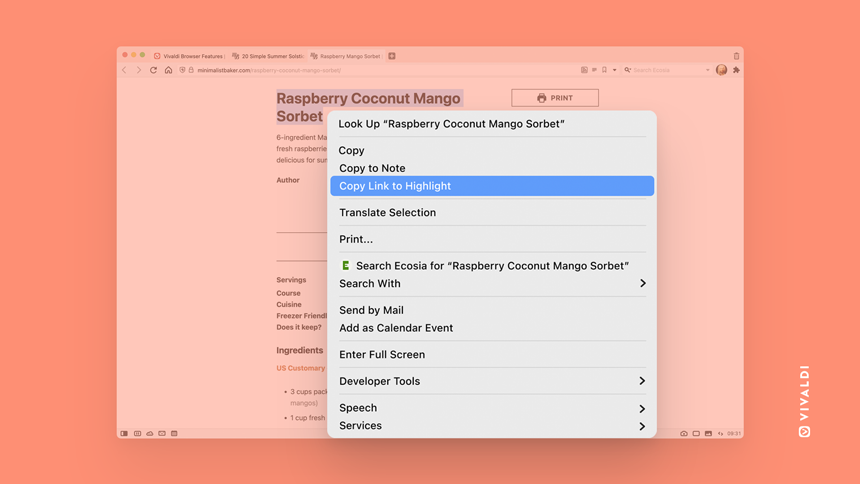
選択箇所のリンクをコピーを使ってリンクを共有する方法
リンクを共有して受信者にページの特定のセクションを自分で探させる代わりに、見てほしい場所でページを読み込むリンクを作成できます。そのリンクを共有するには:
- 共有したいページの部分をハイライトする
- その部分を右クリックし、選択箇所のリンクをコピーを選択する
- その URL を Chromium ベースのブラウザを使っている誰かに送信する
共有したリンクを開くと、ページの先頭ではなく、ハイライトされた部分に移動します。
Tip #167
2022年12月8日
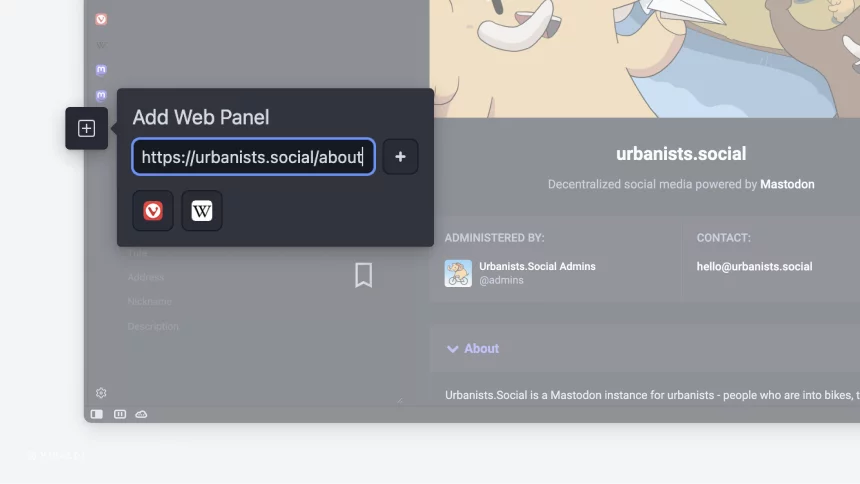
任意のウェブページをウェブパネルに追加する方法
ウェブパネルはカスタマイズ可能なタブで、Vivaldi のサイドパネルにお気に入りのサイトを簡単にアクセスできるようにします。ウェブパネルを開くことで、メインウィンドウのタブと並行してそのコンテンツを表示できます。
Vivaldi で新しいウェブパネルを追加する方法はいくつかあります。以下のリストからお好みの方法を選んでください。
- ウェブページがタブで開いている状態で、ブラウザのサイドバーにある
 ウェブパネルに追加ボタンをクリックする
 - 開いているウェブページの任意の場所で右クリックし、メニューからページをウェブパネルに追加を選択する
- タブバーのタブまたはアドレスフィールドの
 サイト情報ボタンからページをドラッグし、ブラウザのサイドバーにある ウェブパネル追加ボタンに移動し、マウスボタンを離してウェブパネルを作成
Tip #166
2022年12月7日
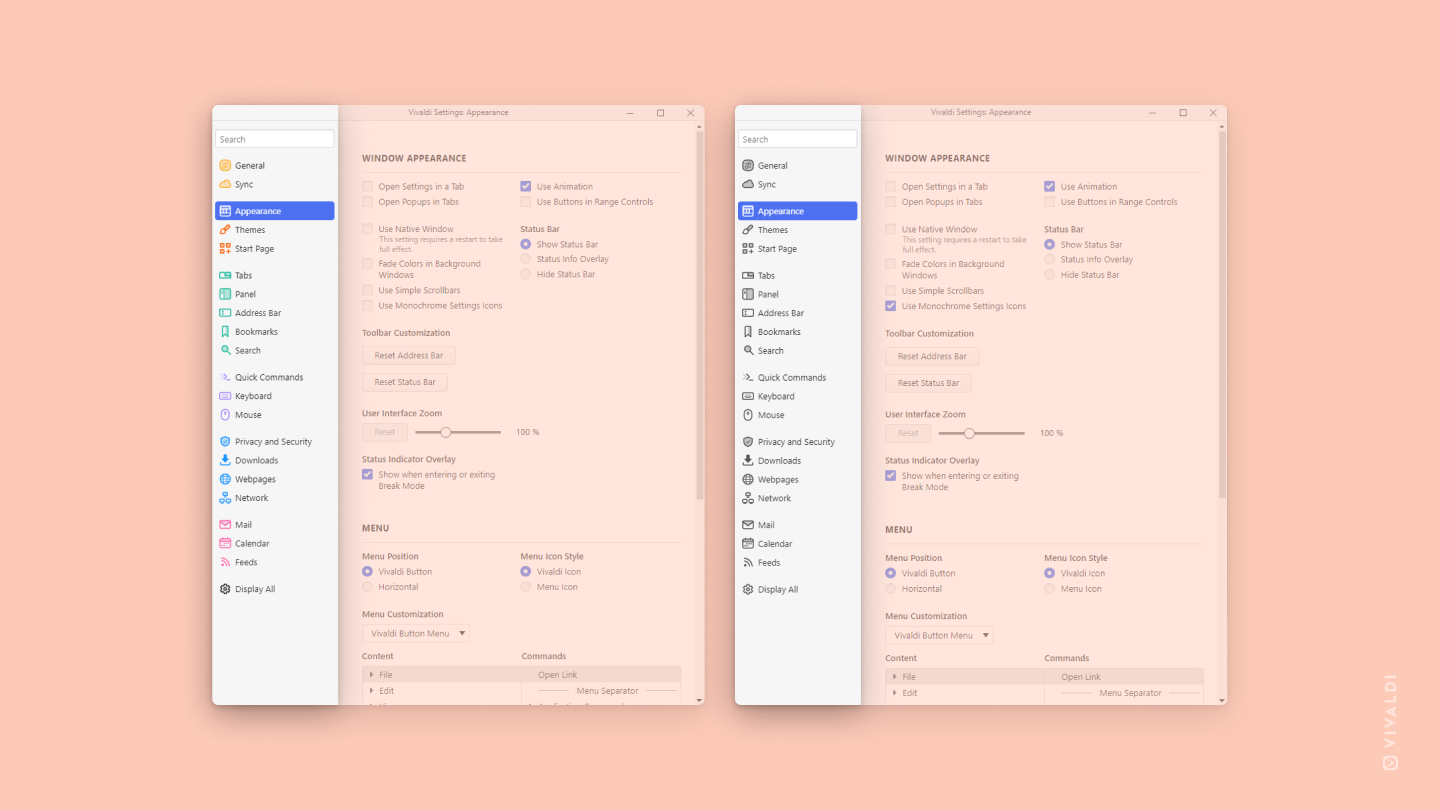
Vivaldi の設定の色を変える方法
Vivaldi 5.6 では、設定に色を加え、カテゴリをグループ化してより見つけやすくしました。しかし、いつものように、それをオプションとして提供しています。もし、よりミニマリスティックな外観を好む場合は、色を無効にすることができます。
モノクロの外観に戻すには:
- 設定 > 外観 > ウィンドウ外観 に移動する
- モノクロ設定アイコンを使用を有効にする
Tip #165
2022年12月6日
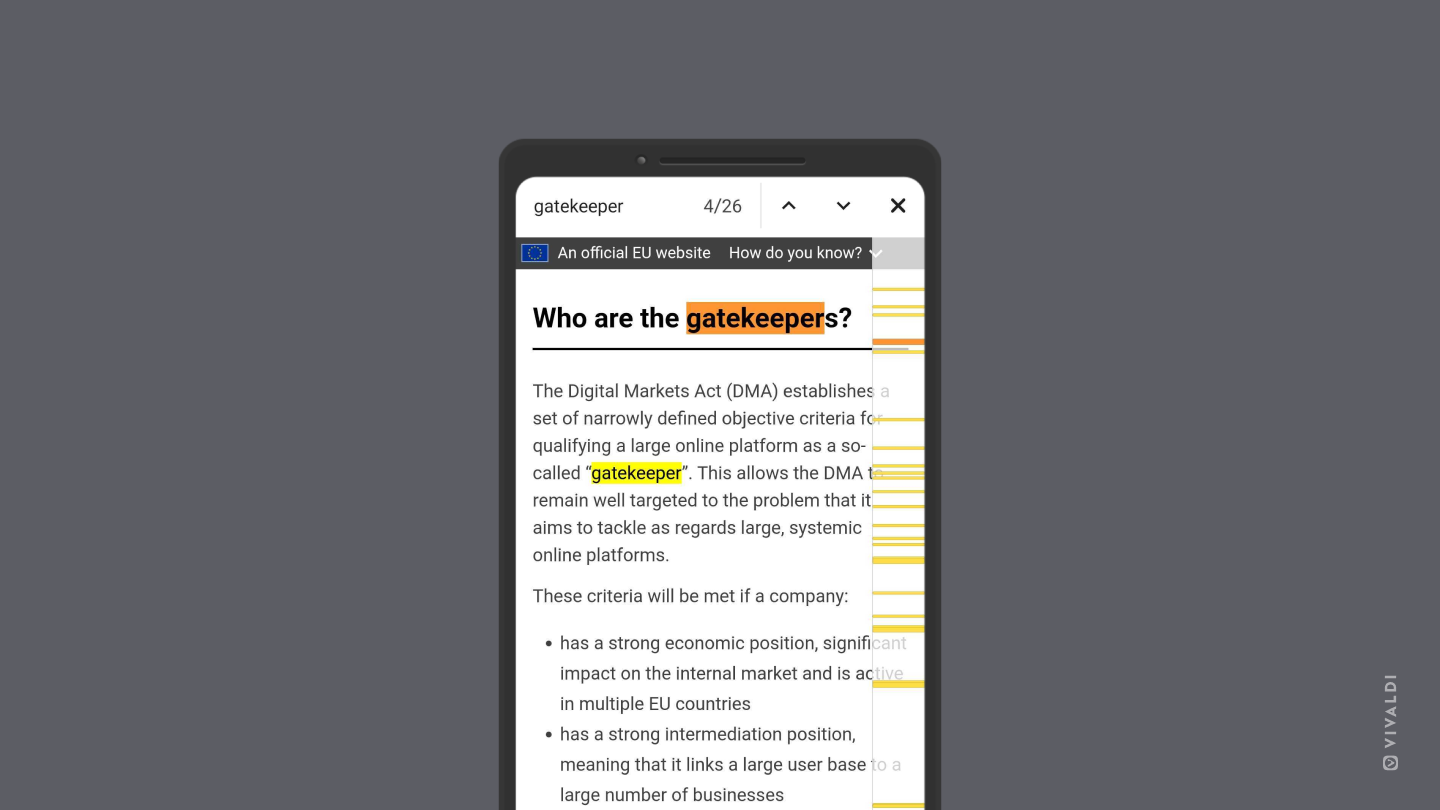
Android 版 Vivaldi でウェブページ上の特定の単語を検索する方法
デスクトップでは、Ctrl+F / ⌘ F はウェブページ内を検索するためのよく知られたキーボードショートカットですが、モバイルデバイスでは、画面に表示されるコンテンツがさらに少ないため、キーワードで検索できる機能がさらに便利です。
Android 版 Vivaldi でページ内を検索するには:
 Vivaldi メニューを開く
- ページ内検索を選択する
- 検索するキーワードを入力する
検索結果は入力するごとに表示されます。右上の矢印を使って、˄ 前の結果、˅ 次の結果に移動します。検索が終わったら、X をタップします。
Tip #164
2022年12月5日
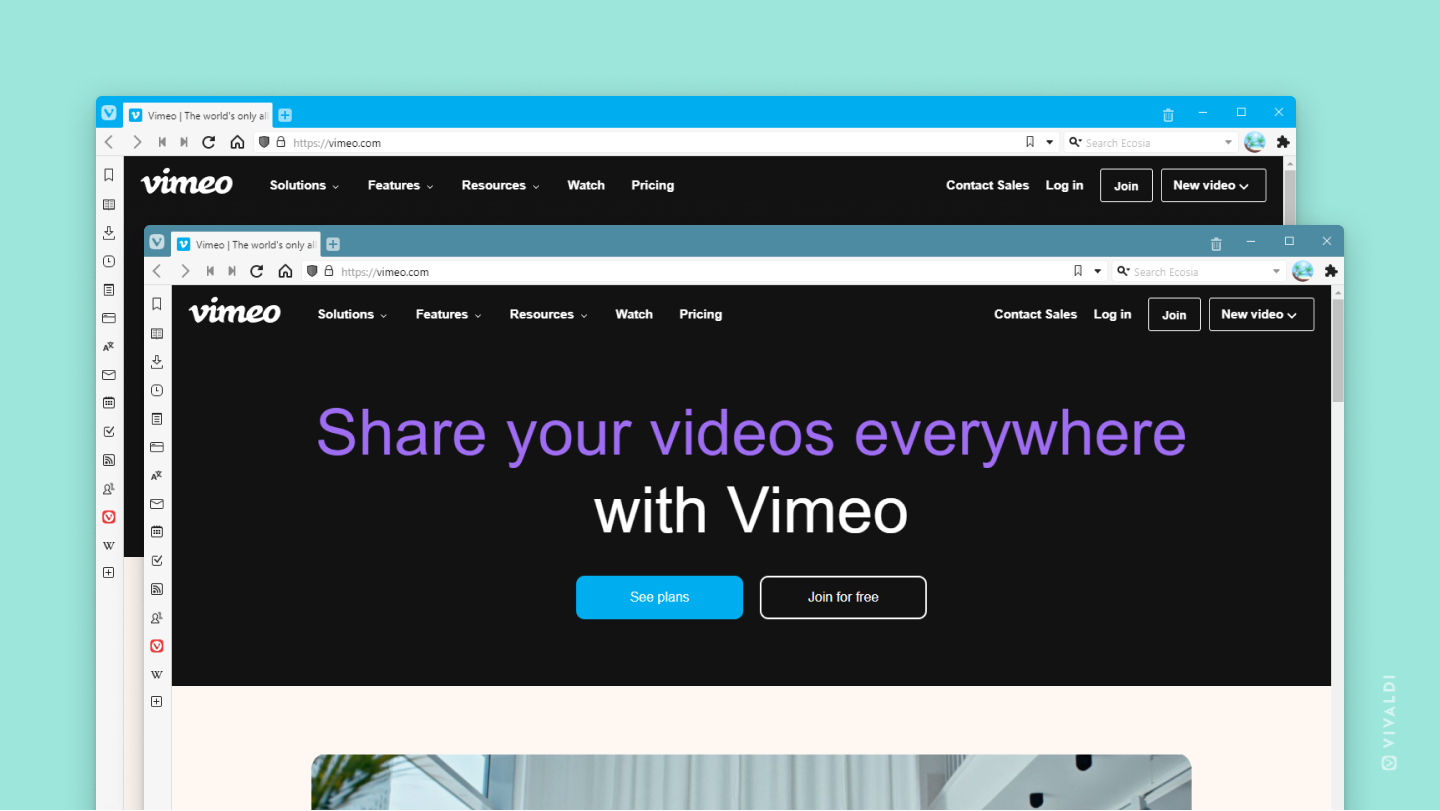
テーマカラーを調整して好みの外観を作成する方法
Android 版 Vivaldi のテーマ設定では、タブバーやナビゲーションバーに選択した色またはアクティブページの色を表示できます(カラーオーバーライド設定による)。選択した色がほとんど完璧である場合でも、アクティブページの色があまりにも鮮やかすぎることがあります。鮮やかな色が気になる場合は、テーマ設定で調整できます。
アクセントカラーの彩度を調整するには:
- 設定 > テーマ に移動する
- 編集タブに移動し、ドロップダウンメニューから更新したいテーマを選択する
- アクセントカラーの彩度の値を調整する
値が小さいほど、色がより控えめになります。
Tip #163
2022年12月2日
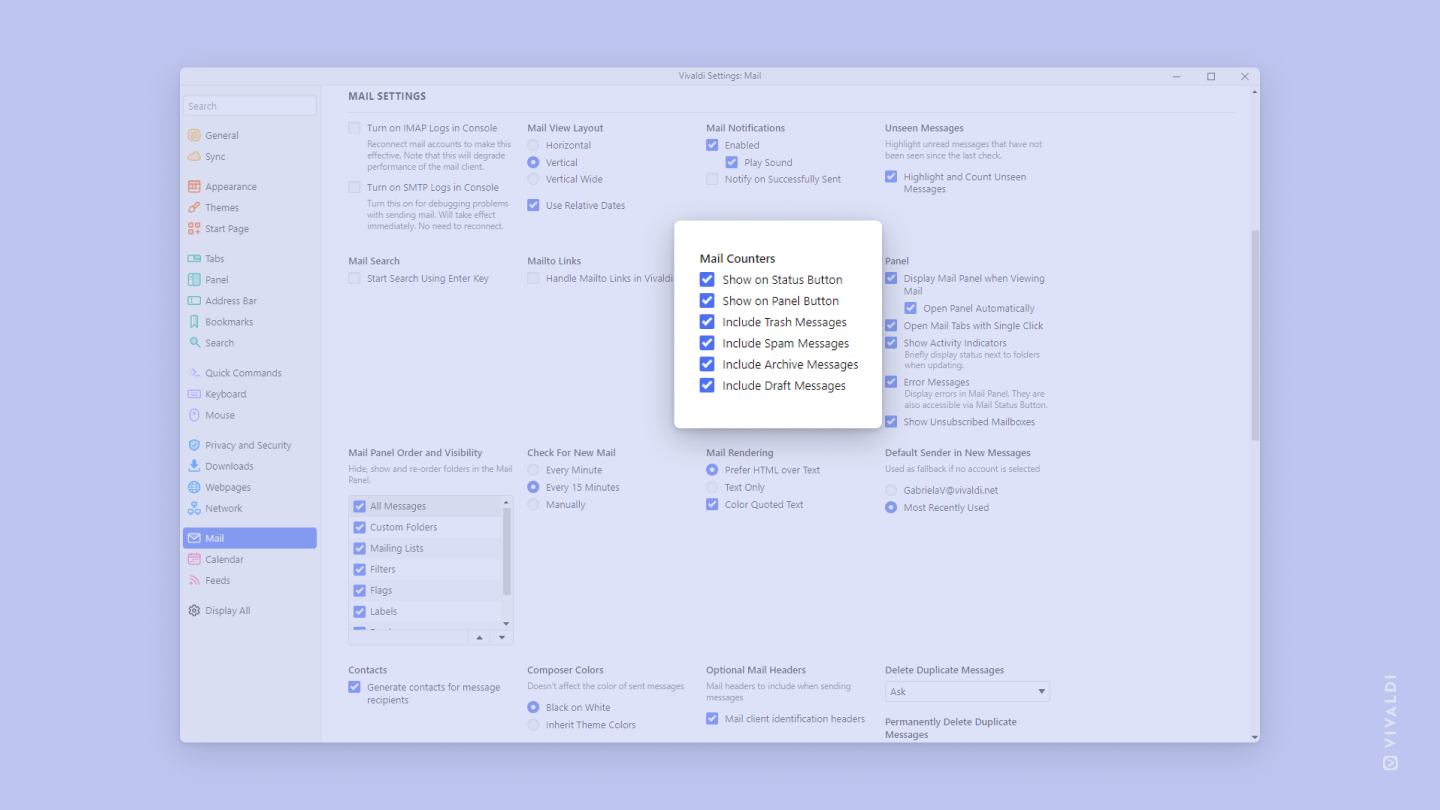
N、R、F の単一キーショートカットを使ってメールメッセージの作成を開始する方法
ショートカットを使用すると、作業の流れが大幅に効率化されます。Vivaldi メールでは、単一キーショートカットを使うことで、効率的にメールを操作できます。メール間を移動したり、既読にしたり、メッセージを送信したり、その他さまざまなことが可能です。このヒントでは、メッセージ作成を始めるための3つのショートカットをご紹介します。
- N – 新しいメッセージを作成
- R – 選択したメッセージに対する返信を作成(すべてに返信するには Shift + R)
- F – 選択したメールを転送するためのメッセージを作成
さまざまなショートカットを使用したい場合は、設定 > キーボード > キーボードショートカット > メール に移動し、コマンドに新しいショートカットを割り当てます。
Tip #162
2022年12月1日
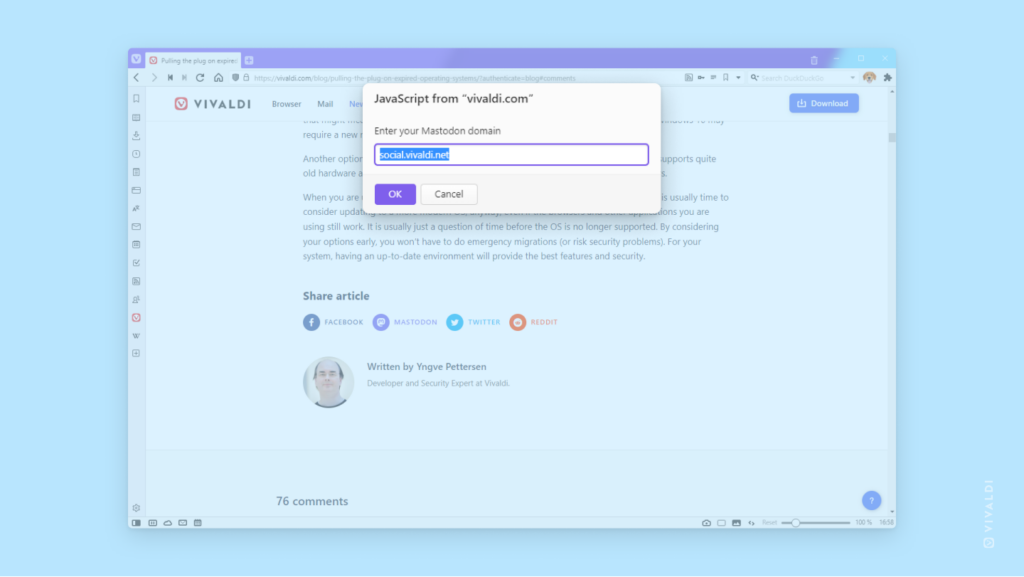
Vivaldi.com と Vivaldi.net の投稿を簡単に Mastodon で共有する方法
Vivaldi Social やその他の Mastodon インスタンスは、自分のアイデアや他の人に知ってもらいたい素晴らしいことを共有するためのものです。Vivaldi のチームブログや、素晴らしいコミュニティメンバーによるブログやテーマは、ぜひ共有する価値があります。
vivaldi.com と vivaldi.net のコンテンツを共有するには:
- Vivaldi Social またはアカウントを持っている他の Mastodon インスタンスにログインしていることを確認する
- 共有したいブログ記事やテーマを開く
- ブログ記事やテーマの下にある共有オプションから Mastodon をクリックする
- 開いたダイアログで、自分の Mastodon インスタンスのリンクを入力する
- 投稿を確認し、必要であればコメントを追加する
- 公開をクリックする
Tip #161
2022年11月30日
リーディングリストにウェブページを追加して後で読む方法
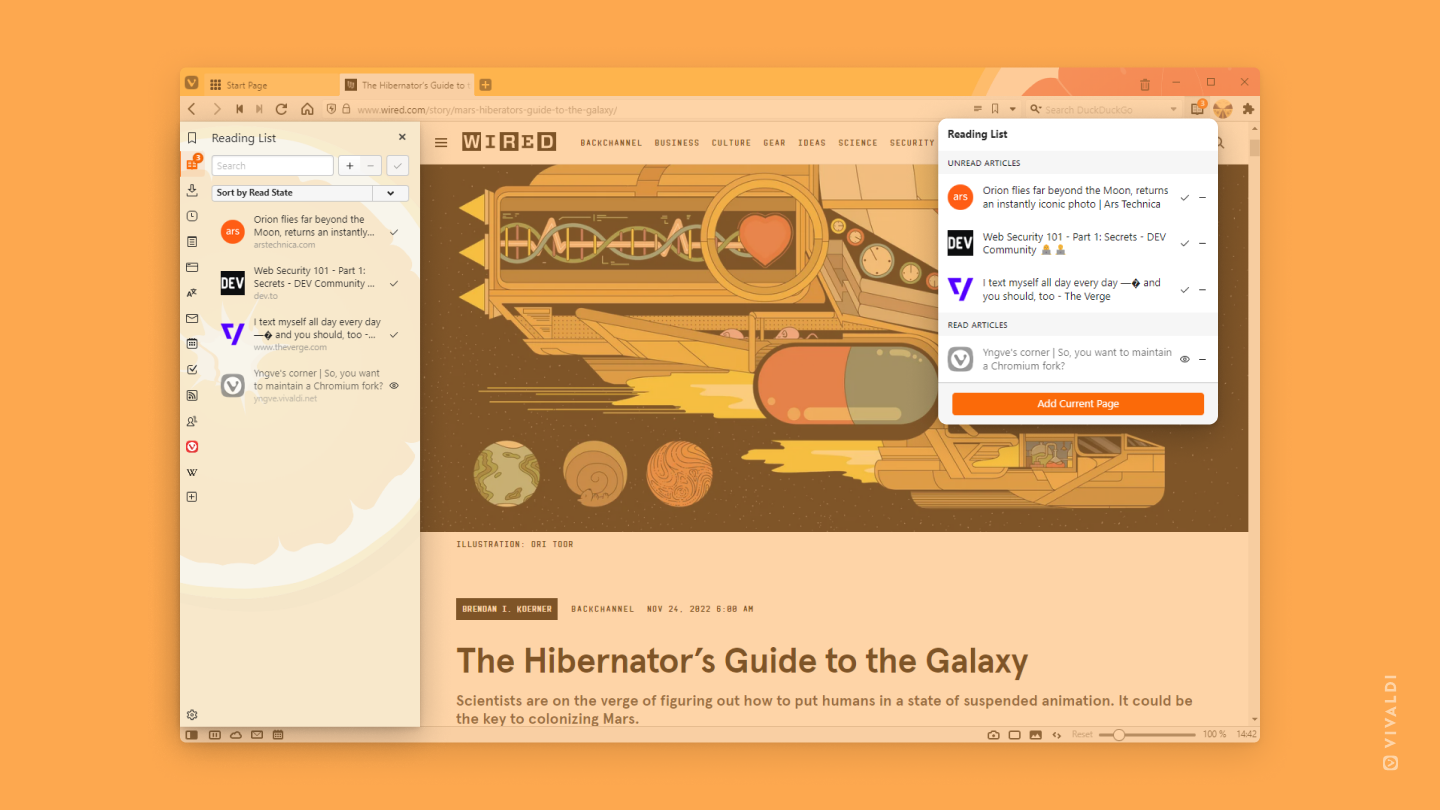
Vivaldi のリーディングリスト機能では、興味深い記事などのウェブページを保存し、デスクトップや Android のブラウザからアクセスできるリストに追加できます。リーディングリストを使うことで、タブバーにタブが溜まるのを防ぎ、ブックマークに一度しか必要ないエントリが溢れることを避けられます。
デスクトップでページをリーディングリストに追加するには:
- リーディングリストパネルまたはポップアップを開く
- 現在のページを追加をクリックする
Android でページをリーディングリストに追加するには:
- Vivaldi メニュー > リーディングリスト に移動する
- 現在のページを追加をタップする