Desktop Tips
Tip #793
2026年2月17日
ドラッグ & ドロップでタブをタイリングして分割ビューを作成してみよう
タブを行ったり来たりして切り替える代わりに、タブを並べて表示して分割ビューを作成できます。タブタイリング でタブを比較したり、並行して検討したりできる他、モニタリングも行えます。タブをタイル表示するには複数の方法がありますが、ドラッグ & ドロップが最も簡単な方法と言えるでしょう。
タブをタイル表示するには:
- アクティブなタブでタイル表示したいタブのひとつを開く
- タブバー から開きたい別のタブを確認して開いているページに向かってドラッグする
- タブをドラッグしながら、マウスを左右、あるいは上下に動かしてどの位置にドロップするかを確認する
- マウスボタンをリリースしてタイルビューを作成する
同じようにしてタブをさらにタイルビューに追加できます。
Tip #791
2026年2月10日
スタートページを日替わり画像で毎日リフレッシュしよう
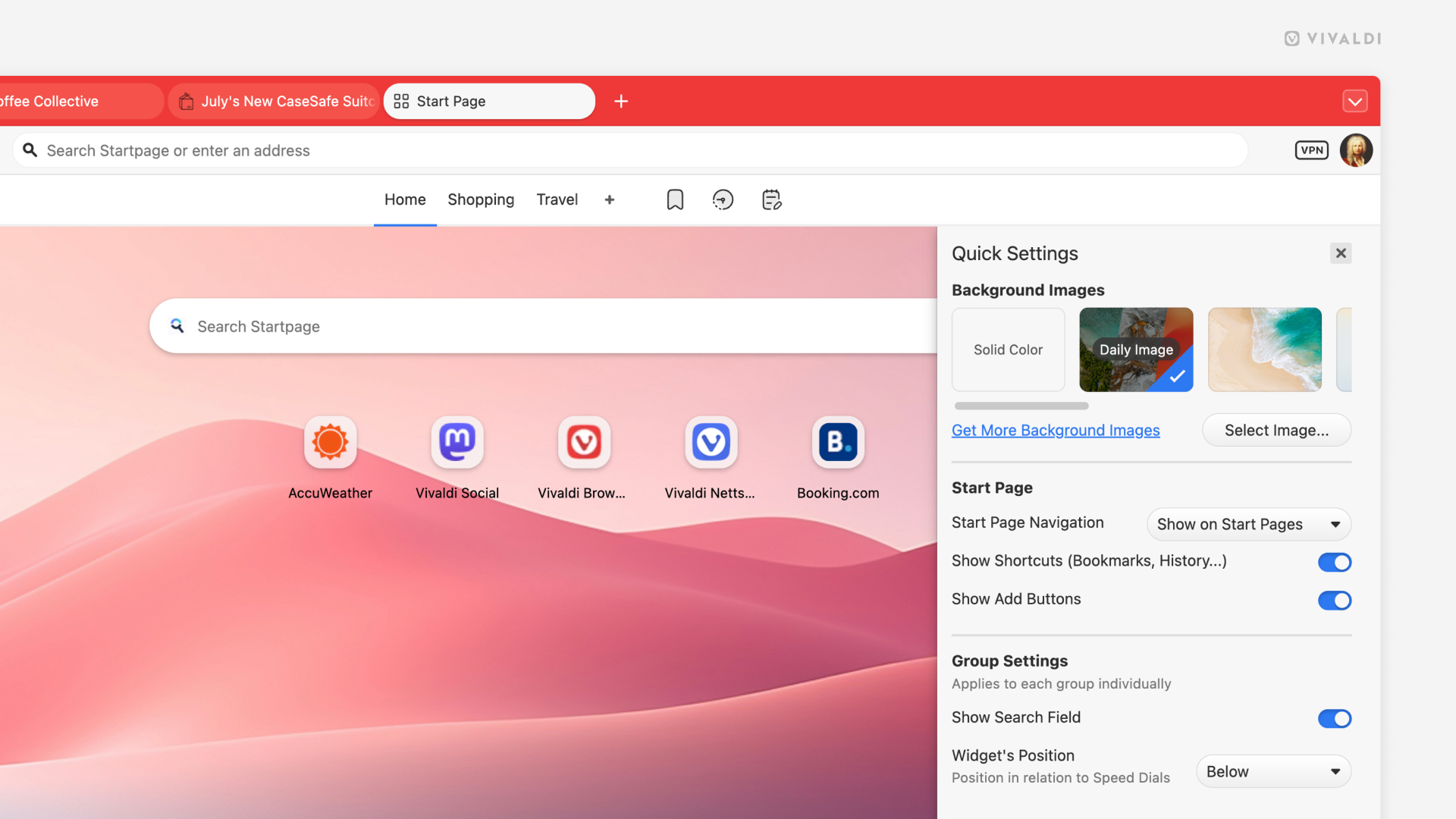
Vivaldi で新しいタブを開くと、スタートページ が開き、お気に入りの スピードダイヤル と ウィジェット が表示されます。そんなスタートページにユニークな背景画像を設定して彩りを添えることができます。単色やデフォルトの画像から選択したり、独自の画像を適用したりできる他、Unsplash の画像で毎日自動的にアップデートされるように設定することができます。
以下のいずれかの方法で日替わり画像を有効にできます:
- スタートページの右上のクイック設定を開いて、背景画像のセクションで「日替わり画像」を選択する
- 設定 > テーマ > エディター > 背景 にアクセスして「日替わり画像」を選択する
Tip #789
2026年2月3日
リンクから開いたタブを親タブと並べて簡単にタイル表示する方法
2 つ以上のタブを同時にタイル表示してブラウジングすると、複数のウェブページのコンテンツを一度に比較することができて便利です。タブをタイル表示する方法は複数ありますが、現在開いているウェブページ上のリンクを開いてアクティブなタブとタイリングしたい場合には、以下のインストラクションに従うと簡単に実行できます。
リンクを開いてタイル表示するには:
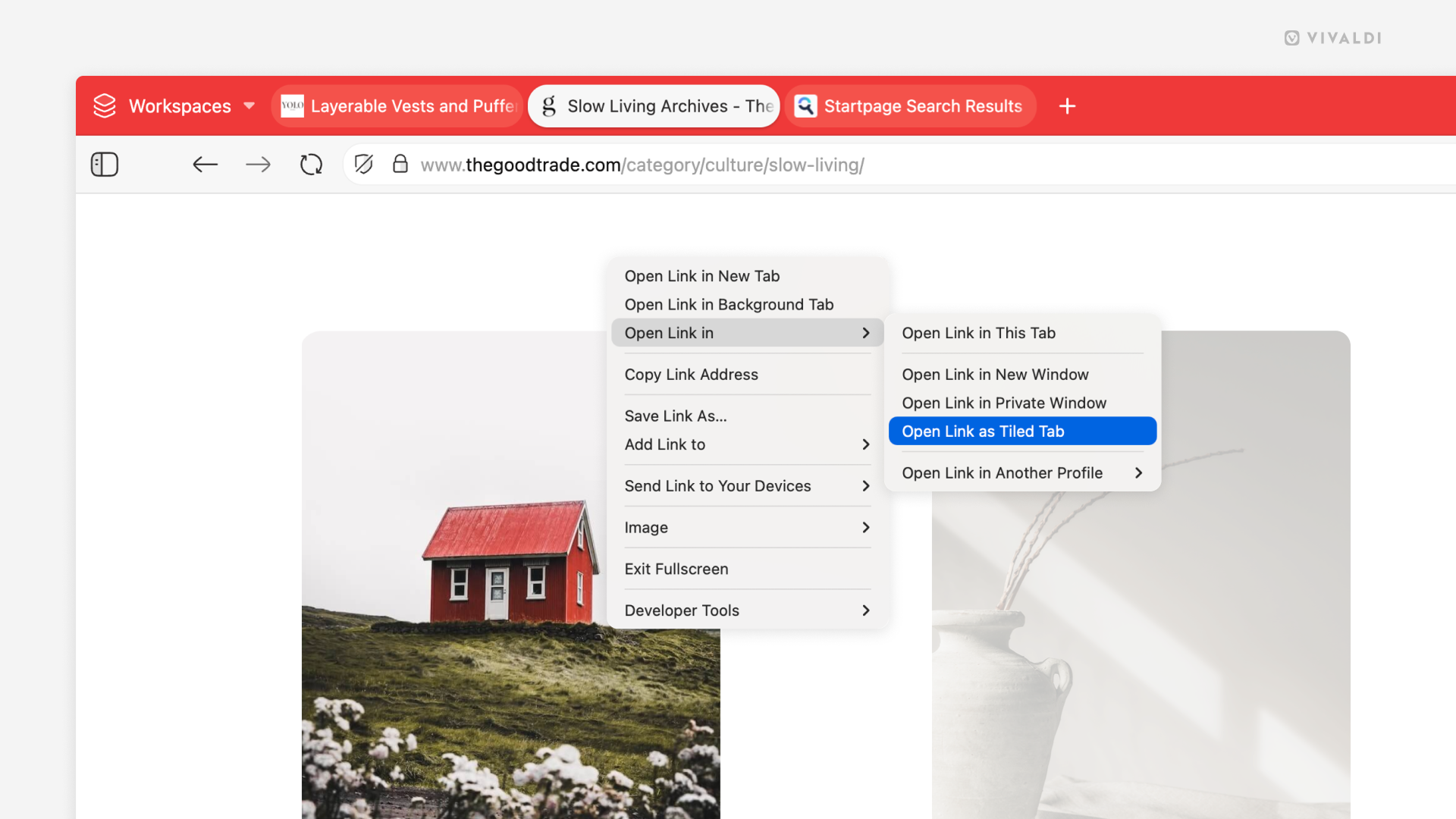
- ウェブページでリンクを右クリックする
- リンクを…で開く > リンクをタイルで開く を選択する
既にタイル表示したタブで同じように実行すると、新しいタブもその横に並べてタイル表示されます。
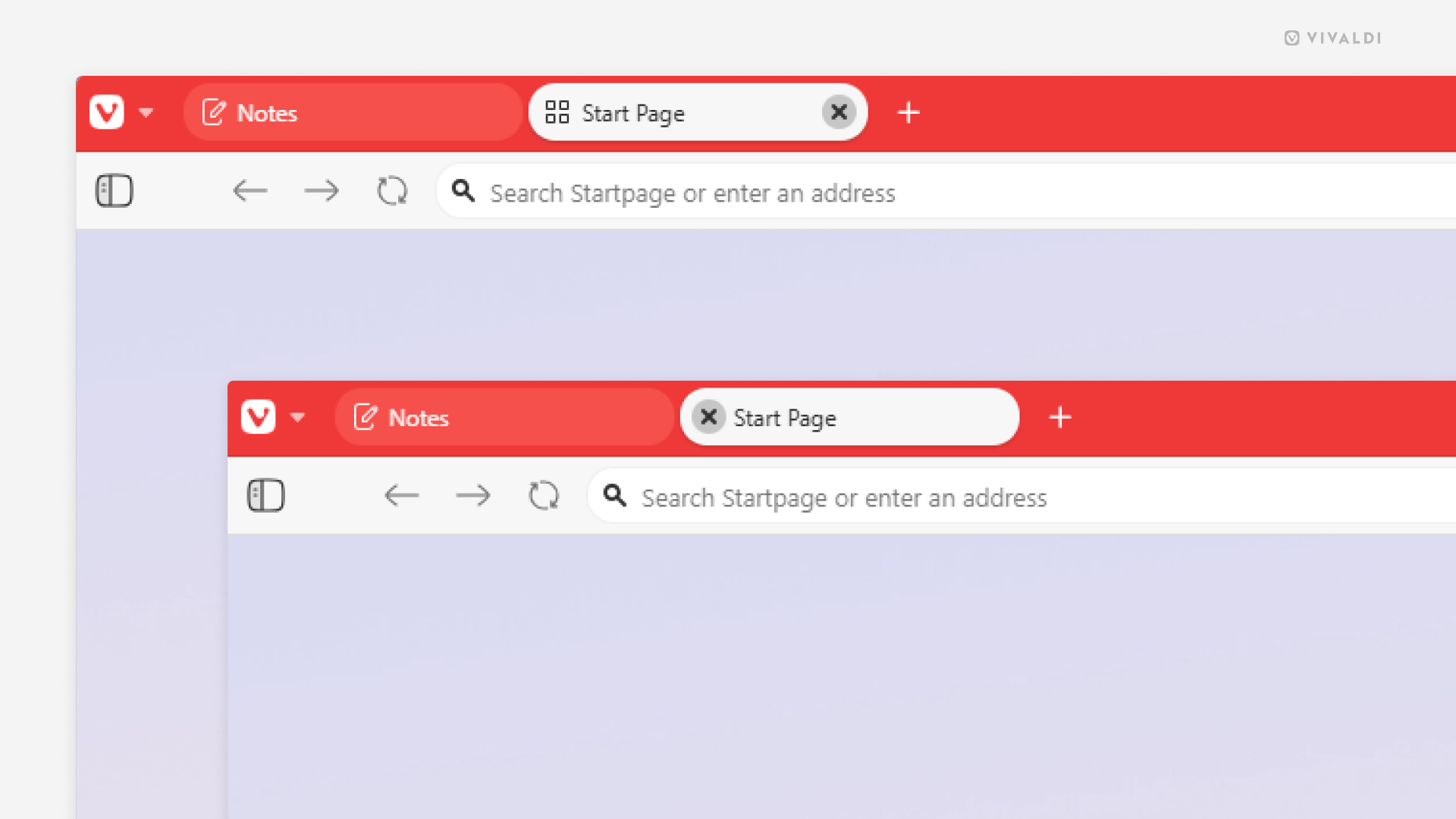
Tip #785
2026年1月22日
不要になったワークスペースを再利用・削除する方法
プロジェクトなどのために Vivaldi で作成した ワークスペース を新しいプロジェクトに再利用したり、単に削除したりすることができます。
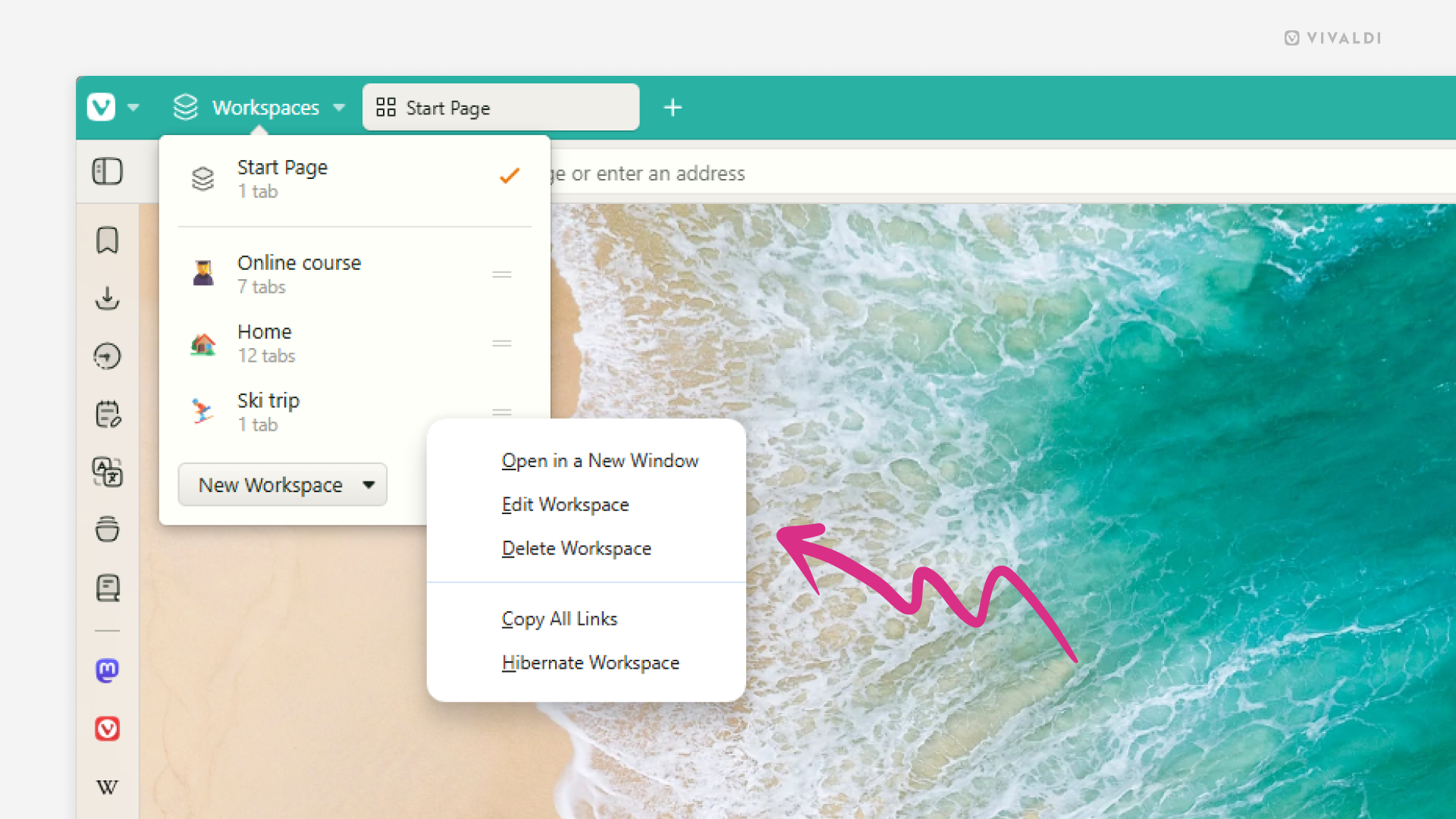
ワークスペースを削除するには:
- ワークスペースメニューを開く
- アップデートしたいワークスペースを右クリックする
- コンテキストメニューから「ワークスペースを編集」を選択する
- 新しい名前を付けて、新しいアイコンを選択する
- 「完了」をクリックする
- ワークスペース内のすべてのタブを閉じる
ワークスペースを削除するには:
- ワークスペースメニューを開く
- アップデートしたいワークスペースを右クリックする
- 「ワークスペースを削除」を選択する
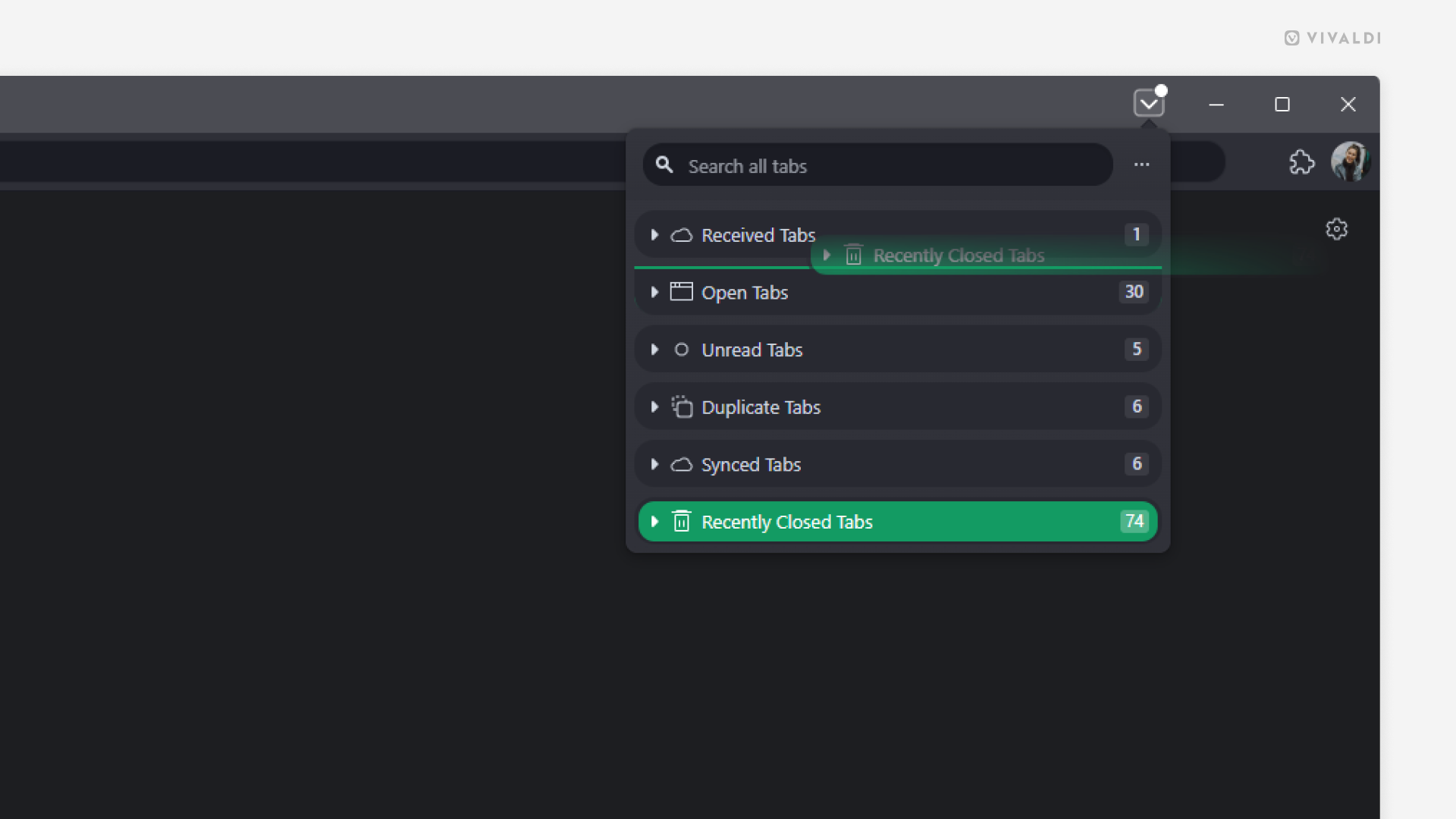
ワークスペースを削除すると中のタブもすべて閉じるため、一部のタブを保持したい場合には、まずタブを移動させるか、最近閉じたタブのメニューから再度開いてください。
Tip #783
2026年1月15日
プログレッシブウェブアプリのウィンドウを複数開いてワークフローを向上させよう
プログレッシブウェブアプリ (PWA) は、ネイティブのアプリをインストールする必要無く、ウェブサイトを独立したアプリのように利用できる便利な方法です。場合によっては、複数の PWA ページのコンテンツを一度に表示したい時もあるかもしれません。メインの Vivaldi ウィンドウで別のページを開くこともできますが、別の PWA ウィンドウで開くことも可能です。
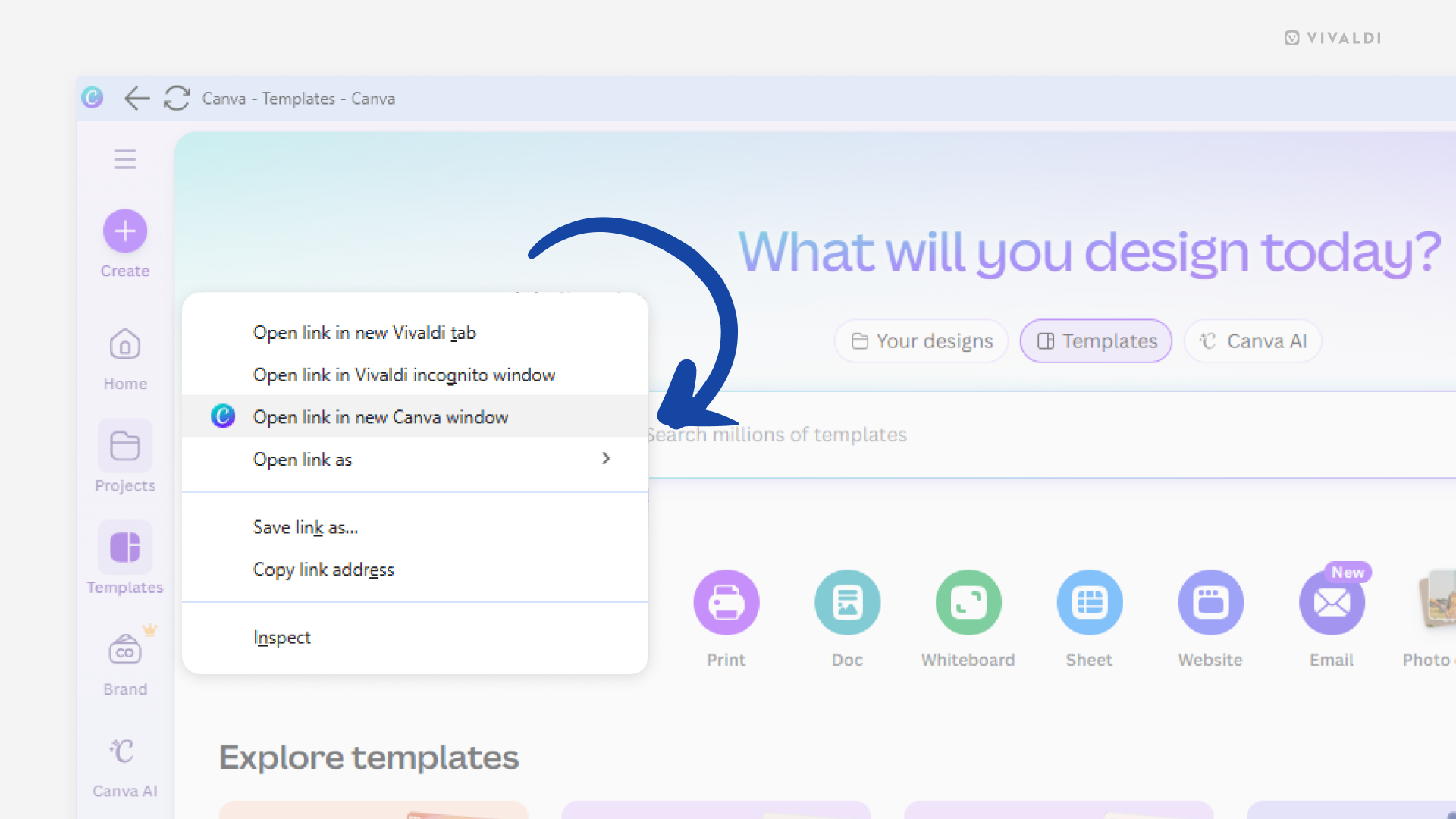
別のウィンドウで PWA のドメインからページを開くには:
- リンクを右クリックする
- 「新しい [PWA 名] ウィンドウでリンクを開く」を選択する
Tip #778
2025年12月16日
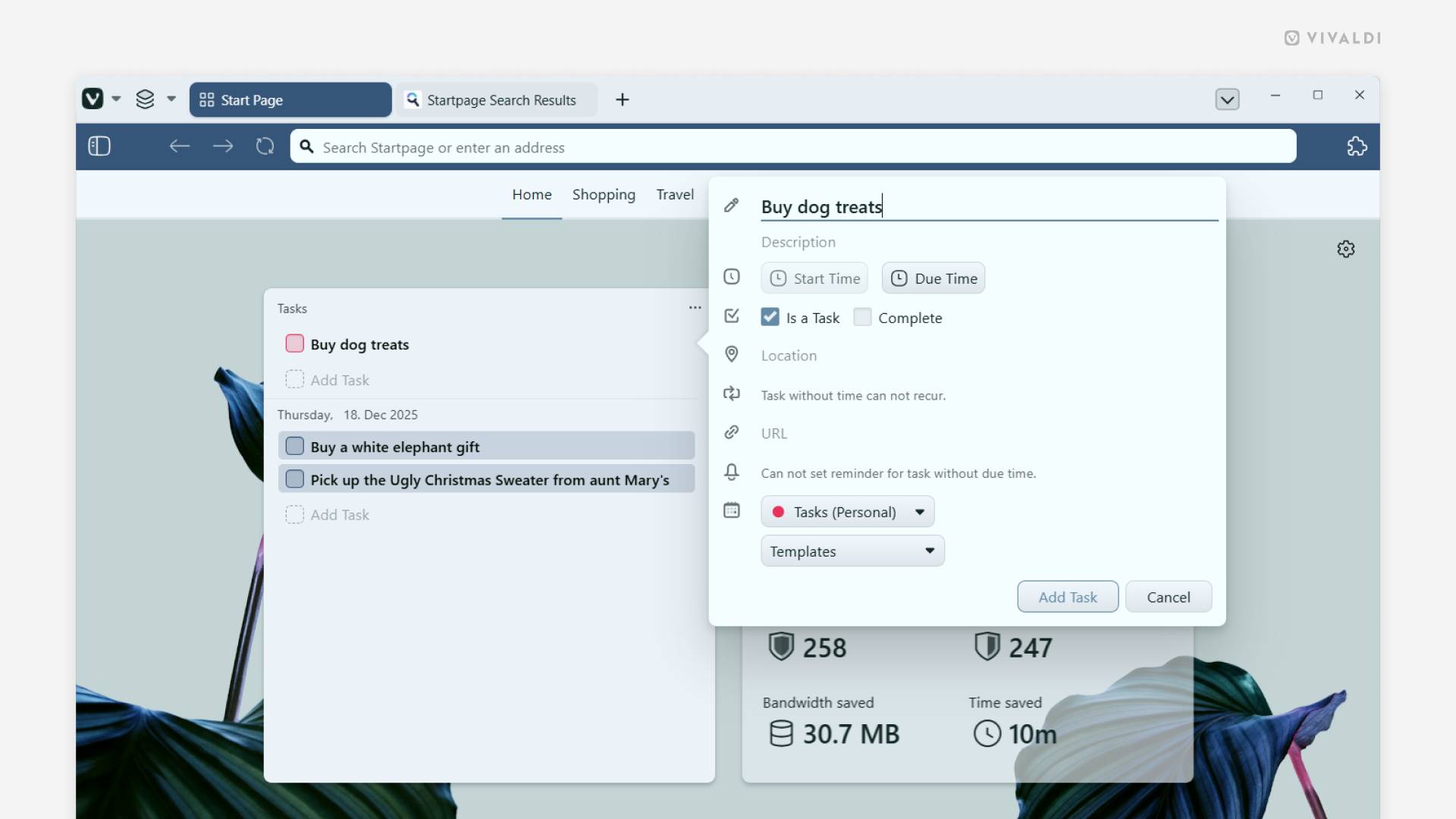
スタートページのタスクウィジェットからタスクの表示や追加をする方法
Vivaldi のカレンダーでタスクを追加したり、表示したりする方法は複数あります。ここでは、スタートページ で実行する方法をご紹介します。
最初に、以下に従ってタスクウィジェットを追加する:
- スタートページの下部にある「ウィジェット」ボタンをクリックする
- 「タスク」を選択する
新しいタスクを追加するには:
- ウィジェットで「+タスクを追加」をクリックする
- タイトルを付け、必要であれば、締め切りやその他の情報を追加する
- 「タスクを追加」をクリックする
タスクウィジェットからタスクを完了にする場合は、タスクのタイトルの前にあるチェックボックスをクリックしてください。
Tip #776
2025年12月9日
タブを他のウィンドウに動かす様々な方法を学ぼう
Vivaldi ではブラウザがユーザーに合わせるべきで、その反対であってはならないと考えています。それ故に、同じアクションに対して多くの方法を提供し、ユーザーが一番しっくりするものを選べるようにしています。
新しいウィンドウにタブを動かす方法は以下の通りです:
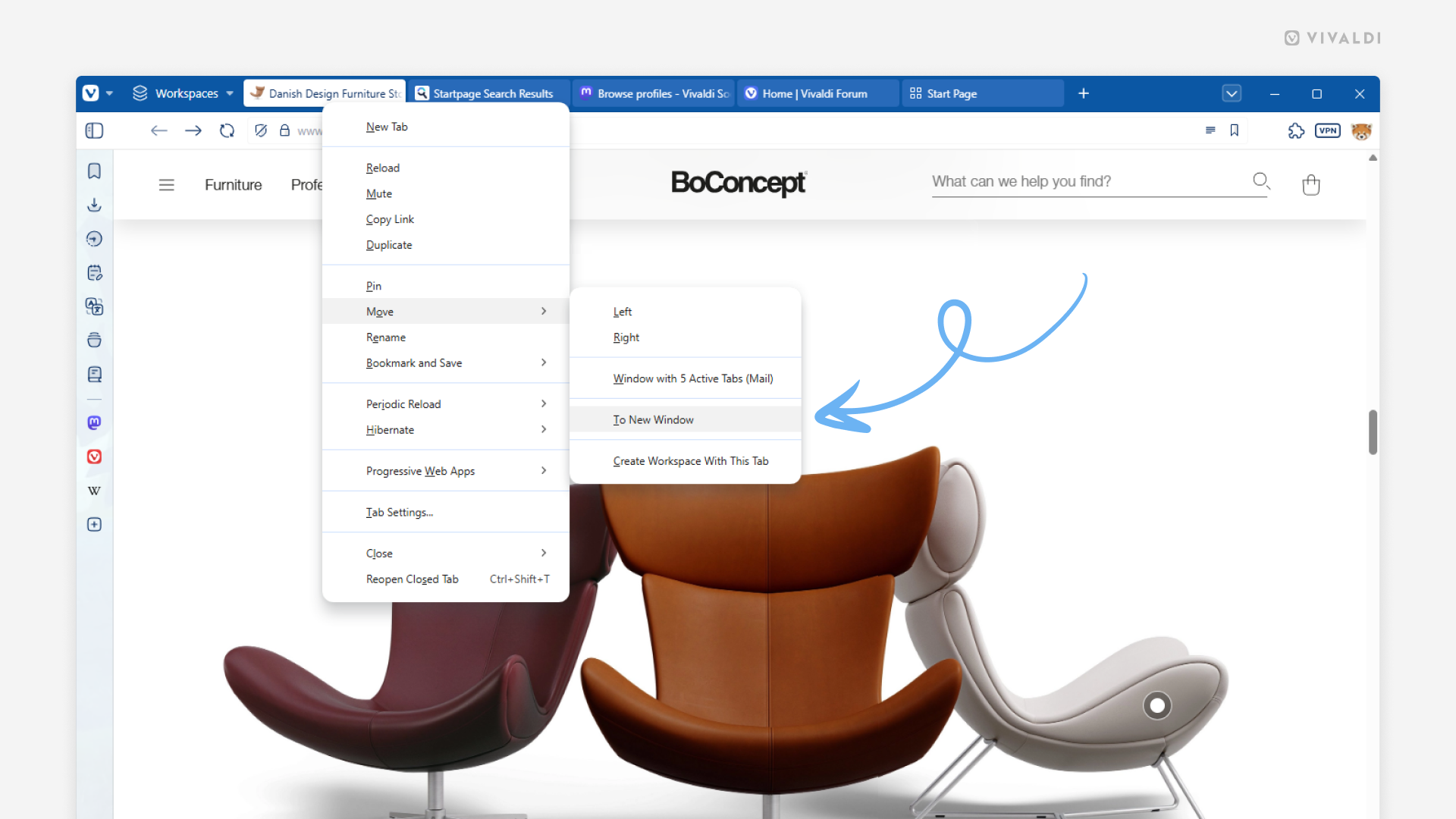
- タブバー 上のタブで右クリックし、移動 > 新しいウィンドウ を選択する
- タブをタブバーからウィンドウの外側、またはウェブページの領域にドラッグする
- 移動させたいタブがアクティブなタブの場合、クィックコマンド で「タブを新しいウィンドウに移動」と入力する
- 該当するアクションに対して キーボードショートカット、あるいは マウスジェスチャー を作成する
既存のウィンドウにタブを動かす方法は以下の通りです:
- タブバー上のタブで右クリックし、移動 > アクティブなタブが # 個あるウィンドウ を選択する
- 2 つのウィンドウが並んでいる状態で、片方のタブバーのタブをもう片方に移動させる
- ウィンドウとタブのパネル で、1 つのウィンドウのセクションからタブを別のセクションにドラッグする