Desktop Tips
Tip #813
2026年5月5日

Vivaldi テーマからアニメーション背景のあるテーマをブラウジングしてダウンロードしてみよう
スタートページ にちょっとした動きを取り入れたいと思ったら、アニメーション背景を取り入れる方法があります。Vivaldi の設定 > テーマ > エディター > 背景 > 画像を選択 に移動して独自のファイルを追加するか、Vivaldi テーマ から、アニメーション効果のあるテーマをダウンロードしてみてください。
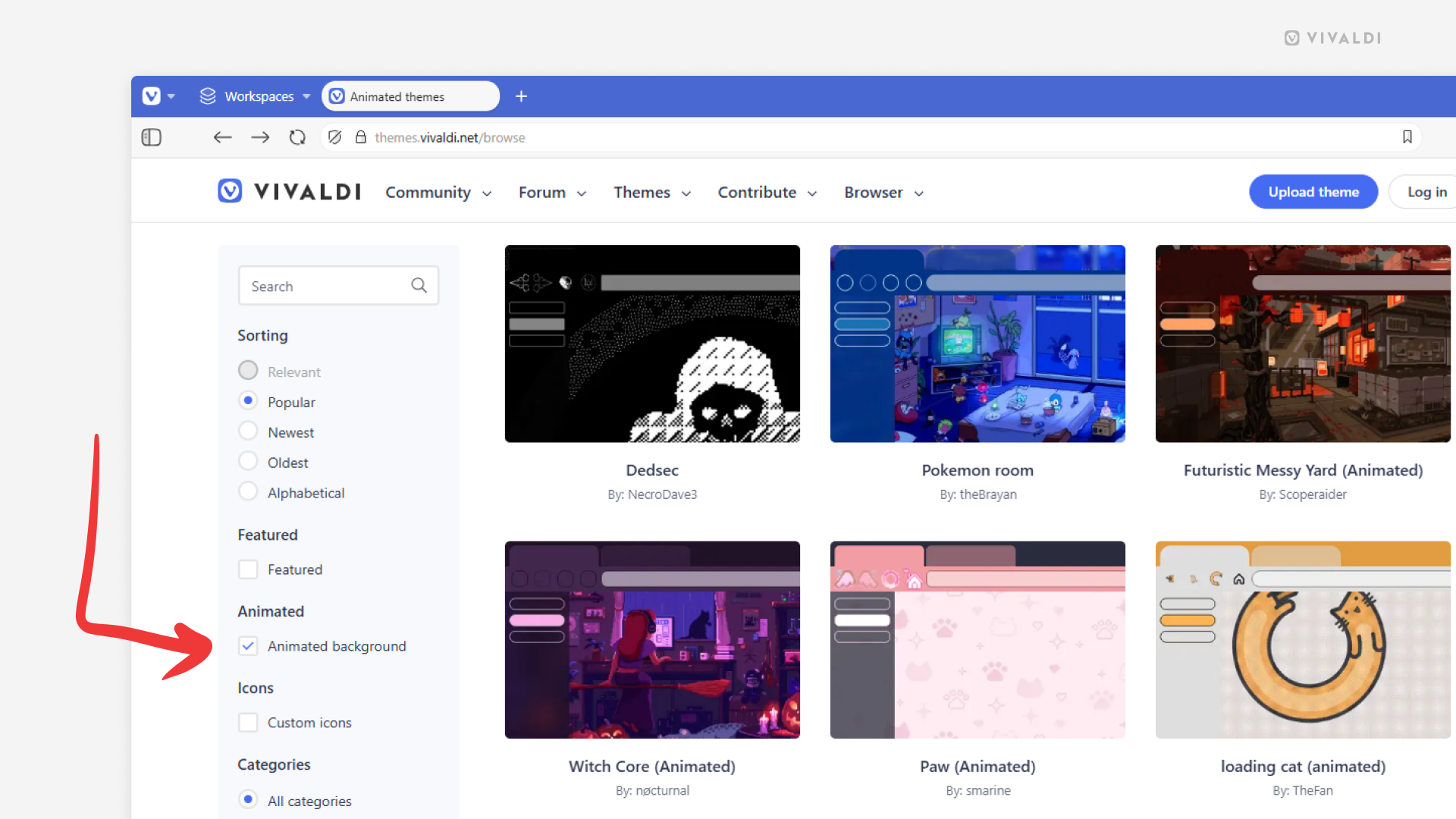
アニメーション効果のあるテーマを見つけてインストールするには:
- https://themes.vivaldi.net にアクセスする
- Featured(機能的)、Popular(高人気)、Latest(新着)などのカテゴリーから選ぶ
- 左側に表示されるメニューから、「Animated background(アニメーション効果のある背景)」の欄にチェックを入れる
- 好きなテーマをクリックする
- テーマをプレビューするには、プロフィールで「Download」をクリックする
- テーマを利用したいと思ったら、ダイアログウィンドウで「インストール」をクリックする。そうでない場合は「キャンセル」をクリックして別のものを探す
背景の容量が大きい場合、ブラウザのパフォーマンスに影響する場合があるため、ファイルのサイズが小さい軽量なものを選ぶことをお勧めします。
Tip #811
2026年4月28日
カーソルブラウジングを利用してテキストエディターのようにウェブページでテキストを移動したり選択してみよう
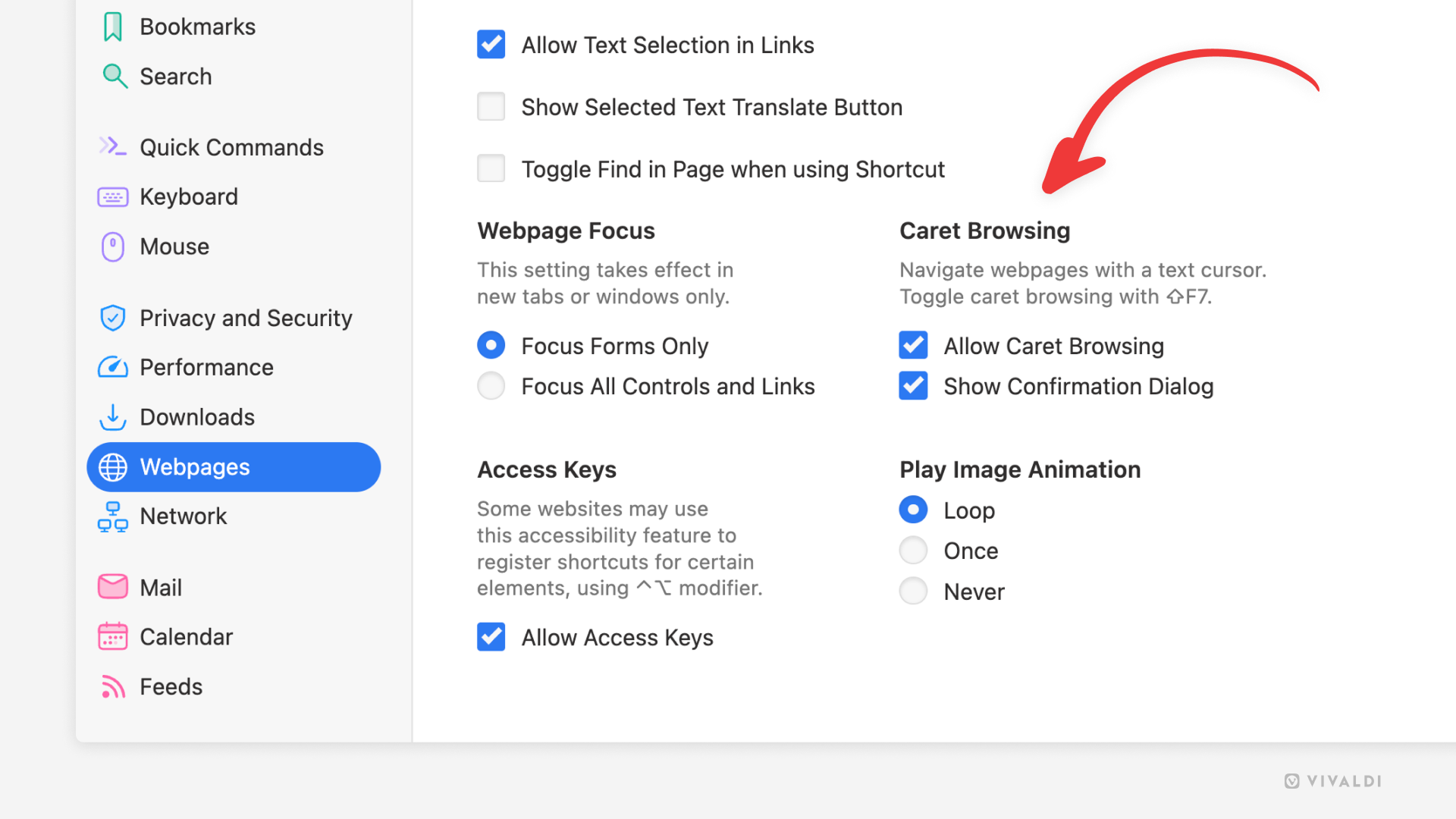
カーソルブラウジングは 空間ナビゲーション のようにキーボードで矢印キーを利用してウェブページ内を移動できる方法です。違いとしては、テキストエディターのようにページでの位置がテキストカーソルで表示される点です。
カーソルブラウジングを有効にするには:
- 設定 > ウェブページ > カーソルブラウジング に移動する
- 「カーソルブラウジングを有効にする」にチェックを入れる
キーボードショートカット の Shift+F7 / ⇧F7 を使用して機能のオン・オフを切り替えられます。
有効にすると、矢印キーを使用してページ内を移動できます。Shift / ⇧ キーをホールドしながら矢印キーを押すとテキストを選択できます。
Tip #810
2026年4月23日
Vivaldi カレンダーで複数のリマインダーを設定して予定を忘れないようにする方法
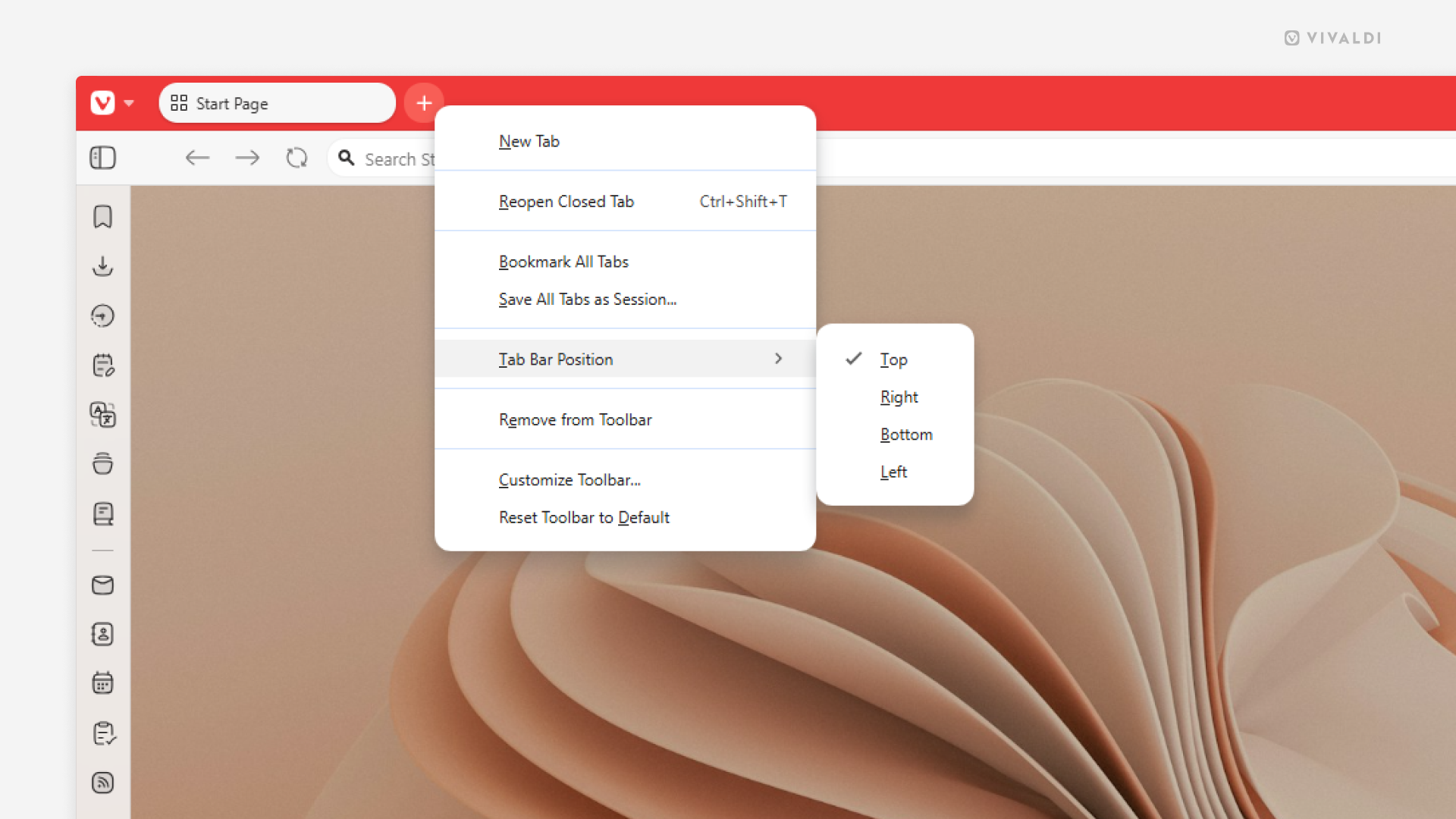
絶対に逃せない重要な予定や締切が迫っているなんてことはありませんか? Vivaldi カレンダー のリマインダーを利用してアラームを設定し、大事な用事を忘れないようにすることができます。
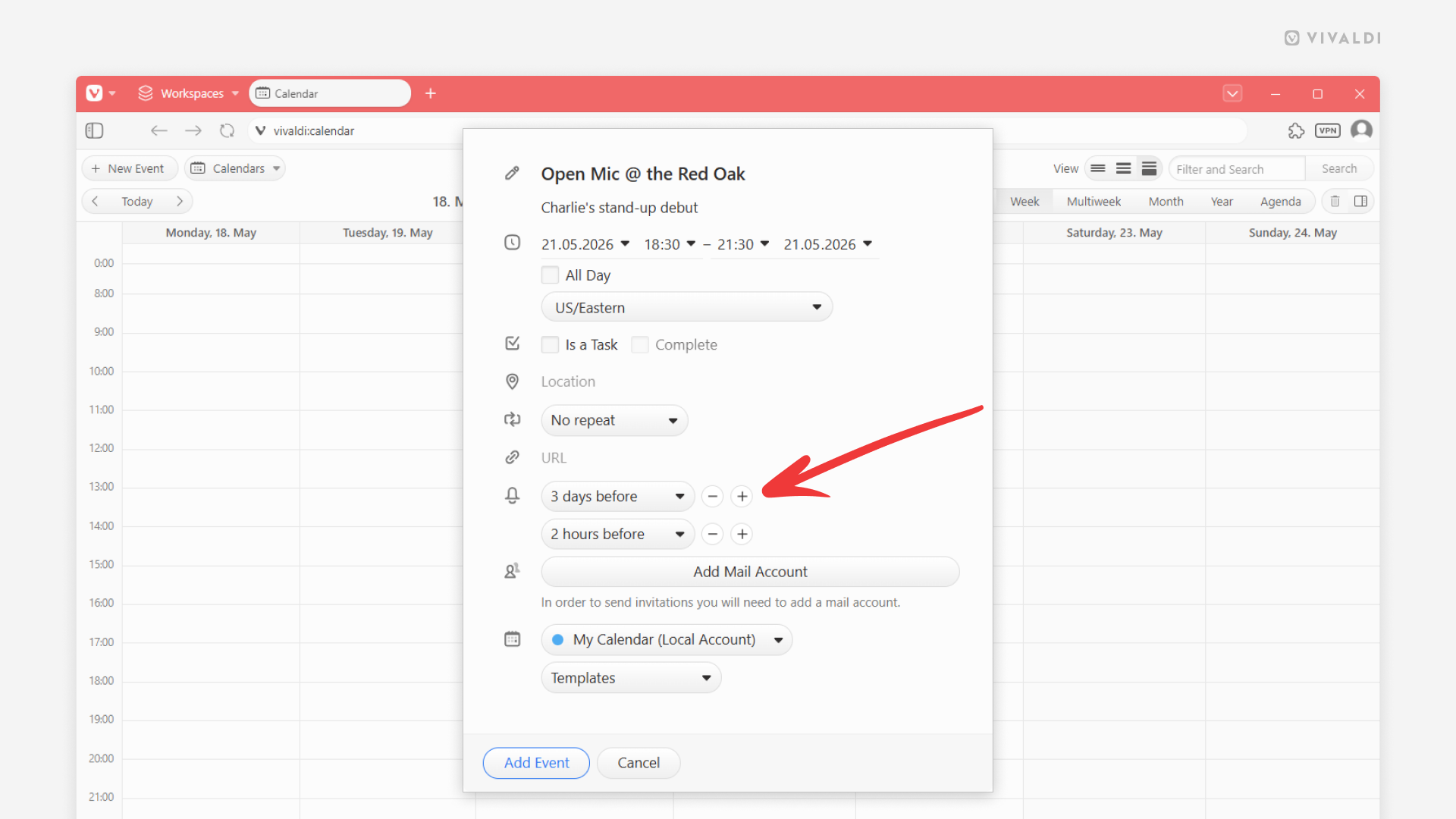
リマインダーを追加するには:
- 予定やタスクの作成や編集を行う
- リマインダーのセクションで、最初に通知が表示されるタイミングを選択する
- 最初のリマインダーを追加したら、横にある「アラームを追加」
+ボタンをクリックする - リマインダーが再度通知されるタイミングをクリックする
Tip #804
2026年3月31日
フォロワータブで元々のタブを見失うことなくウェブページのリンクを確認する方法
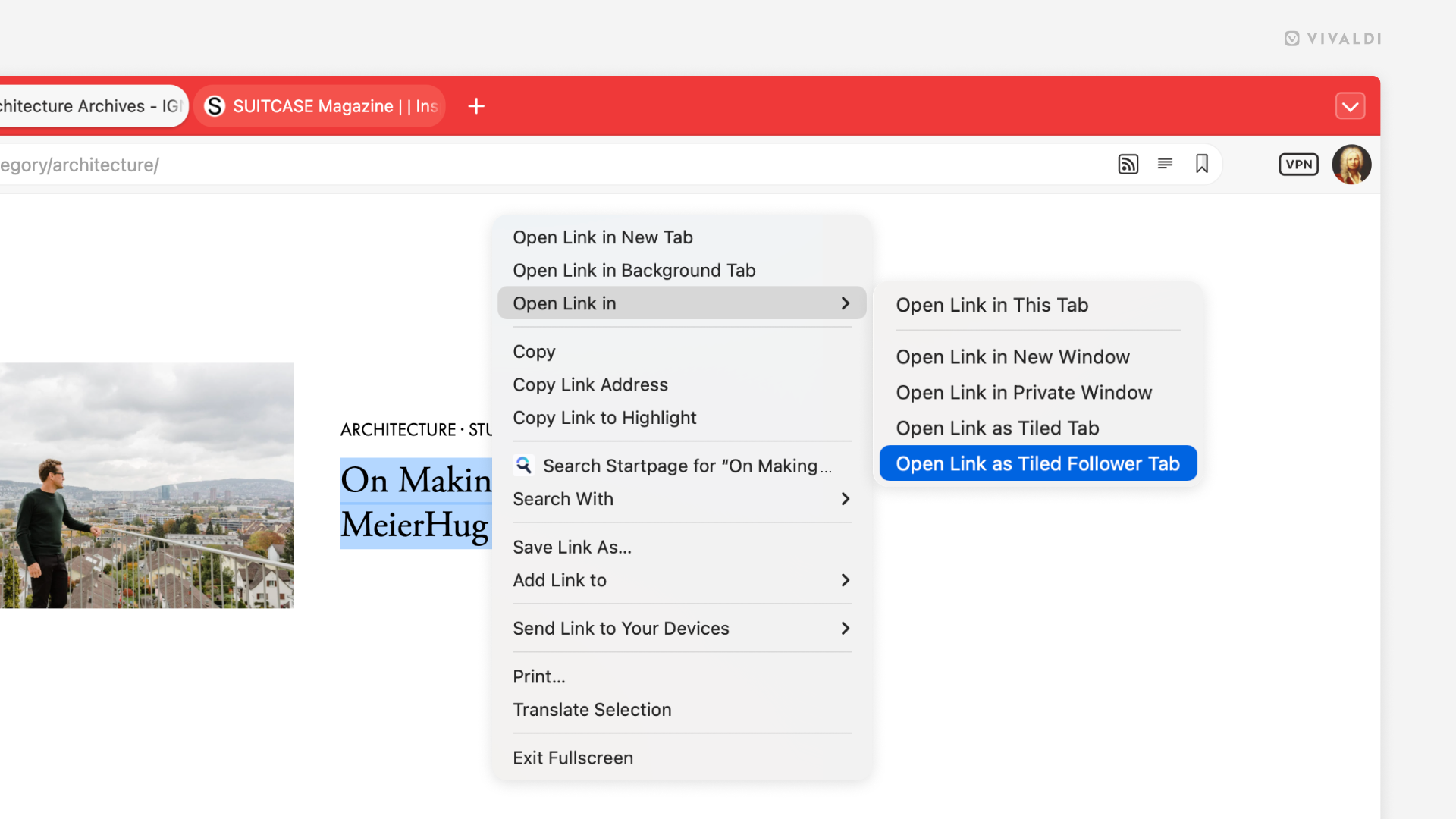
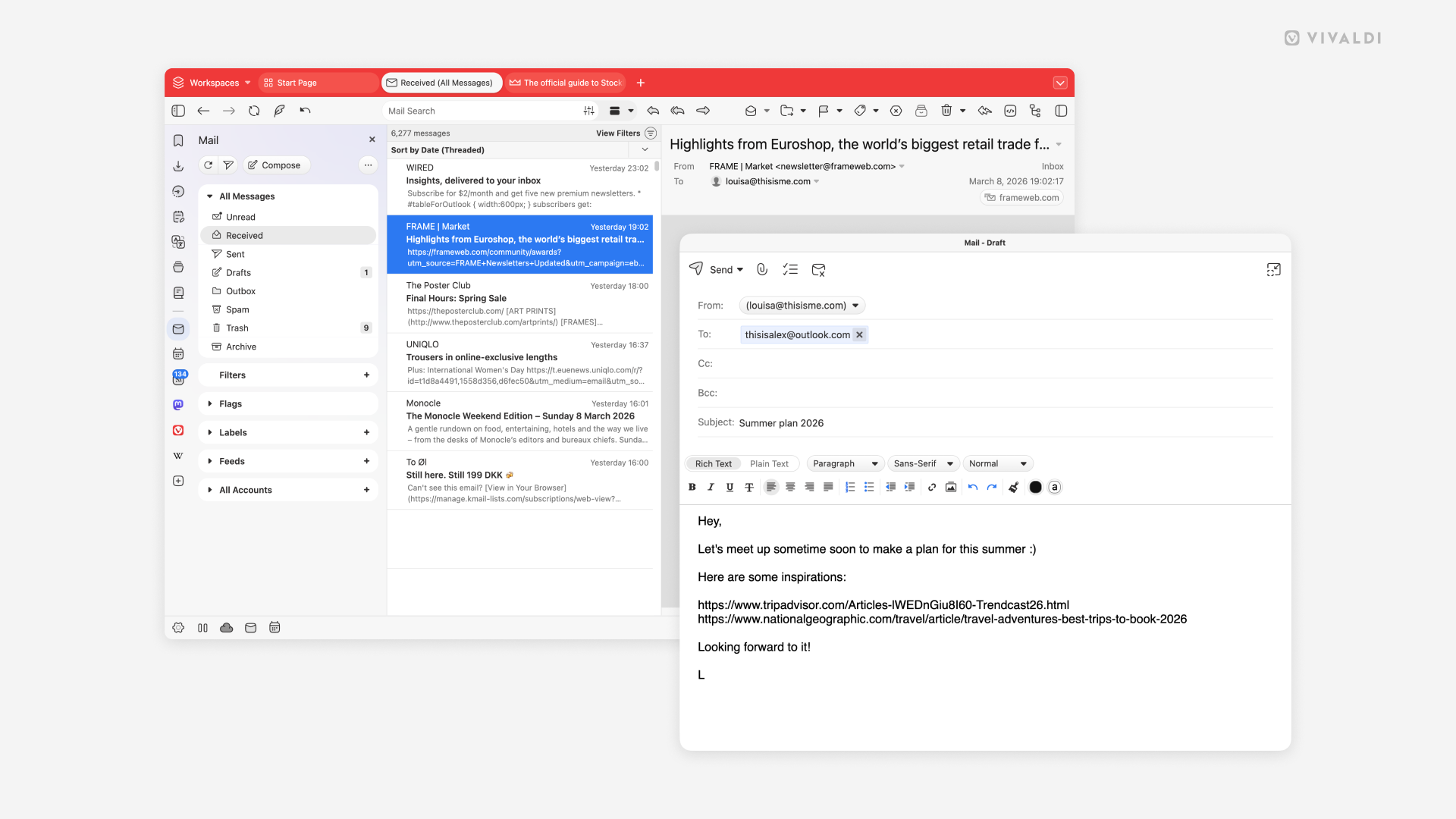
Vivaldi で フォロワータブ 機能を使うと、閲覧しているサイト上のリンクのプレビューを素早く表示して内容を知ることができます。フォロワータブは元々のタブの横に並べて表示されます。さらに別のリンクをクリックすると、フォロワータブのページが新しいリンクのページに置き換わります。
最初のリンクをフォロワータブとして開くには:
- ウェブページにあるリンクを右クリックする
- オプションの「リンクを…で開く」のサブメニューを開く
- 「リンクをフォロワータブで開く」を選択する
フォロワータブで別のリンクを開くには、ページ上の別のリンクを単にクリックしてください。
Tip #801
2026年3月19日
ブラウザのユーザーインターフェイスの自動非表示を有効にする方法
ブラウザのツールバーが自動的に非表示になるようにすると、Vivaldi ウィンドウいっぱいにページコンテンツを表示できます。この機能はウィンドウが最大化されているか否かに関わらず、小さい画面でブラウジングしている場合や、画面をすっきりさせたりミニマリストに最適です。
以下のいずれかの方法を使用して UI の自動非表示 の有効・無効を切り替えられます:
- ステータスバー で「UI の自動非表示を有効にする」ボタンをクリックする
- キーボードショートカット Ctrl+F11 / ⌘ F11 を使用する
- クイックコマンド で「UI 自動非表示を有効にする」と入力する
- Vivaldi メニュー > ウィンドウ > UI の自動非表示 にアクセスする
- 該当するアクションに対して マウスジェスチャー を作成する
- 設定 > 外観 > UI の自動非表示 に移動して、「UI の自動非表示を有効にする」にチェックを入れる
Tip #800
2026年3月17日
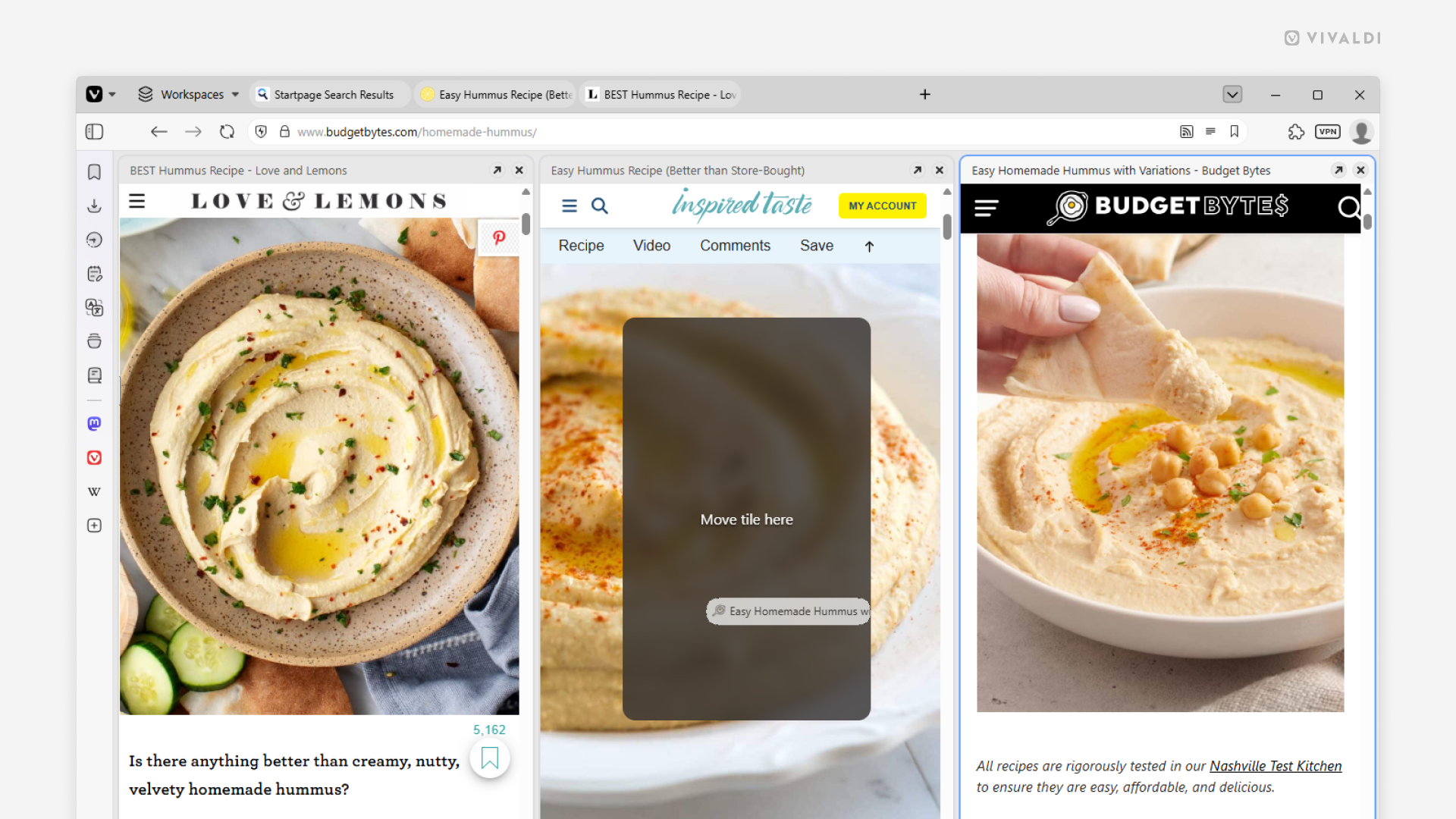
タブスタックの名前を変更するダイアログが表示されないように設定で無効にする方法
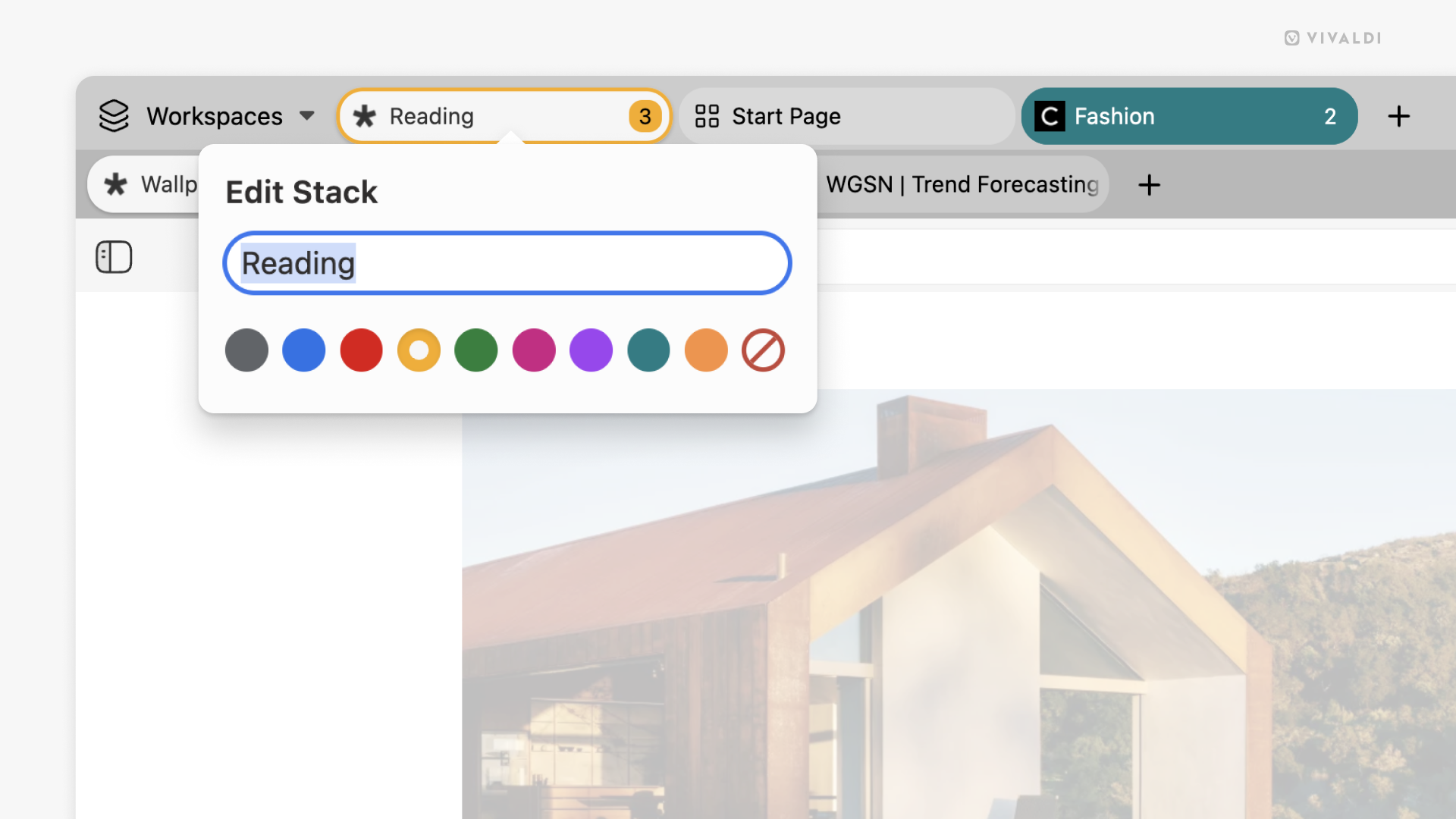
タブスタック に名前を付けたり、色を適用したりすると、スタックの整理や判別がより簡単になりますが、全てのスタックが同じように作成されているとは限りません。一部は タブバー で恒久的に保持するために名前を必要とするかもしれませんが、一時的にしか必要としないスタックもあるでしょう。デフォルトでは新しいタブスタックを作成する度にダイアログが開き、スタックに名前や色を付けるように促されます。作成するタブスタックすべてに名前を必要としない場合には、このダイアログを無効にすることができます。
スタック編集ダイアログが表示されないようにするには:
設定 > タブ > タブ機能 > タブスタックのオプション に移動する
- 「スタックを作成する時にスタック編集ダイアログを自動的に開く」を無効にする
無効にした後でも以下のようにスタックを編集することができます:
- タブバー上で右クリックし、「スタックを編集」を選択する
- クイックコマンド で「スタックを編集」と入力する
- 該当のアクションに対する キーボードショートカット あるいは マウスジェスチャー を作成する
Tip #798
2026年3月10日
プライベートウィンドウで信頼できる拡張機能を許可する方法
プライバシーおよびセキュリティの観点から、デフォルトでは、Chrome ウェブストア の 拡張機能 から追加したものは プライベートウィンドウ では有効になりません。シークレットモードで信頼できる拡張機能を利用したい場合には、以下の手順で有効にすることができます。
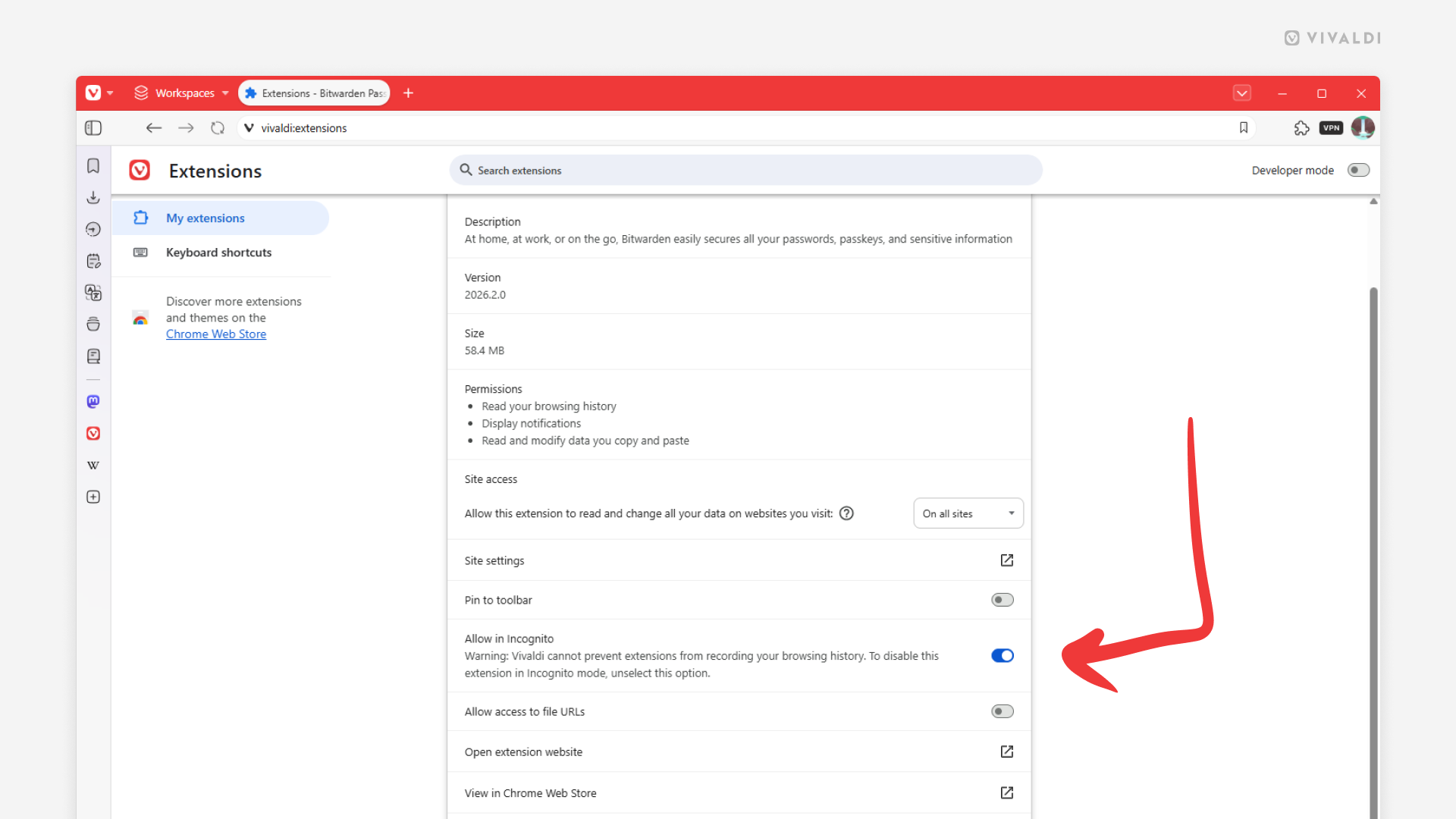
プライベートウィンドウで拡張機能を有効にするには:
- Vivaldi メニュー > ツール > 拡張機能 にアクセスする
- プライベートウィンドウで利用したい拡張機能を確認する
- 「詳細」をクリックする
- 「プライベートウィンドウで許可」を有効にする
Tip #797
2026年3月5日
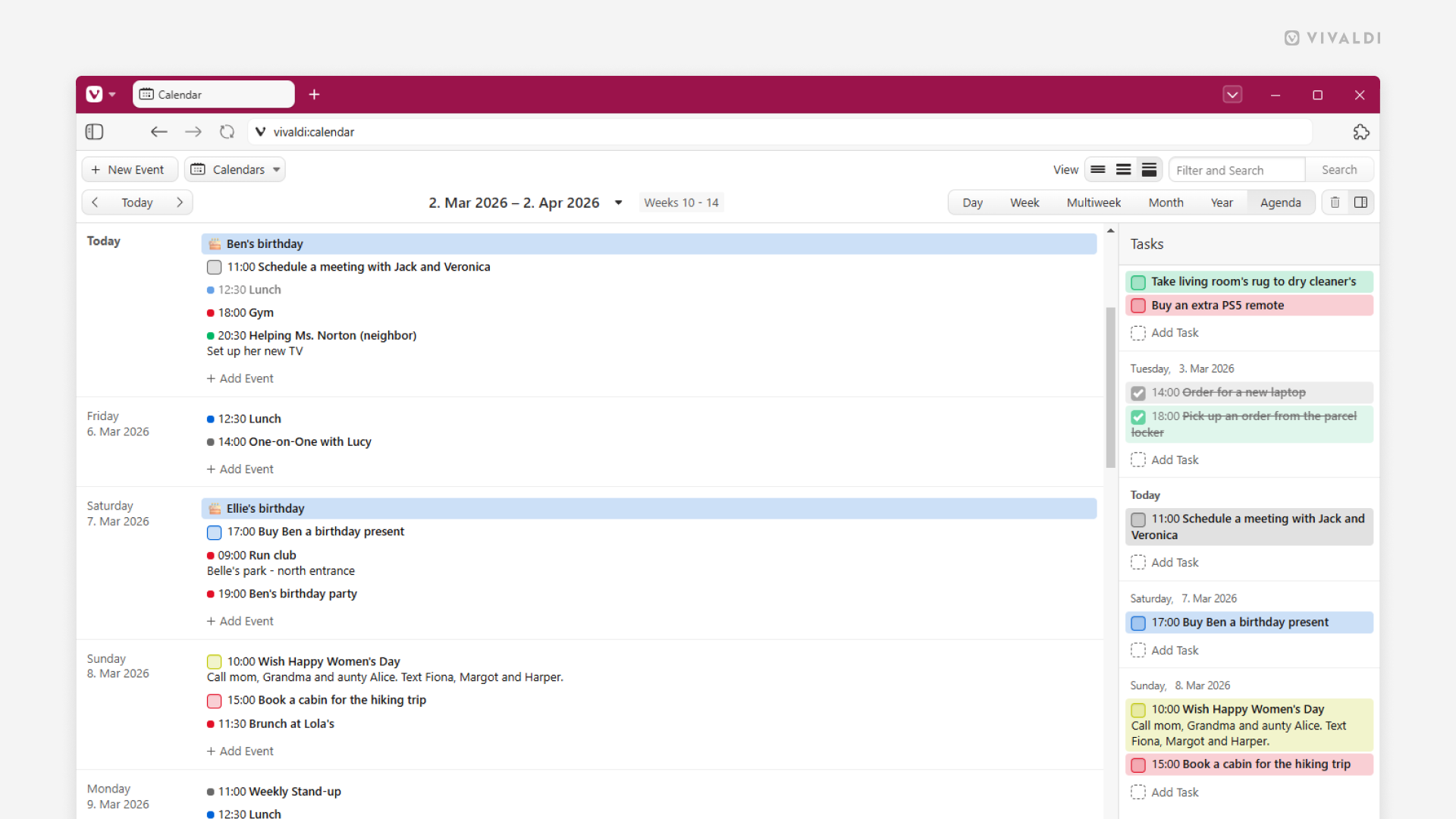
Vivaldi カレンダーの予定表でイベントやタスクを時系列で表示して把握しやすくしてみよう
Vivaldi カレンダー の日毎・週毎のグリッド表示は、時間をブロック分けして 1 日や 1 週間を視覚的に整理するのに最適ですが、多忙な一日を乗り切るには、予定を時系列で表示した方が適している場合もあります。今後の予定やタスクを単純に時系列順にリストで表示するので、一つずつ順番に片付けていくことができます。
カレンダーを予定表に切り替えるには、ページ右上のカレンダービューで「予定表」ボタンをクリックするか、キーボードで A を押してください(単一キーショートカット を有効にする必要があります)。
Tip #796
2026年3月3日
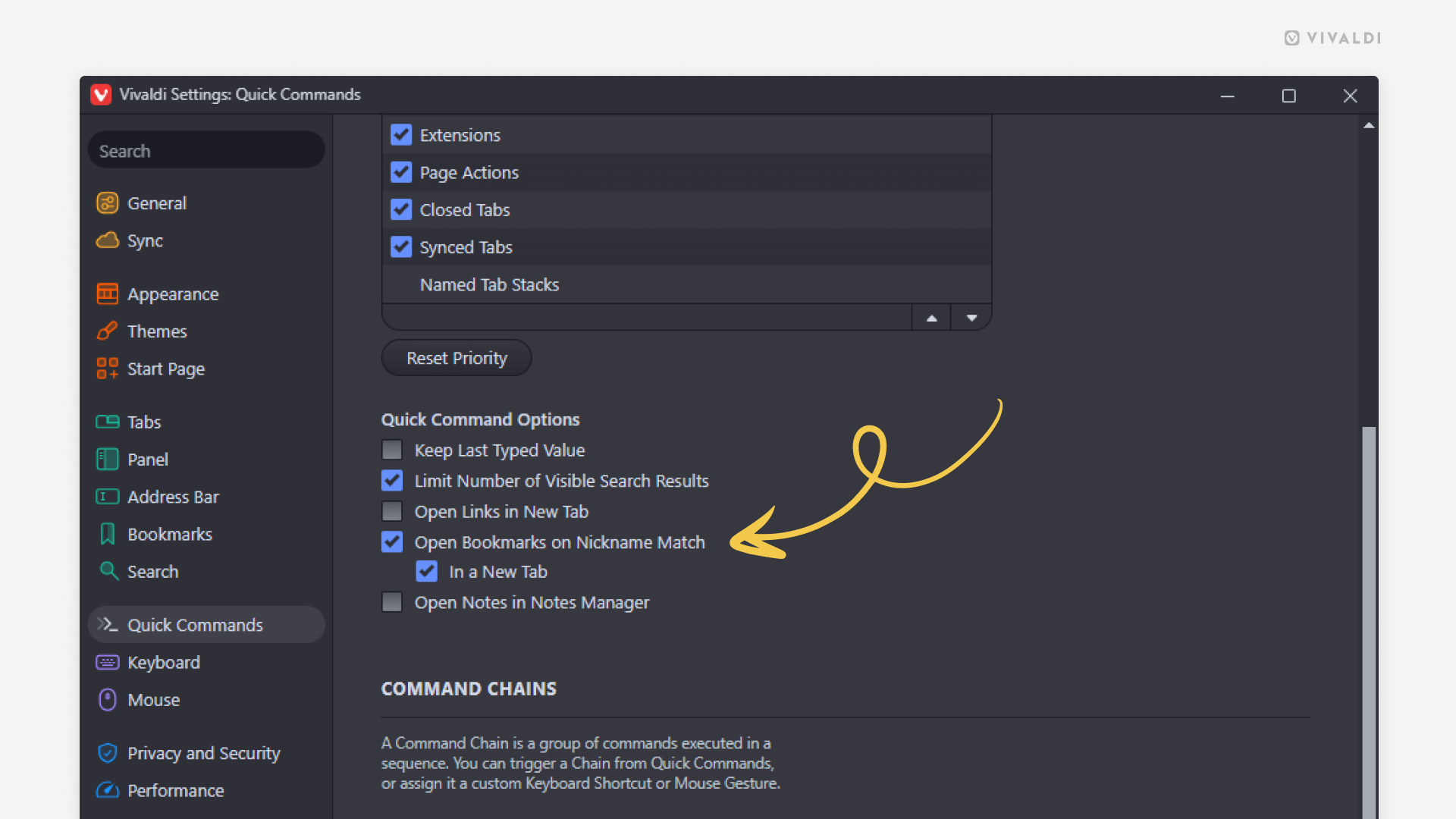
検索キーワードがブックマークのニックネームに一致した時に自動的にブックマークを開くようにする方法
ブックマークのニックネームを利用すると、ブックマークパネル、ブックマークマネージャー、アドレスバー、クイックコマンド などでブックマークを素早く確認できます。ブックマークにニックネームを設定するには、ブックマークを編集 し、ニックネーム欄にブックマークに関連する言葉を入力してください。
クイックコマンドで自動的にブックマークを開くようにするには:
- 設定 > クイックコマンド > クイックコマンドオプション に移動する
- 「ニックネームにマッチしたブックマークをすぐに開く」を有効にする
- また、必要であれば「新しいタブでブックマークを開く」のオプションを有効にしてください
ブックマークを開くには:
- クイックコマンドを開く (F2 / ⌘ E)
- 完全なニックネームを入力する