Desktop Tips
Tip #760
2025年10月15日
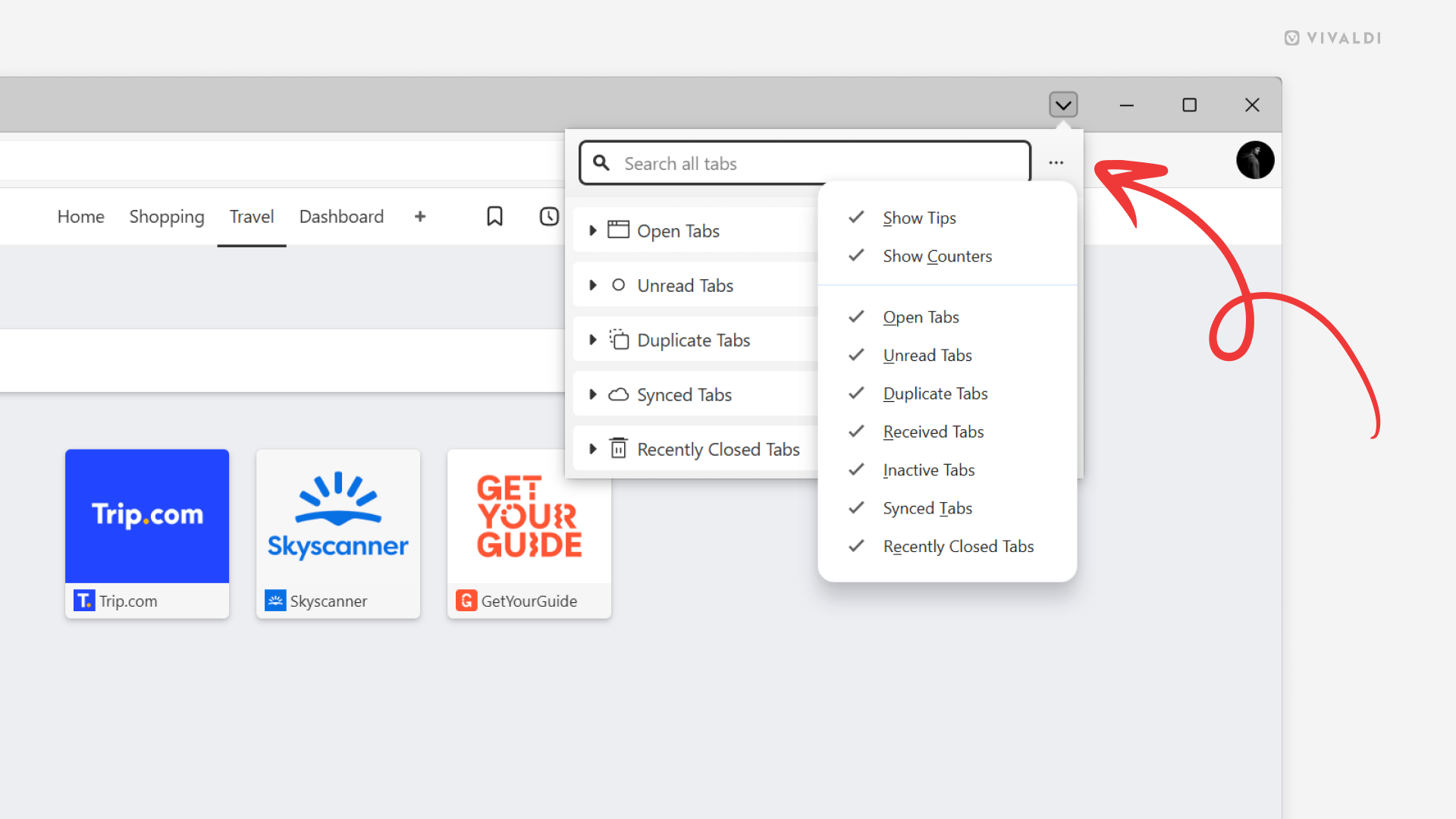
タブボタンのポップアップ内で表示するセクションを選択する方法
タブボタンのポップアップ内に、自分の作業スタイルに合わないセクションがあるかもしれません。その場合は、不要なセクションを非表示にして、自分にぴったりのタブボタンにカスタマイズしましょう。
使用しないセクションを非表示にするには:
- ポップアップメニューを開く
- 右上の三点メニューボタンをクリックして、「表示オプション」メニューを開く
- メニュー内のセクション名をクリックして、表示・非表示を切り替える
- メニューの外をクリックして閉じる
Tip #756
2025年9月30日
全画面リーダーモードで記事の内容にどっぷり浸ろう
リーダービュー はウェブサイトの不要なものを削除して読みやすくする便利な機能ですが、それでも、画面上の他の要素により記事に集中できないこともあるでしょう。集中して記事を読みたい場合には、リーダービューに切り替えて、さらに 全画面表示 に切り替えてください。この 2 つを組み合わせて実行できる、コマンドチェイン を作成するとさらに便利です。
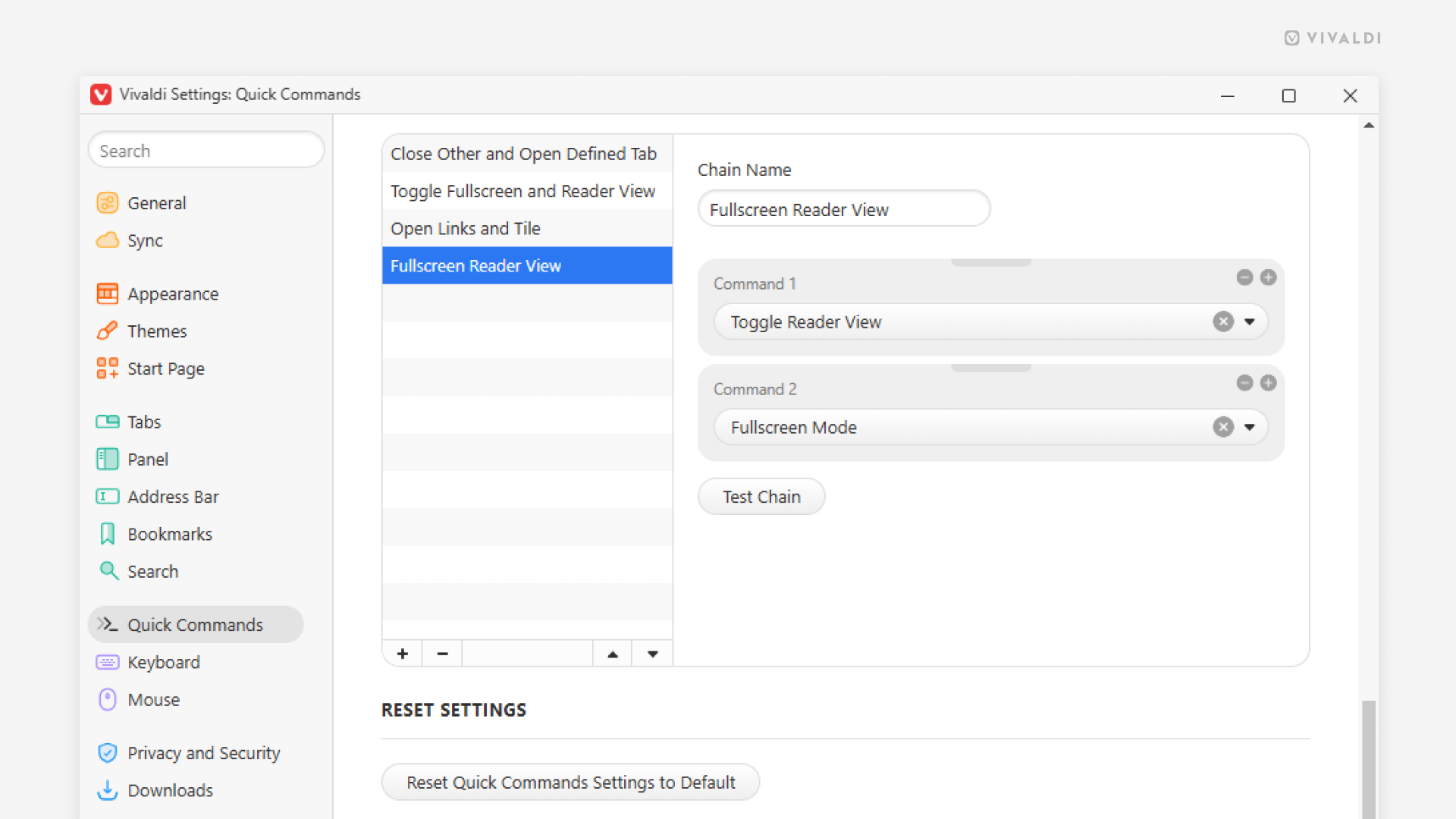
全画面リーダーモードを有効にする新しいチェインを作成するには:
- 設定 > クイックコマンド > コマンドチェイン に移動する
- 新しいコマンドチェインを追加する
- 以下のコマンドをチェインに追加する
- コマンド 1 – リーダービューに切り替える
- コマンド 2 – 全画面モード
- キーボードショートカット、マウスジェスチャー を作成する、また/あるいは、チェインを実行する カスタムのボタンをツールバーに追加 する。
クイックコマンドでチェインの名前を入力すれば、すぐに利用できます。
Tip #753
2025年9月18日
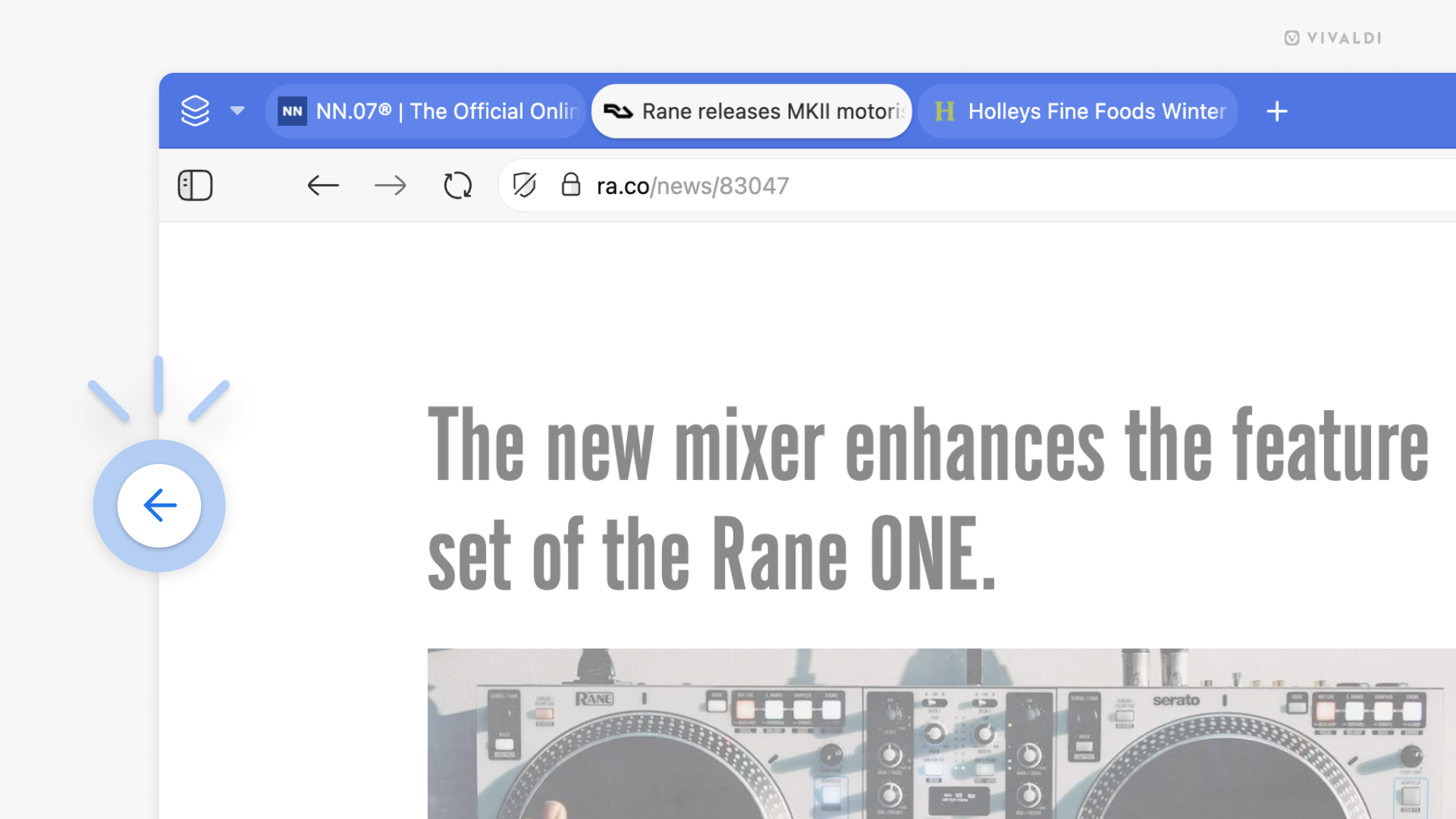
トラックパッドでスワイプして履歴を戻る・進む方法
ノートパソコンにトラックパッドが備わっていたり、独立型のトラックパッドを使っていたりする場合、スワイプジェスチャーでウェブページを簡単に行ったり来たりできます。
- 履歴を戻るには、2 本指で左から右へスワイプする
- 履歴を進むには、2 本指で右から左へスワイプする
タッチスクリーンでのスワイプジェスチャーでも機能します! 😉
Tip #752
2025年9月16日
同期したデバイスにわかりやすい名前をつけよう
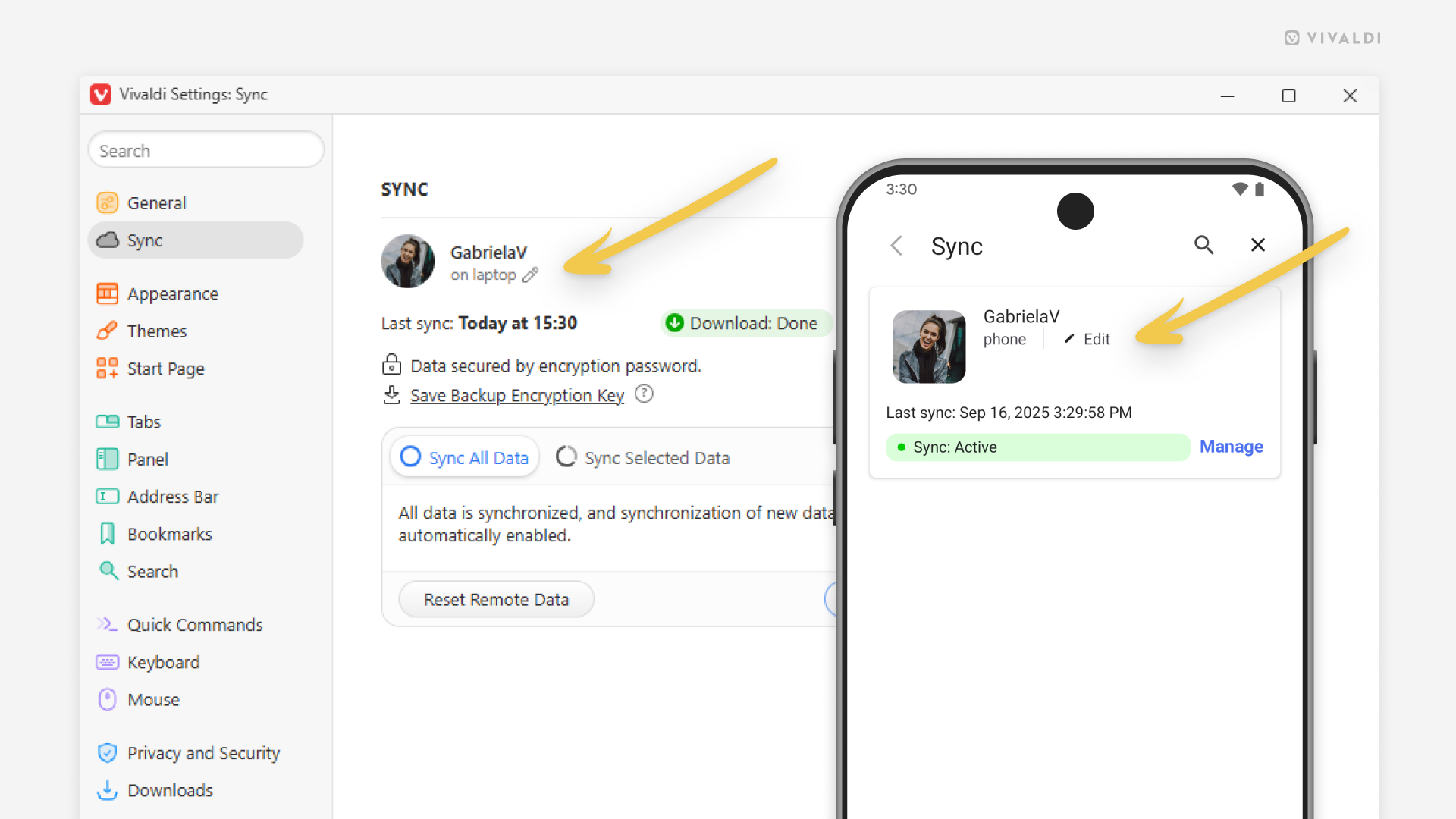
同期したインスタンスにわかりやすい名前がついていれば、Vivaldi でのブラウジングがより快適に! 例えば、他のデバイスで開いているタブの確認や、他のデバイスへのタブの送信を、より素早く実行可能。同期の開始時に、ログイン中に同期した Vivaldi インスタンスに名前を付けるだけでなく、同期がアクティブな時にデバイスの名前も変更できます。
デスクトップ でデバイスの名前を変更するには:
- 設定 > 同期 に移動する
- 現在使用しているデバイス名の横にある鉛筆アイコンをクリックする
- 新しい名前を入力して「Enter」を押す
Android や iOS でデバイスの名前を変更するには:
- 設定 > 同期 に移動する
- 現在使用しているデバイス名の横にある「編集」をタップする
- 新しい名前を入力する
- 「確認」をタップする
Tip #751
2025年9月11日
拒否したサイトのリストから削除して特定のサイトに対して保存したパスワードを再度有効にする方法
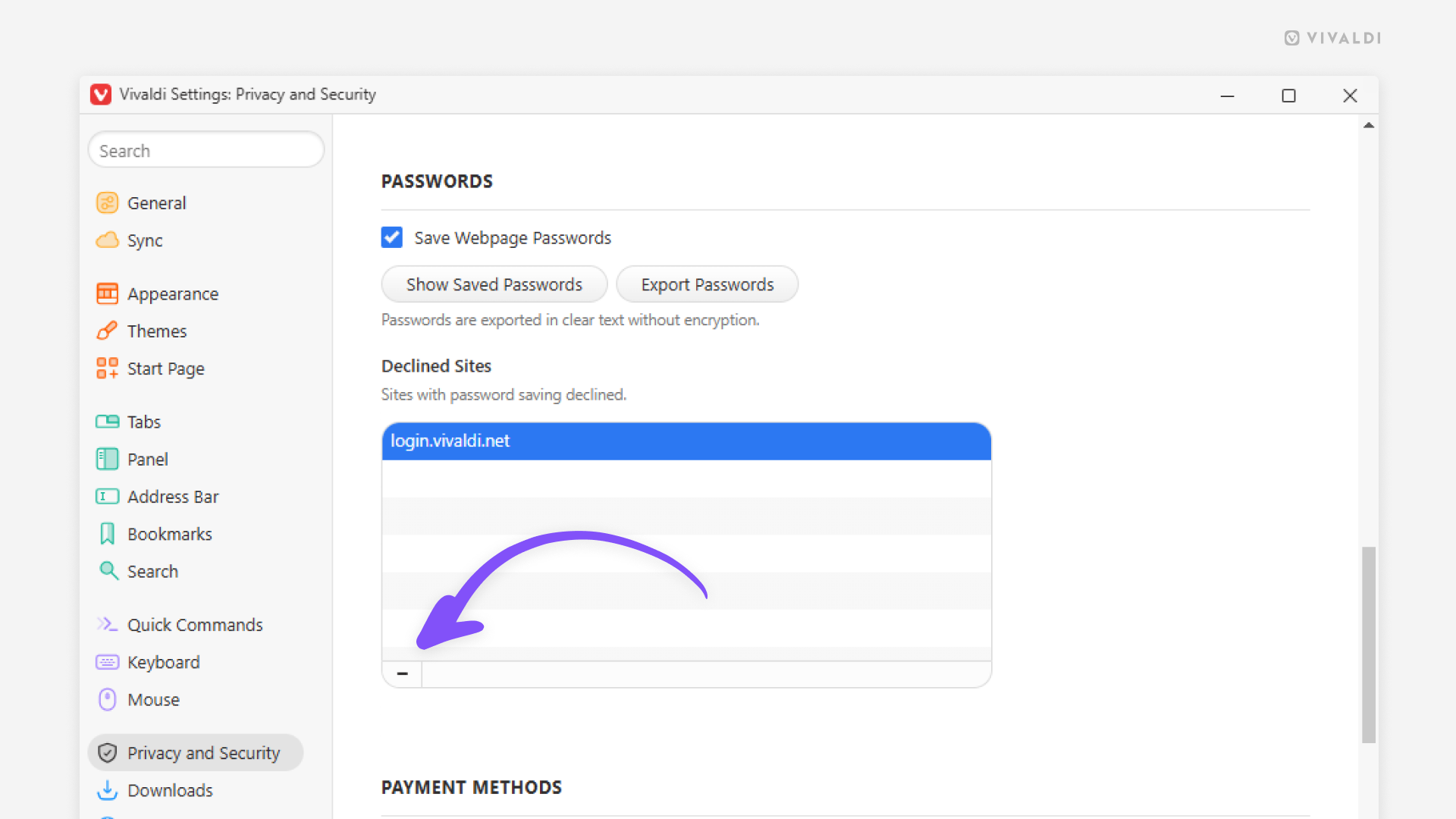
Vivaldi ではアカウントに簡単にログインできるよう、パスワードを保存できます。新しいウェブサイトに登録してログインすると、パスワードを保存するかどうかを確認するダイアログが表示されます。「保存しない」を選択すると、再度確認が行われることはありません。後で気が変わった場合には、以下の方法でパスワードを再度保存することができます。
パスワードの保存を拒否したサイトからウェブサイトを削除するには:
- 設定 > プライバシーとセキュリティ > パスワード > 拒否したサイト に移動する
- リストから削除したいウェブサイトを選択する
- リストの下にある「サイトを削除」ボタンをクリックする
Tip #750
2025年9月9日
リーディングリストの記事で正しい既読ステータスを適用する方法
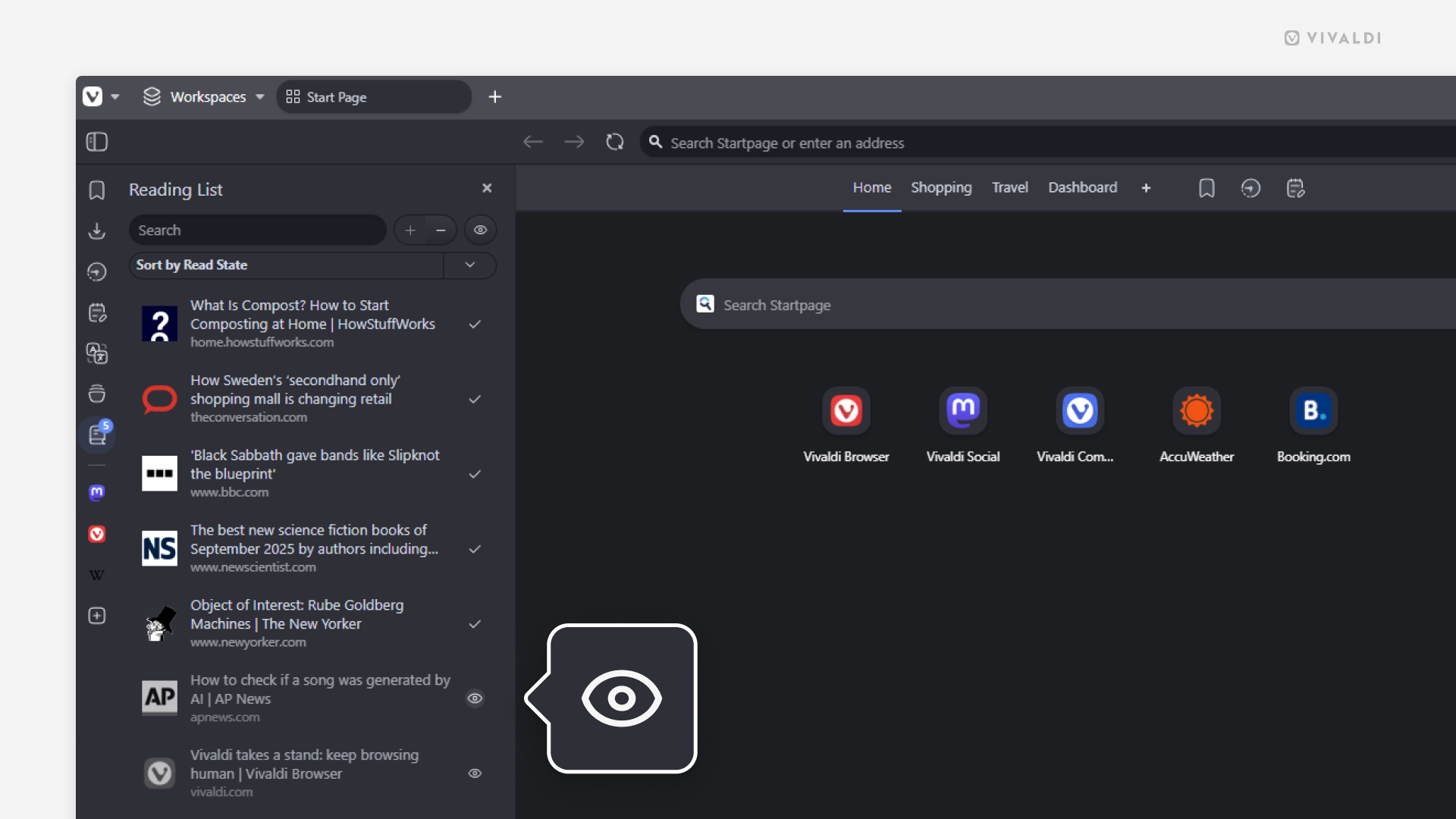
ページを後で確認できるようにリーディングリストに追加すると、開いているタブの数を削減できます。リーディングリストからページを開くと、自動的に既読にマーク付けされます。記事を一度に読み切れなかったなど、何らかの理由で既読ステータスを変更したい場合には、ページを再度、未読としてマークすることができます。
ページを未読としてマークするには:
- リーディングリストパネル、あるいは、リーディングリストのポップアップ を開く
- 未読としてマークしたいページを確認する
- ページタイトルの横にある目のアイコンをクリックする
同じように、ページタイトルの横にあるチェックマークをクリックすることで、未読から既読にマークすることができます。
Tip #749
2025年9月4日
Vivaldi メモで作成したメモを PDF ファイルで保存する方法
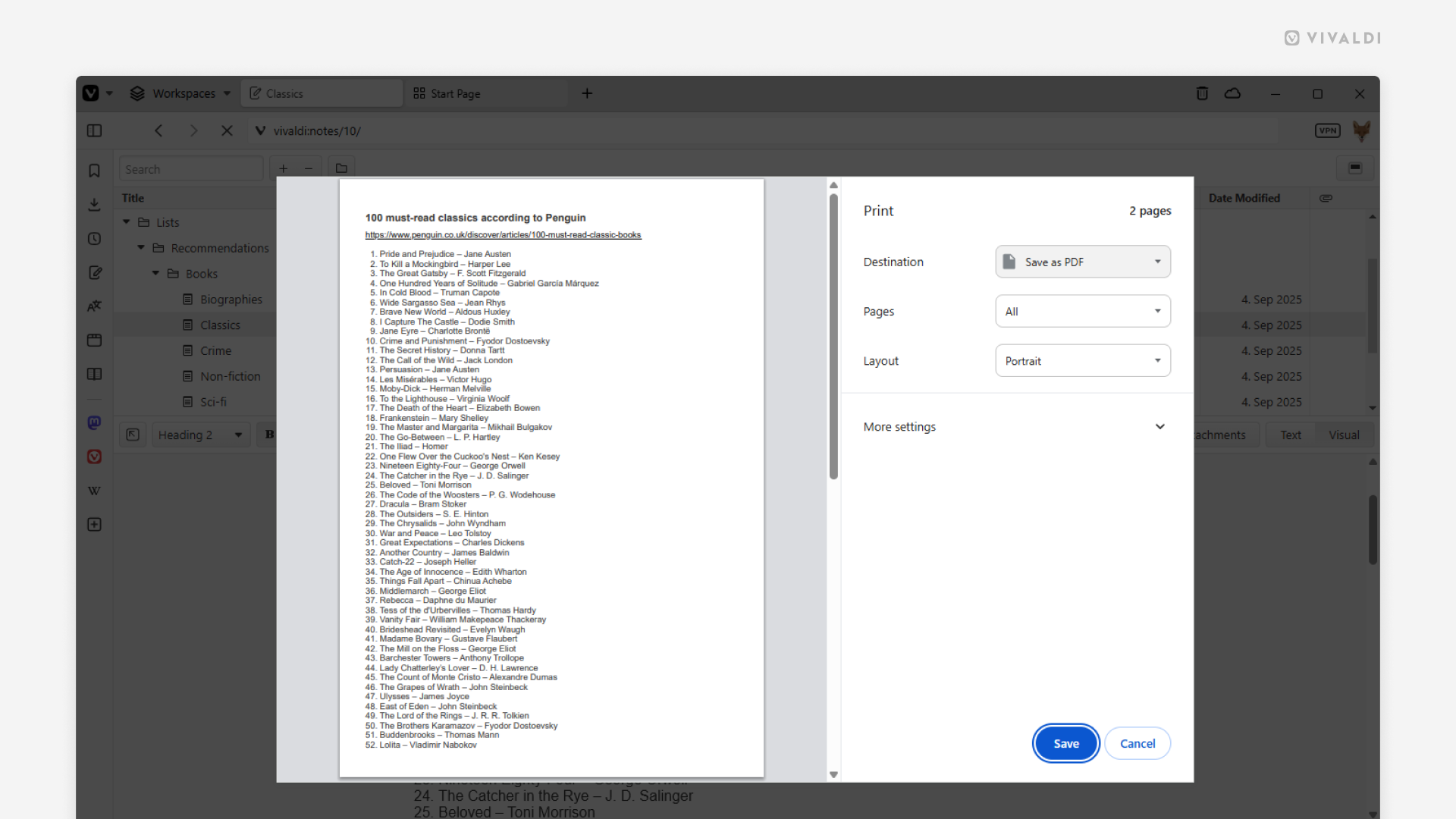
Vivaldi メモ を利用して、思いついたアイデアを書き留めたり、オンラインで発見した役立つ情報を保存したり、リストを作成したり、様々なことを行えます。重要なメモを他人と共有したり、ブラウザやパソコン以外から確認したい時もあるかもしれません。そんな場合、PDF ファイルとして保存したり、印刷したりすると便利です。
メモの保存や印刷を行うには:
- メモマネージャー でメモを開く
- Vivaldi メニュー > ファイル > 印刷 に移動する
- 「PDF で保存」、あるいは使用するプリンターを選択する
- 必要であれば、その他の設定を調整する
- 「保存」あるいは「印刷」をクリックする
Tip #744
2025年7月29日
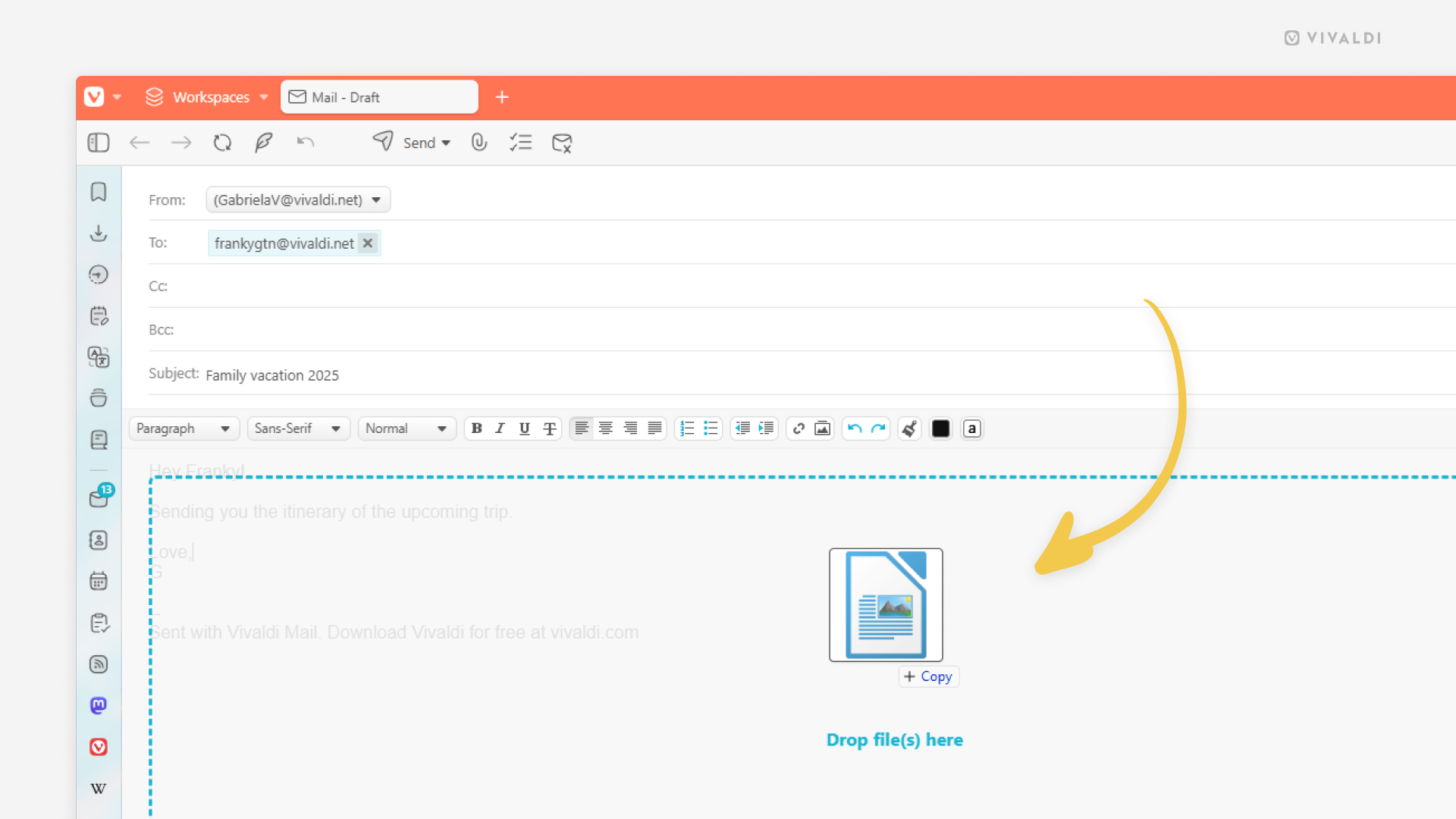
Vivaldi メールのコンポーザーにファイルをドラッグアンドドロップしてメールに添付してみよう
Vivaldi メールには簡単にメールにファイルを添付して送信する方法が 2 つ備わっています。以下はその手順です。
ファイルを添付するには:
オプション 1
- メールコンポーザーのメニューにある「ファイルを添付」ボタンをクリックする
- ファイルの場所を確認して選択する
- 「開く」をクリックする
オプション 2
- ファイルフォルダーとメールコンポーザーを開いた Vivaldi ウィンドウを並べて表示する
- 添付したいファイルをフォルダーからメールコンポーザーにドラッグする
- マウスボタンをリリースしてファイルを添付する