Vivaldi Tips
A huge collection of Vivaldi browser tips, tricks and hacks.
Tip #520
2024年7月3日
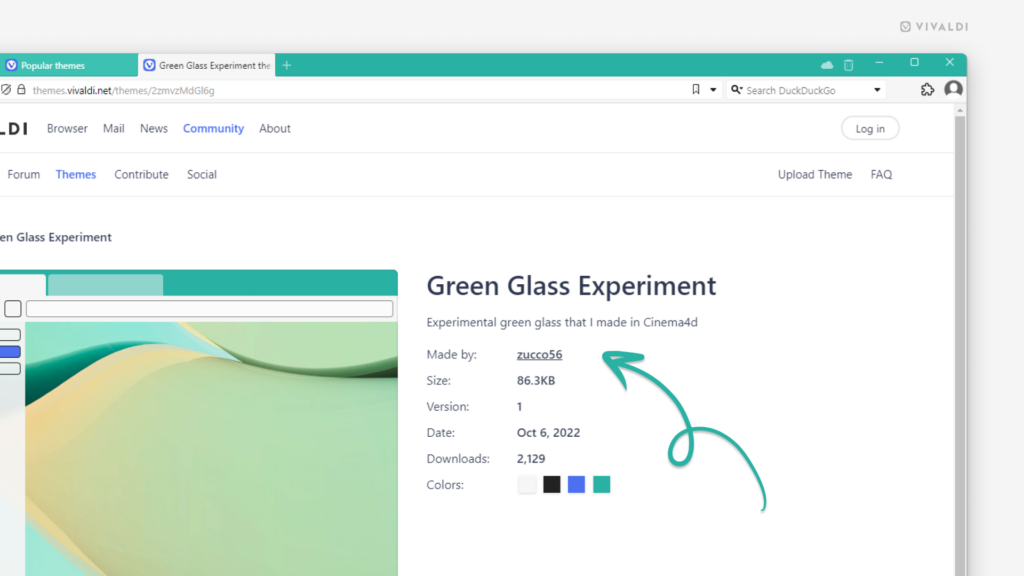
Vivaldi テーマの同じ作成者の他のテーマを見てみよう
Vivaldi テーマ のギャラリーでコミュニティメンバーによる素晴らしいテーマを見つけ、そのスタイルを気に入ったら、同じ作成者の他のテーマも見てみたくなりますよね。
該当の作成者によるすべてのテーマを表示するには:
- themes.vivaldi.net で好きなテーマを確認する
- テーマをクリックしてページを表示する
- テーマの情報のセクションで「Made by」の横の作成者の名前をクリックする
Tip #519
2024年7月2日
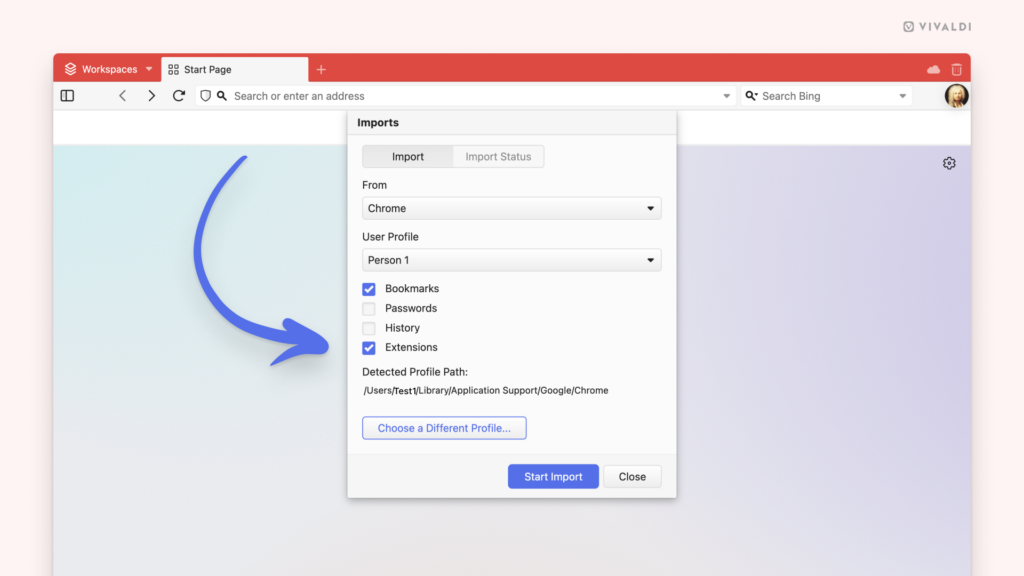
別の Chromium ベースのブラウザから好きな拡張機能をインポートして、Vivaldi にスムーズに移行する方法
今まで使っていたブラウザを Vivaldi にスムーズに移行させるには、ブックマーク, パスワード, 履歴 などの大事なデータをインポートしてください。また、拡張機能 も数クリックでインポートできます。
拡張機能をインポートするには:
- エクスポートするブラウザが閉じていることを確認する
- Vivaldi で、
 Vivaldi メニュー > ファイル > アプリケーションまたはファイルからインポート に移動する
 - Chromium ベースのブラウザを選択する
- 「インポート」をクリックする
- インポートが終了したら「完了」をクリックする
- 拡張機能の管理ページが開いたら、拡張機能の各カードの右下にあるオン・オフボタンをクリックして、Vivaldi で使用したい拡張機能を有効にする
Tip #518
2024年7月1日
コマンドチェインを使って他のワークスペースにアクティブタブを移動させる方法
Vivaldi ブラウザには様々なアクションを実行できる キーボードショートカット があり、コマンドチェイン と組み合わせれば、さらに色々なことができます。例えば、アクティブタブを他の ワークスペース に移動させるチェインをキーボードショートカットや マウスジェスチャー と組み合わせて作成することができます。さらに、チェイン名を クイックコマンド に入力したり、ツールバーのひとつにカスタムのボタン を追加したりして、ワンクリックでチェインを実行できます。
他のワークスペースにアクティブタブを移動させるコマンドチェインを作成するには:
- 設定 > クイックコマンド > コマンドチェイン に移動する
 「コマンドチェインを追加」をクリックする
- 新しいチェイン名をつける
- 以下のコマンドを入力していく。 最初のコマンドの右上の 「コマンドを追加」ボタンを使って次のコマンドを追加する
- アドレス欄にフォーカス
- 遅延 (100)
- コピー
- 遅延 (1000)
- タブを閉じる
- ワークスペース # に切り替える
- 新しいタブ
- 遅延 (100)
- 貼り付けて移動
- 設定 > キーボード > ワークスペース、および/あるいは設定 > マウス > 新しいジェスチャー に移動して作成したチェインを確認する
- 新しいチェインにショートカットを指定する
- 移動させたいページに移動して新しいコマンドチェインをテストする
- 各ワークスペースに対してチェインを作成する
Tip #517
2024年6月28日
Ctrl + Shift + Enter を押して新しいウィンドウで入力したリンクを開いたり、検索したりしてみよう
Tip #196 で、アドレス欄 に入力したリンクや検索を新しいタブで開く方法を紹介しましたが、ちょっと違った キーボードショートカット を使って、新しいブラウザウィンドウでも開くことができます。
アドレス欄で新しいウィンドウを開くには:
- アドレス欄にウェブサイトの URL か検索語句を入力する
- キーボードで
Ctrl + Shift + Enter/⌘ ⇧ Enterを押す
Tip #516
2024年6月27日
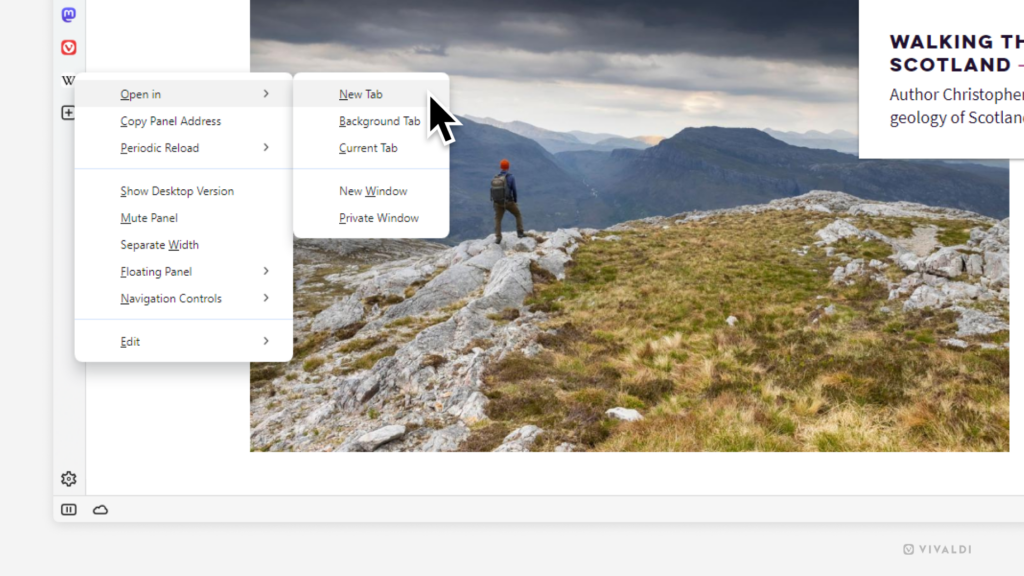
iOS 版 Vivaldi でウェブサイトのデスクトップ表示をデフォルトで、あるいはタブごとにリクエストする方法
ウェブ開発者は基本的にウェブサイトをスマートフォンにも適応するように作成しますが、時には、小さい画面でもウェブサイトをデスクトップ表示したいと思われるかもしれません。
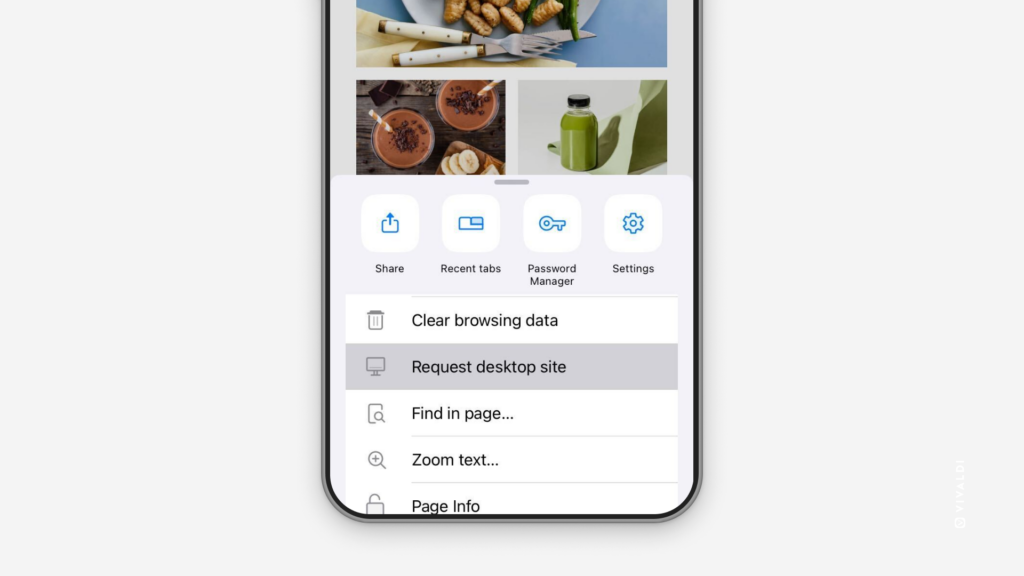
ウェブページをデスクトップ表示に切り替えるには:
- タブでウェブページを開きながら、
 Vivaldi メニューを開く
 - 「デスクトップサイト」を選択する
すべてのサイトをデスクトップ表示するには:
- 設定 > コンテンツ設定 > デフォルトサイトビュー に移動する
- 「デスクトップ」を選択する
- 「完了」をクリックする

Tip #514
2024年6月25日
既に開いているリンクの場合に新しいタブで開かずに既存のタブに切り替える方法
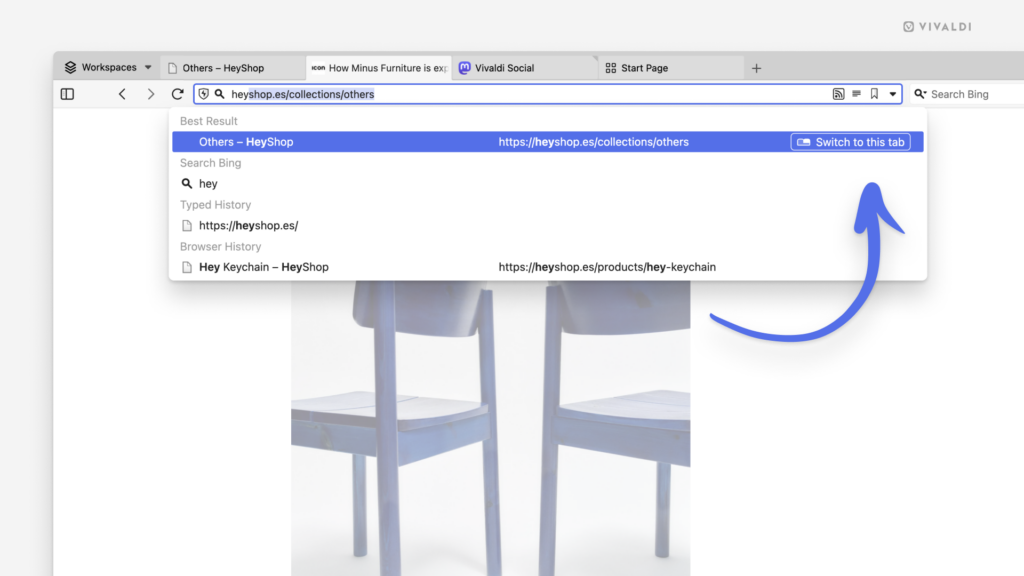
タブを開き過ぎて何を開いているのかわからなくなってしまった、なんてことありますよね。アドレス欄 にリンクを入力した時に、既に同じ URL が別のタブで開いている場合、Vivaldi はそれを指摘し、タブを重複して開かないように既に開いているタブに切り替えるように提案します。
開いているタブに切り替えるには:
- アドレス欄にリンクを入力する
- すぐに「Enter」を押さずに、アドレス欄のドロップダウンメニューに表示されている「このタブに切り替え」を矢印キーを使って選択して Enter を押すか、直接クリックする
Tip #513
2024年6月21日
Vivaldi メールでメール作成ウィンドウを開かずにメールの下のクイックリプライから返信する方法
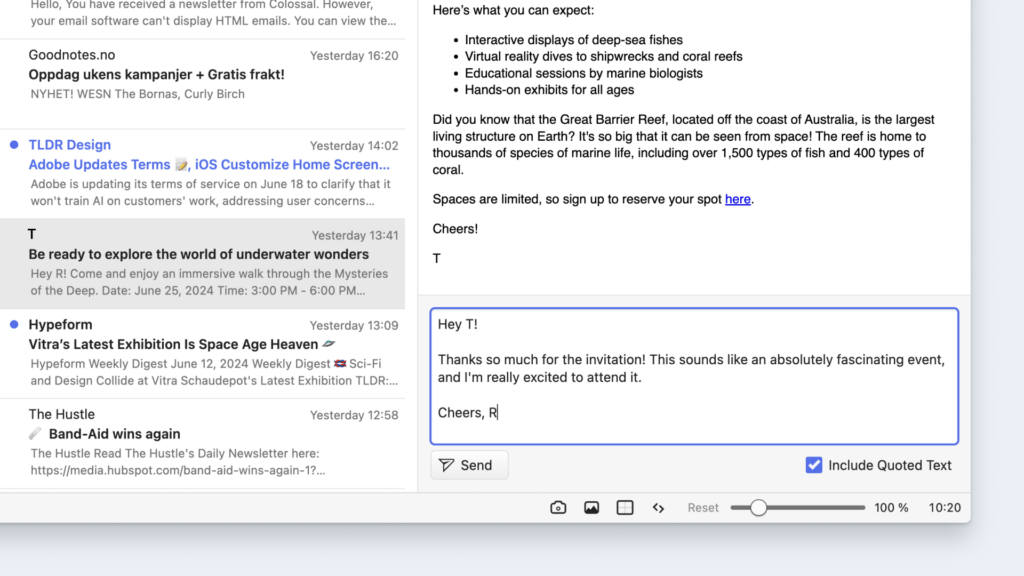
Vivaldi メール のクイックリプライは、インスタントメッセンジャーのように短い返信を素早く送りたい時に便利です。メール作成ウィンドウに切り替えずに、より簡単に返信できる機能です。
クイックリプライを使うには:
- 返信したいメッセージを開く
- メッセージウィンドウの下にあるテキスト欄にフォーカスする
- メッセージを入力する
- 「送信」をクリックする
Tip #511
2024年6月19日
Vivaldi アカウントにログインして Vivaldi に寄付をし、感謝の印を表すバッジを受け取ろう
コミュニティによる Vivaldi への支援方法が広がっています。Vivaldi を他の人に紹介したり、製品のテストやウェブページの翻訳を行ったり、わからないことがある他のユーザーをサポートしたりなど。その他、一度のみ、あるいは定期的に寄付をすることで Vivaldi を支援することもできます。
ログアウトした状態では匿名で一度のみの寄付を行えますが、ログインしている場合には、Vivaldi のミッションに共感して寄付をしたということを表明することができます。
Vivaldi の感謝を表すバッジを受け取るには:
- vivaldi.net でアカウントにログインする
- http://vivaldi.com/donate/ のページに移動する
- 寄付をする
- 自分のプロフィールか Vivaldi のサービスのひとつに移動してバッジを確認する
Tip #510
2024年6月18日
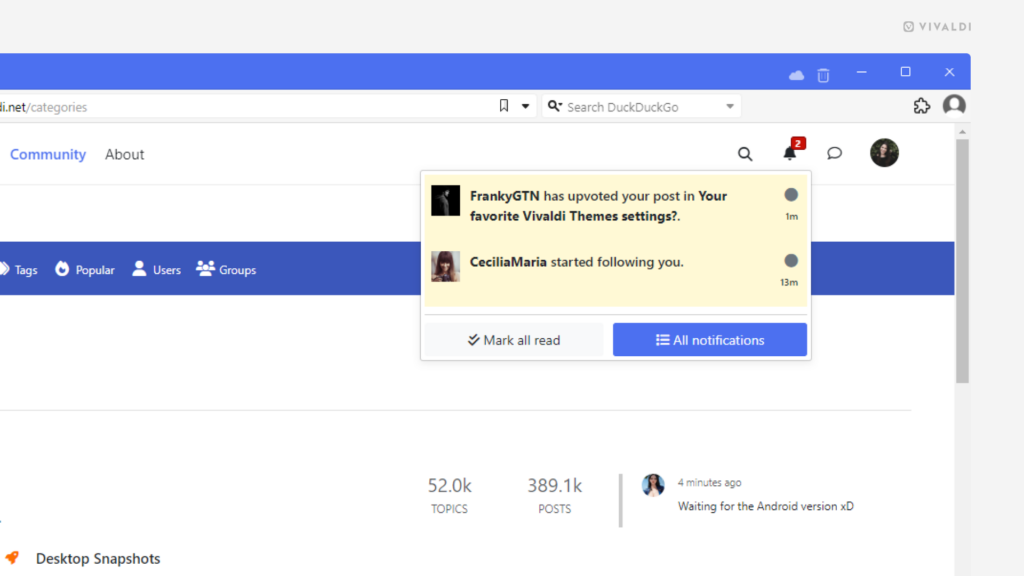
Vivaldi フォーラムの通知を開かずに既読にする方法
Vivaldi Forum でコメントしたトピックに誰かが返信した時に通知をクリックしてトピックに移動し、コメントをチェックすることができます。通知によってはトピックを開かずに単に既読にすることもできます。
通知を既読にマークするには:
- 通知メニューを開く
- 通知の右側に表示されている小さな丸をクリックする
すべての通知を既読にするには、リストの下にある「Mark all read」をクリックしてください。