iOS Tips
Tip #792
2月 12, 2026
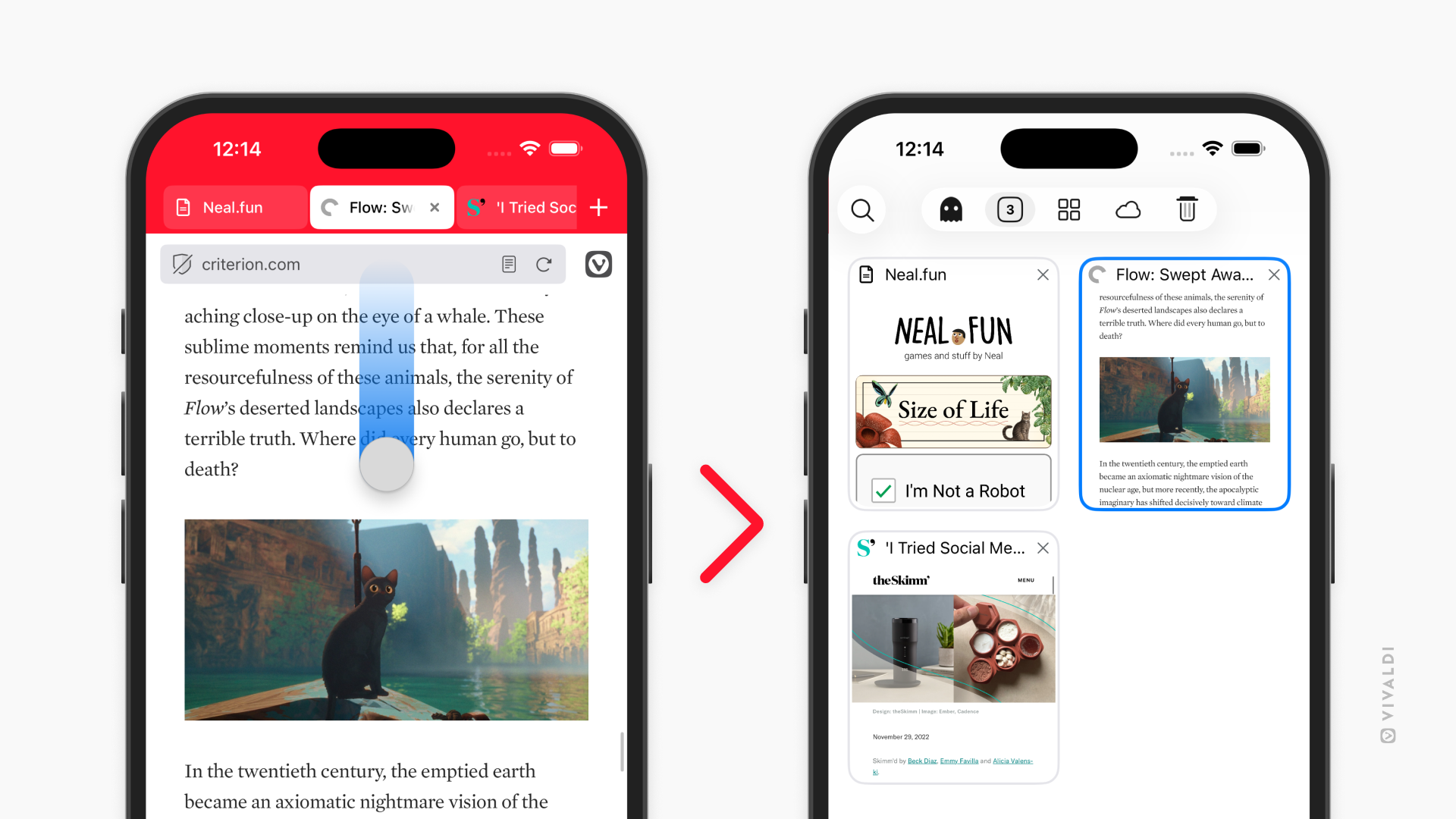
iOS 版 Vivaldi のアドレスバーでスワイプしてタブスイッチャーを開いてみよう
通常のタブだけでなく、プライベートのタブや同期したタブなど、あらゆるタブを一度に把握するには、スワイプジェスチャーで タブスイッチャー を開くと便利です。
アドレスバーのスワイプジェスチャーを有効にするには:
- 設定 > アドレスバー > アドレスフィールドのオプション に移動する
- 「アドレスバースワイプジェスチャーを有効にする」をオンにする
設定を一度有効にした後は、アドレスバーからページに向かってスワイプすることでタブスイッチャーを開けます。アドレスバーが上部にある時は下にスワイプし、下部にある時は上にスワイプしてください。
Tip #782
1月 13, 2026
iPhone のステータスバーをタップしてページのトップにスクロールしてみよう
iPhone や iPad には、ページの下に達した後にトップに簡単に戻る方法が備わっています。画面上のステータスバーをタップするだけでページのトップに戻ることができます。
Vivaldi では、この機能を使ってウェブページのトップに素早く戻ったり、スタートページやパネル、設定ページなどの長いリストを確認した後にリストのトップに戻ったりできて便利です。
Tip #774
12月 2, 2025
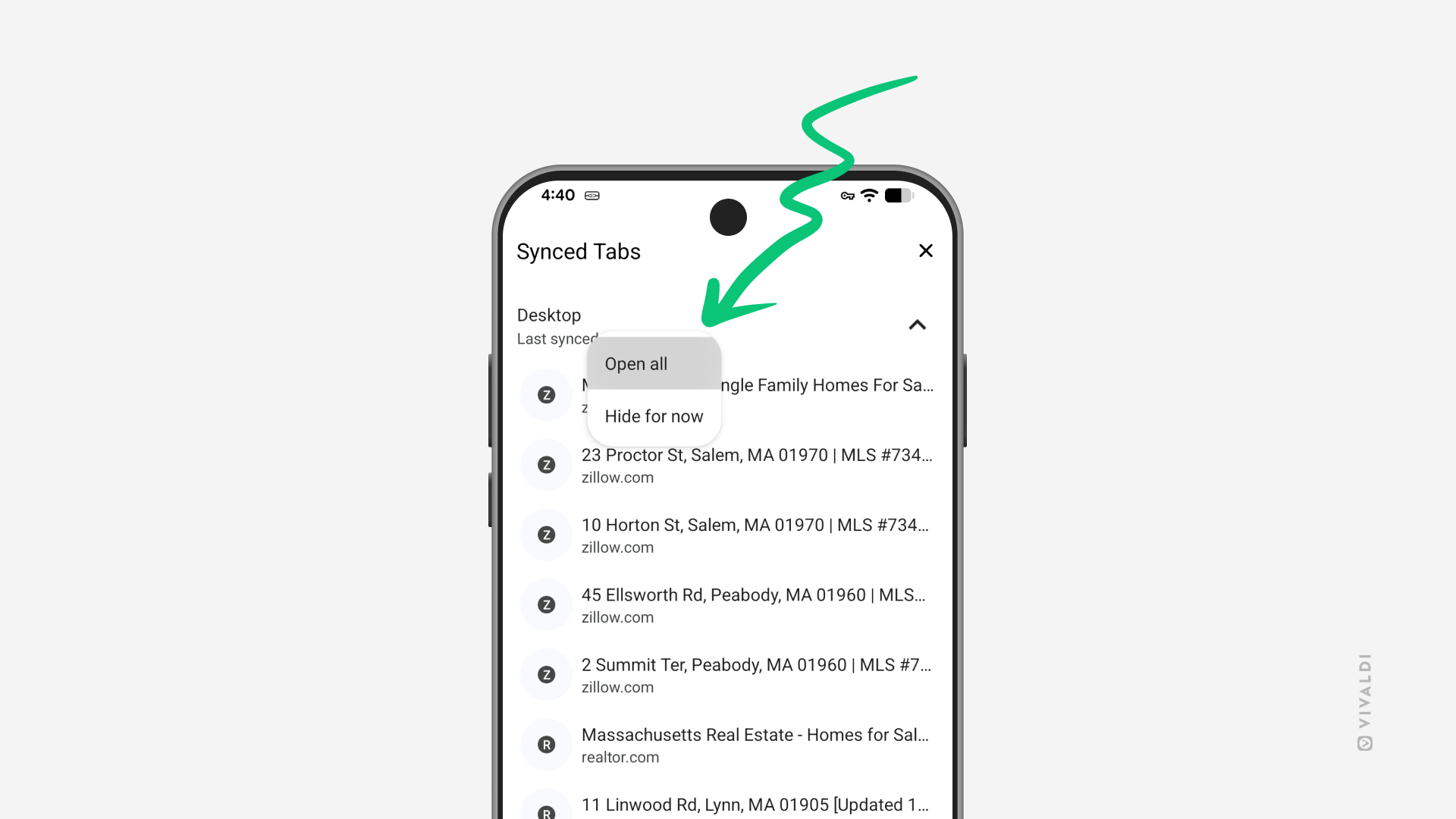
同期したタブを Android 版 Vivaldi で一度に開く方法
1 つ前の Tip で同期したタブのグループをパソコンで開く方法を紹介しましたが、この Tip では、同期したタブを Android 版や iOS 版 Vivaldi で一度に開く方法を紹介します。
同期したタブを開くには:
- すべてのデバイスで同じ Vivaldi アカウントの同期にログインし、タブの同期が有効になっていることを確認する
- タブスイッチャー > 同期したタブ に移動する
- 同期したタブを開きたいデバイスを長押しする
- コンテキストメニューで「すべて開く」を選択する
特定のタブを 1 つだけ開きたい場合は、リスト上のタブのエントリーをタップしてください
Tip #766
11月 4, 2025
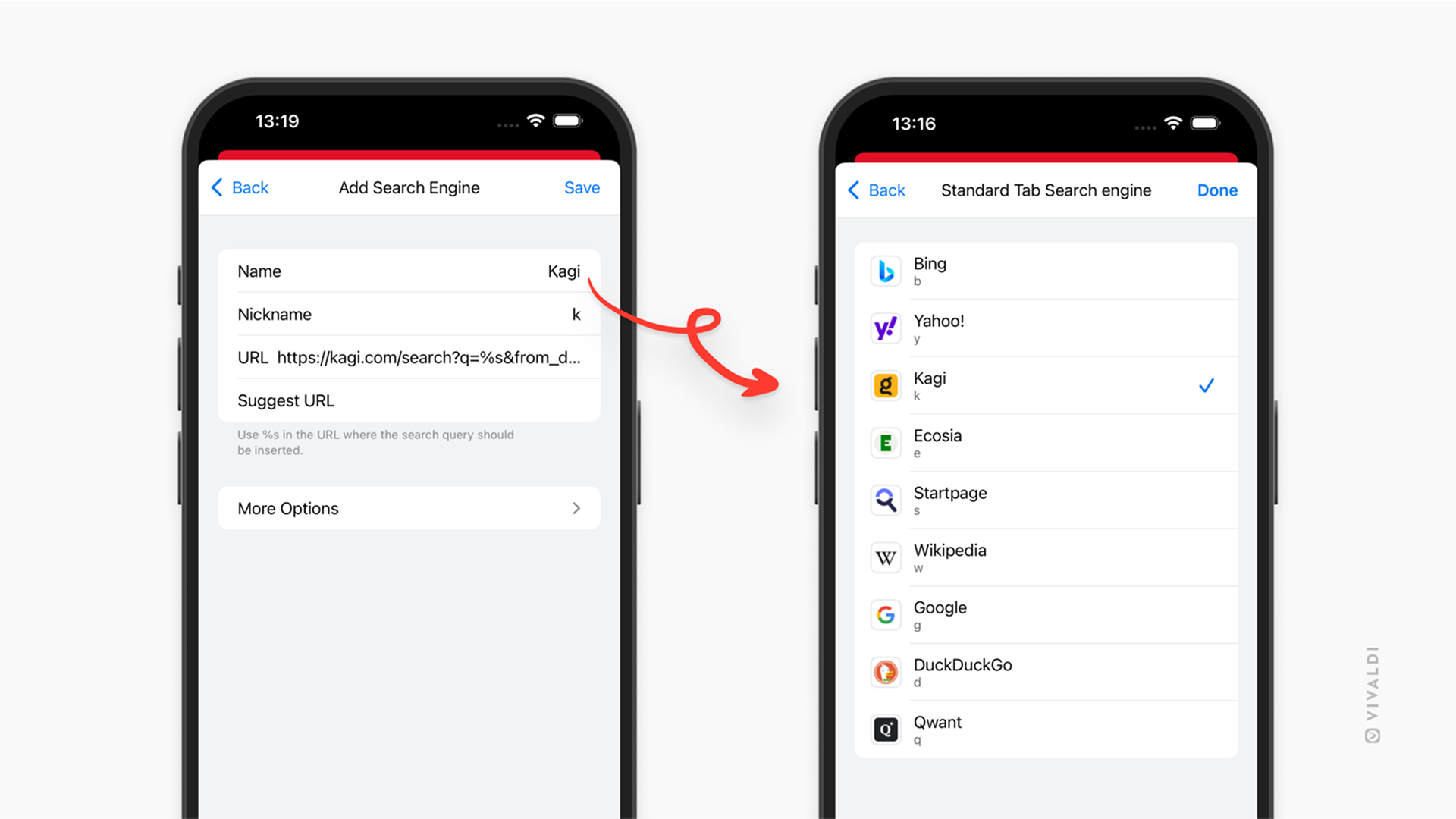
iOS 版 Vivaldi でカスタムの検索エンジンを追加して素早く検索しよう
ウェブを利用するのは何かを検索する時が大半と言ってもいいですよね。一般的な検索だけでなく、よくアクセスするサイトで調べ物をする時など、適切な検索エンジンを使えば、時間をかけずに適切な検索結果を取得できます。iOS 版 Vivaldi では、独自の検索エンジンを追加してニックネームを付けたり、好きなものをデフォルトに設定したりすることができます。
iOS 版 Vivaldi でカスタムの検索エンジンを追加するには:
- 設定 > 検索エンジン > カスタムの検索エンジンを追加 に移動する
- 新しい検索エンジンの名前を入力する
- 固有の短いニックネームを入力する
- 検索エンジンの URL を入力する。入力するごとに候補を表示したい場合は検索候補用 URL を入力する
- 必要であれば、「その他のオプション」セクションを展開し、POST パラメータを入力してください。検索エンジンが逆画像検索を提供している場合は、画像検索 URL も入力してください。
- 「完了」をタップする
以下のいずれかの方法で検索 URL を取得できます:
- 検索エンジンのドキュメントで確認する
- 検索エンジンでテスト検索を行って URL をコピーし、検索キーワードを %s に置き換える
Tip #759
10月 15, 2025
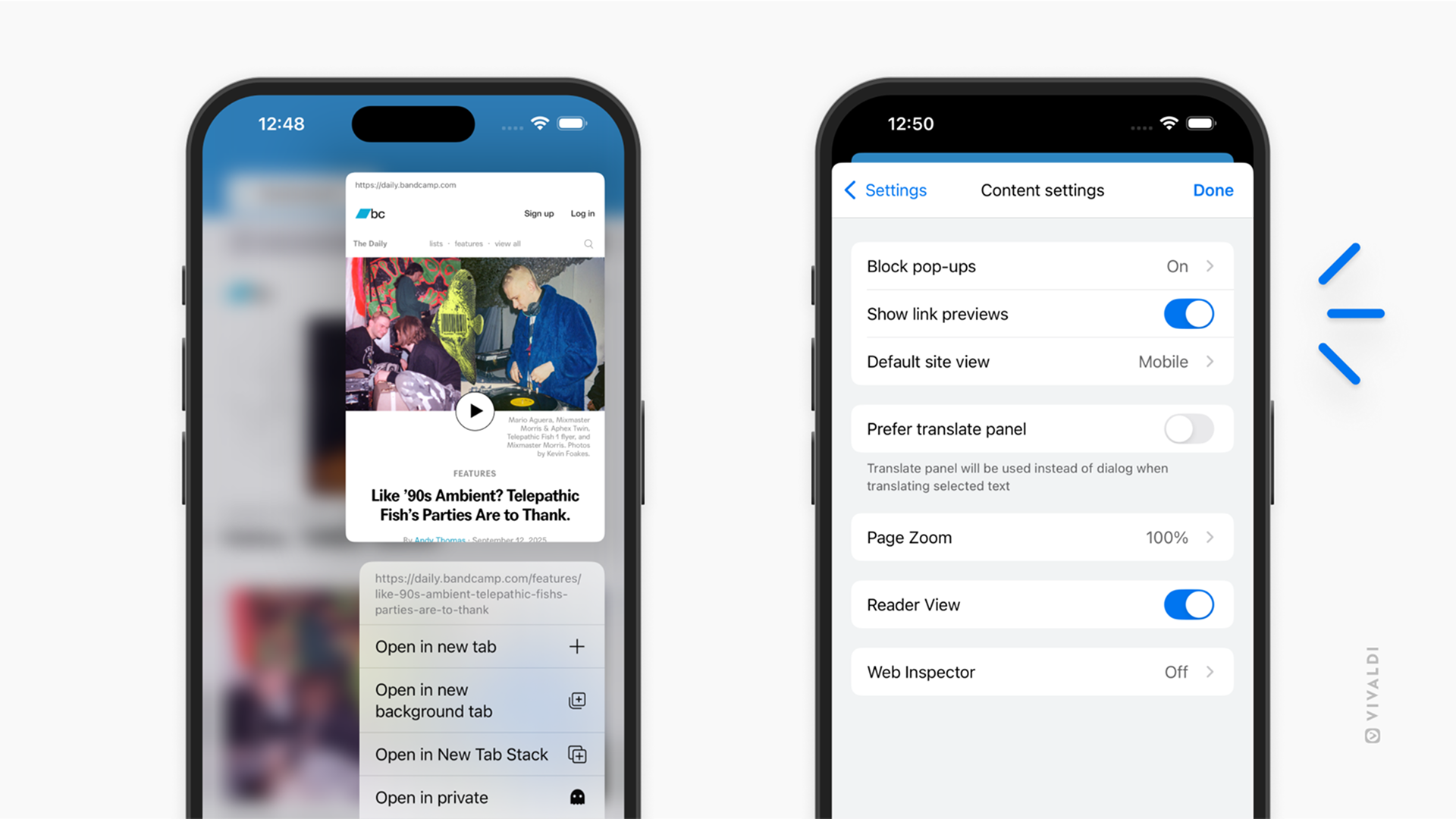
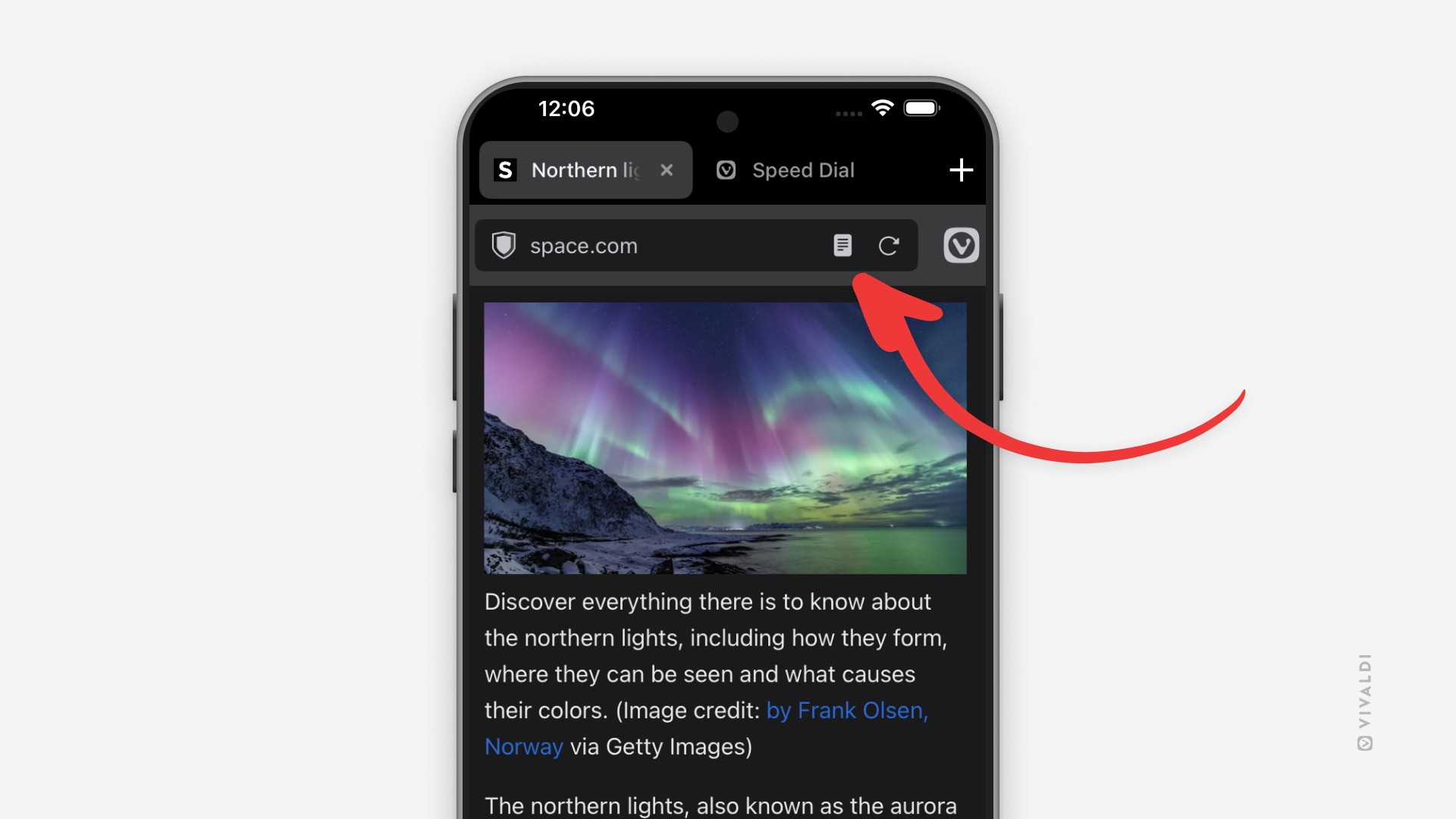
iOS 版 Vivaldi でリーダービューを有効にして、快適に記事を読もう
iOS 版 Vivaldi のリーダービューは、ウェブページ上の気が散る要素をすべて取り除き、記事の内容に集中して落ち着いて読むことができるようにします。
リーダービューに切り替えるには:
- リーダービューに対応した内容のウェブページを開く
- アドレスバーの「リーダービュー」ボタンをタップする
リーダービューを終了するには、同じボタンをタップする
Tip #752
9月 16, 2025
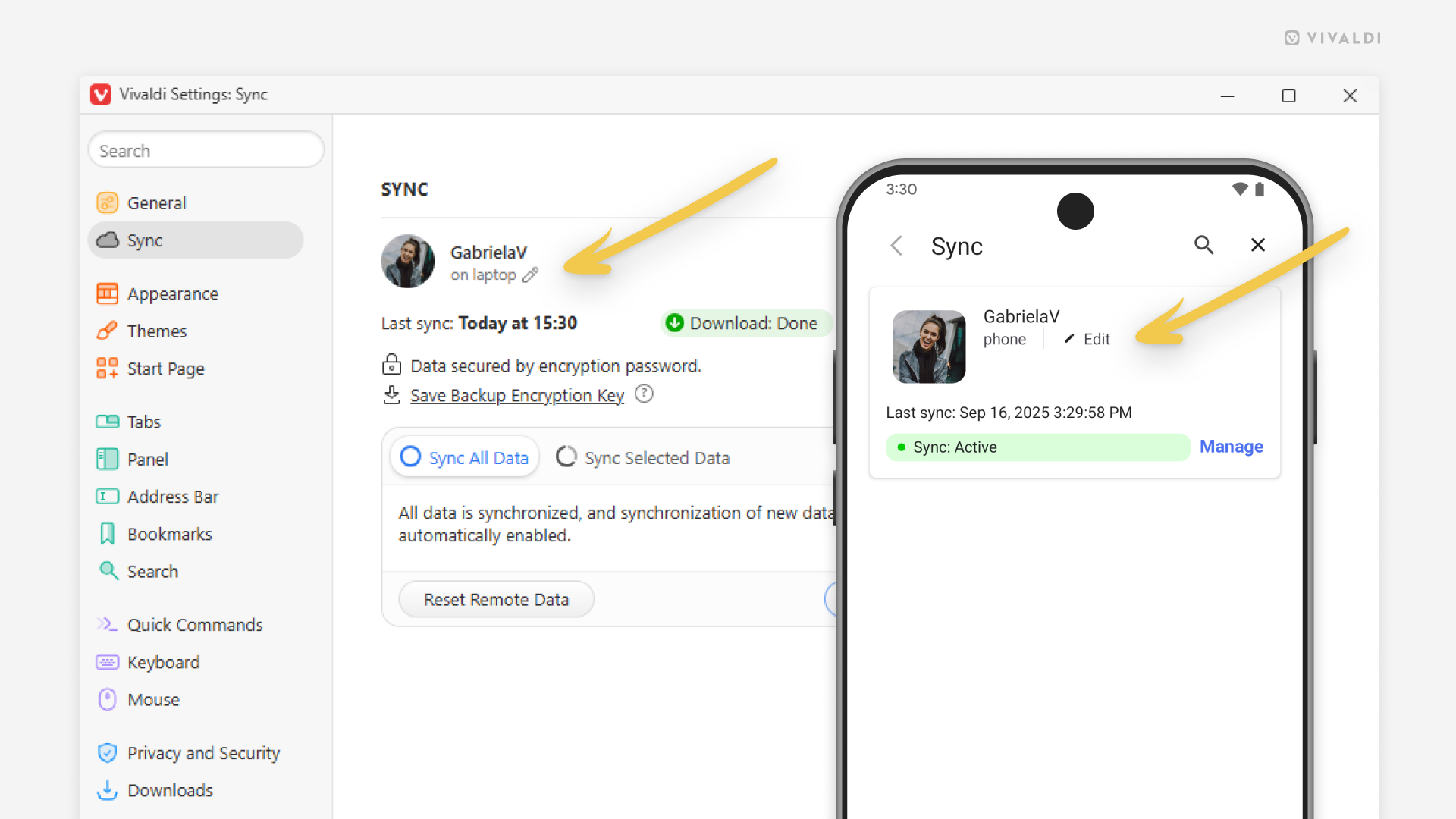
同期したデバイスにわかりやすい名前をつけよう
同期したインスタンスにわかりやすい名前がついていれば、Vivaldi でのブラウジングがより快適に! 例えば、他のデバイスで開いているタブの確認や、他のデバイスへのタブの送信を、より素早く実行可能。同期の開始時に、ログイン中に同期した Vivaldi インスタンスに名前を付けるだけでなく、同期がアクティブな時にデバイスの名前も変更できます。
デスクトップ でデバイスの名前を変更するには:
- 設定 > 同期 に移動する
- 現在使用しているデバイス名の横にある鉛筆アイコンをクリックする
- 新しい名前を入力して「Enter」を押す
Android や iOS でデバイスの名前を変更するには:
- 設定 > 同期 に移動する
- 現在使用しているデバイス名の横にある「編集」をタップする
- 新しい名前を入力する
- 「確認」をタップする
Tip #747
8月 28, 2025
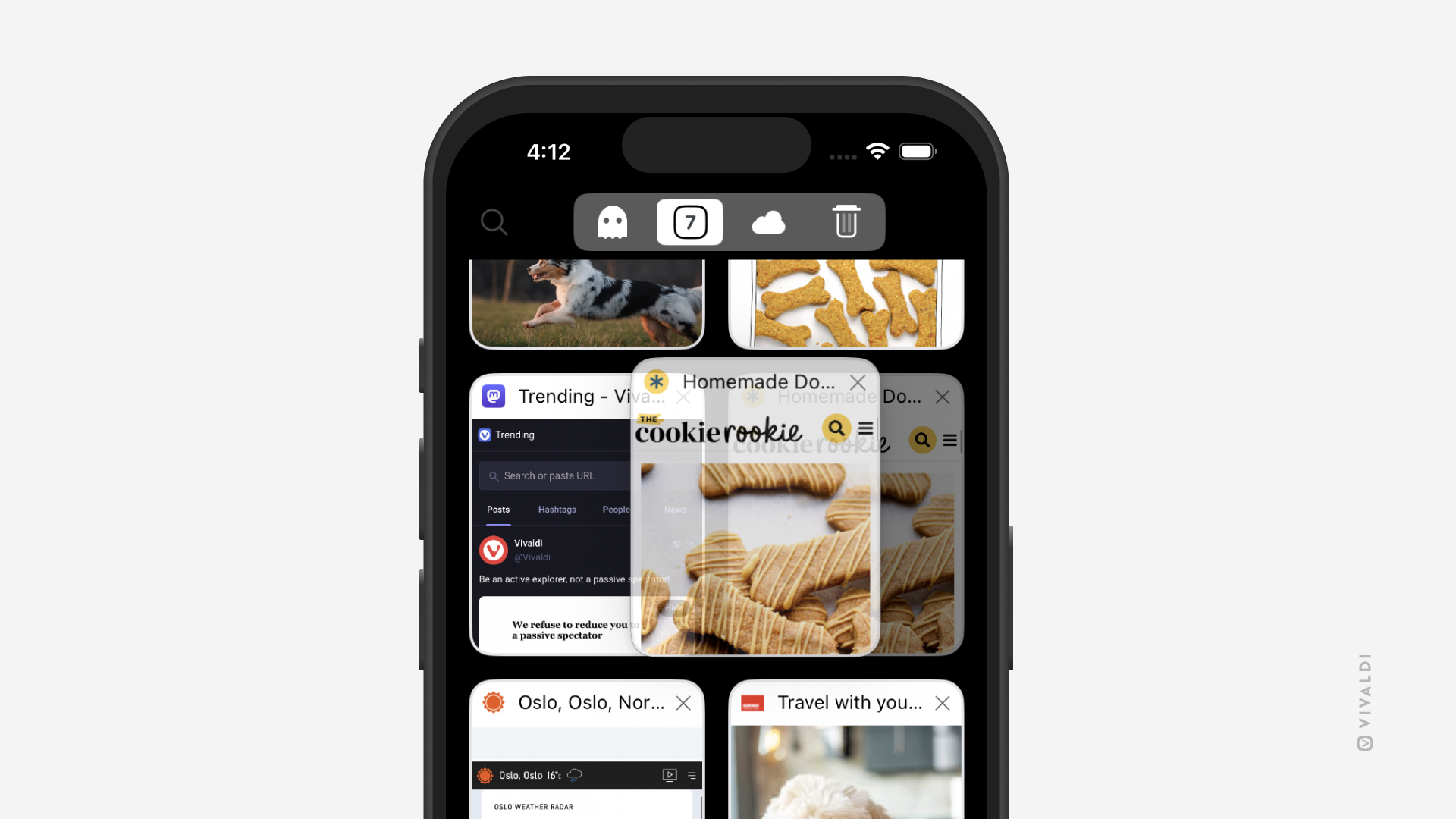
iOS 版 Vivaldi でドラッグ & ドロップを使ってタブを並べ替えてみよう
iOS 版 Vivaldi のデスクトップ版同様のタブバーやモバイル版のタブスイッチャーには、デスクトップ版と同じようにドラッグ & ドロップを使用して開いているタブを並べ替えることができるオプションが備わっています。違いとしては、モバイルではマウスを使う代わりに指やタッチペンを使用します。
タブバーやタブスイッチャーでタブを並べ替えるには:
- 移動したいタブを長押しする
- 新しい位置にドラッグする
- 指を離して移動を完了する
Tip #742
7月 22, 2025
モバイルで検索ウィジェットからブックマークしたウェブページにアクセスする方法
Android や iOS で Vivaldi ブラウザを開いてスピードダイヤルをタップすると、ブックマークしたページに素早くアクセスできます。でも、スピードダイヤルの数が多かったり、スタートページにブックマークを追加していなかったりした場合、ブックマークから必要なページを探すのには時間がかかってしまいます。
ブックマークにニックネームを付ければ、検索欄にニックネームを入力するだけで素早く開けます。また、ブラウザを最初に開くことなく、検索ウィジェットから直接開くことができます。
モバイルに検索ウィジェットを追加するには、Android に関しては こちら、iOS に関しては こちら から、それぞれインストラクションを確認してください。
ブックマークにニックネームを付けるには:
- ブックマークパネルを開く
- ニックネームをつけたいブックマークを確認する
- 該当するブックマークを長押しして「編集」を選択する(Android では鉛筆アイコンを選択する)
- ブックマークに短いニックネームを付ける
- 「完了」をタップする
ウィジェットからブックマークしたウェブサイトを開く
- ホーム画面の検索ウィジェットをタップする
- ニックネームを入力する
- 「移動」をタップする
Tip #738
7月 10, 2025
ワンタップでモバイルの設定を終了する方法
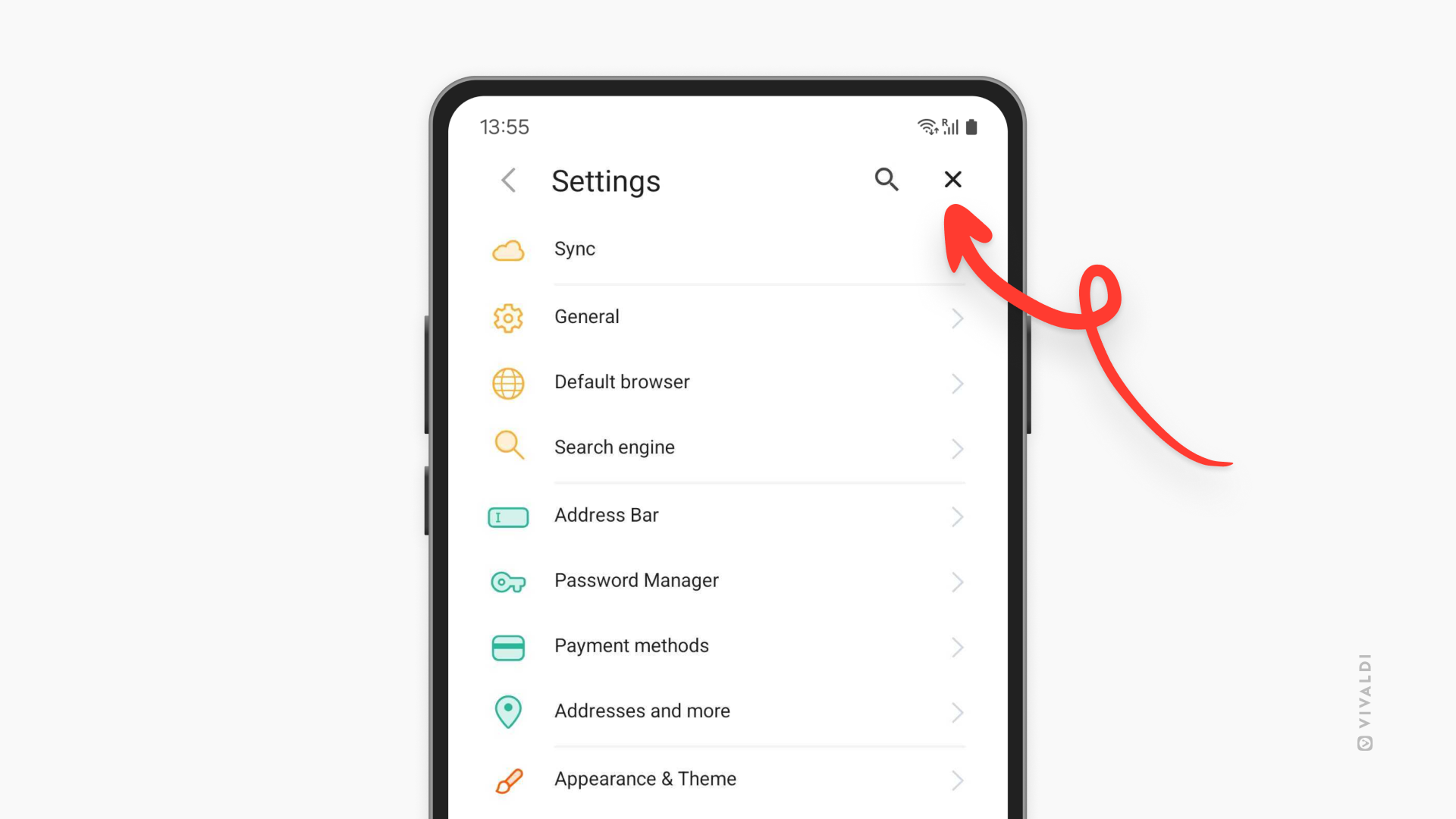
Vivaldi には、ユーザーのワークフローや好みに応じてブラウザをカスタマイズできる設定が多数備わっています。簡単にナビゲートできるよう、設定はフォルダーにわかりやすく分けられているので、設定を切り替える際は、いくつかのレベルを行ったり来たりします。設定を切り替えたら、戻るボタンを何度も使って元に戻る代わりに、画面右側の「X」(Android)、「完了」 (iOS)をタップするだけで終了し、ブラウジングを再開できます。
Tip #731
6月 26, 2025
iOS 版 Vivaldi でデフォルトとサイトに特化したズームの設定を見直してみよう
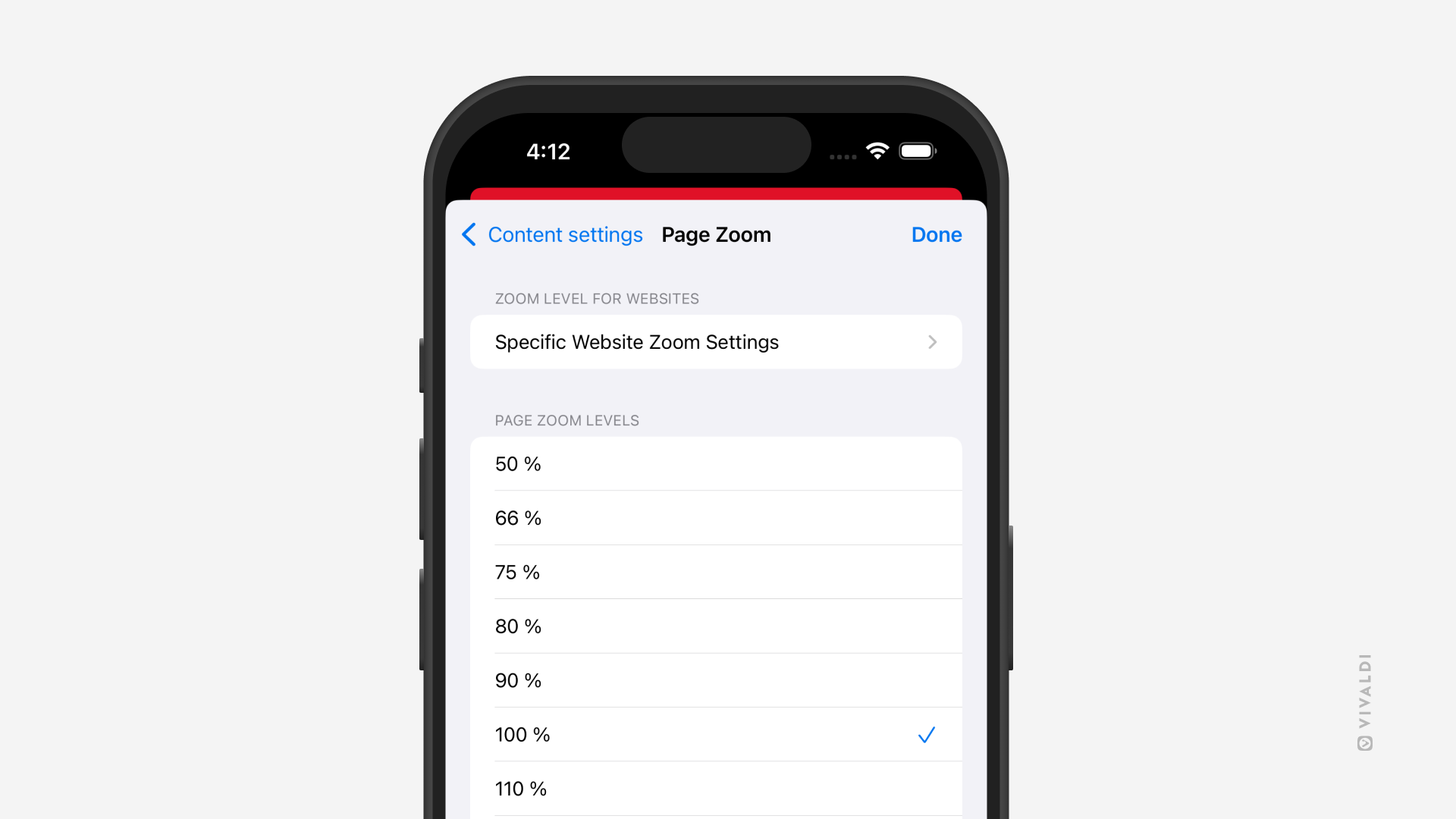
ウェブページでテキストに適切なズームレベルを設定すると快適にブラウジングを行えます。iOS 版 Vivaldi では、すべてのページに対して適用するデフォルトのズームレベルを選択できる他、特定のページでカスタムのズームレベルを設定して微調整することもできます。
ズーム設定を見直すには:
- 設定 > コンテンツ設定 > ページズーム に移動する
- デフォルトのページズームに対して好きなレベルを選択する
さらに、「特定のウェブサイトのズーム設定」に移動すると、カスタムのズームレベルを設定したサイトを確認できます。
Tip #722
6月 9, 2025
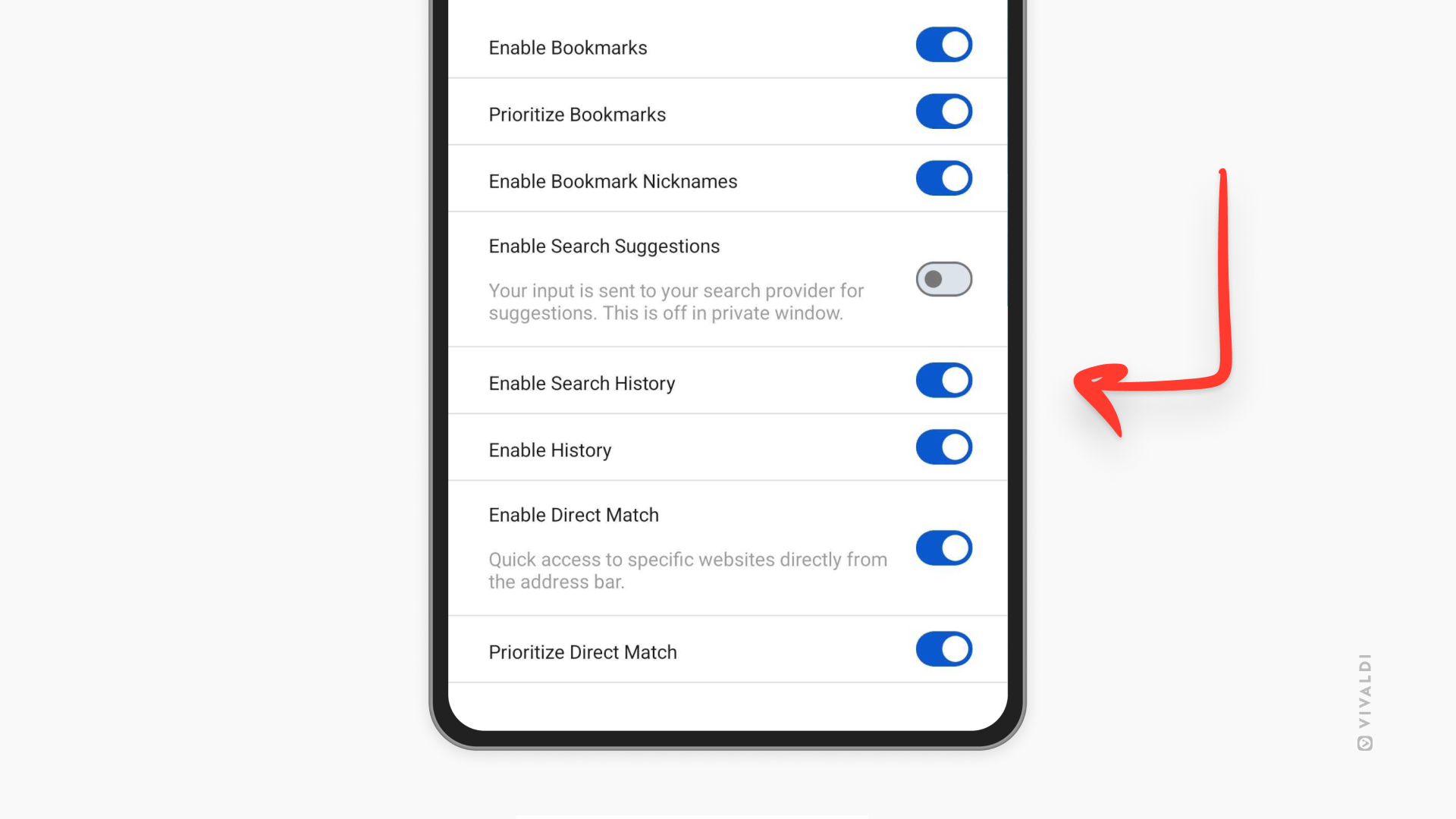
モバイルのアドレス欄のドロップダウンメニューで過去の検索を非表示にする方法
Android 版や iOS 版 Vivaldi で過去の検索履歴をアドレス欄のドロップダウンメニューに表示しないようにすることで、プライバシーを保護し、見た目もすっきりさせることができます。
- 設定 > アドレスバー > アドレス欄の候補 に移動する
- 「検索履歴を有効にする」をオフにする