Android Tips
Tip #322
2023年8月10日
Android 版 Vivaldi で、ウェブサイトごとのページズームを調整する方法
Tip #119 では、Android 版 Vivaldi でテキストのズームレベルを変更する方法をご紹介しました。今日は、さらにクールなオプションをご紹介します。
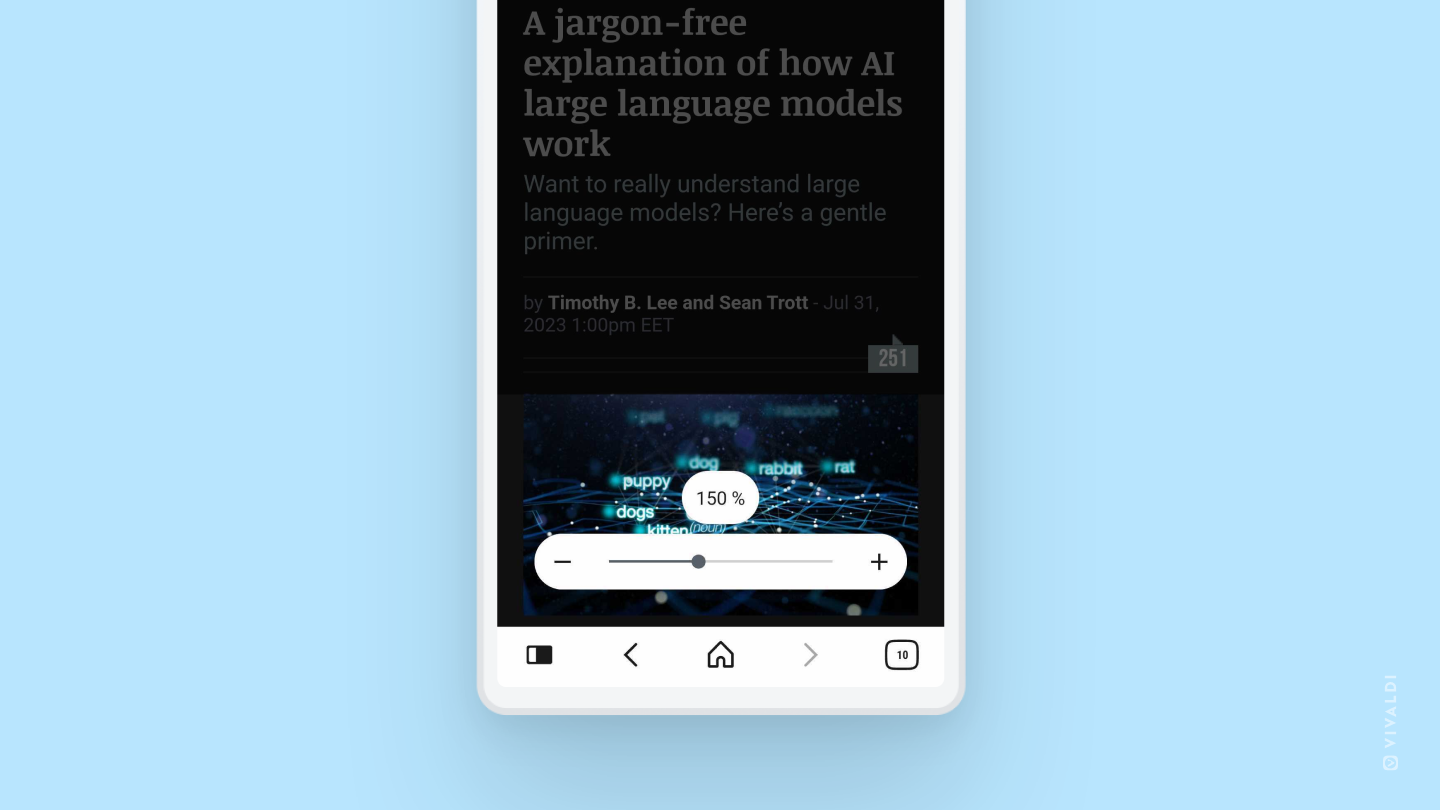
Vivaldi メニューに、開いているサイトのズームレベルだけを変更できるオプションを追加できることをご存知でしたか?この設定は、そのウェブサイトでのみ適用され、他のサイトに移動して戻ってきても、別のタブでリンクを開いても同じズームレベルが維持されます。ウェブサイトの開発者が良い仕事をしていれば、テキストもきれいに再フローされるはずです。
サイトごとのズームを有効にして使用するには:
- 設定 > ウェブページ > アクセシビリティ に進む
- 「メインメニューにズームオプションを表示」を有効する
- 設定を終了する
- ズームを使用するには、ブラウザのメインメニューを開く
- 「デフォルトのズーム」を選択する
- 側面の + と – をタップするか、スライダーをドラッグしてズームレベルを変更する
Tip #306
2023年6月26日
Android 版 Vivaldi でステータス バーを非表示にする方法
Android のステータス バーを非表示にすることで、より多くのウェブコンテンツを表示するためのいくつかのピクセルを取得したり、気を散らす通知アイコンを表示から隠したりできます。ランドスケープモードで Vivaldi をもっと閲覧する傾向がある場合に特に便利です。
アプリの使用中にモバイルデバイスのステータスバーを非表示にするには、次の手順を実行します:
- 設定 > 外観 > ステータスバーの表示に移動する
- ステータスバーを表示するか非表示にするか、縦モードで表示するが横モードで非表示にするかを選択する
Tip #299
2023年6月15日
Android 版 Vivaldi でスクリーンショットを撮影する方法
ウェブコンテンツを保存または共有する最適な方法の一つがスクリーンショットを撮ることです。特に、画像だけでなくページ全体を共有したい場合に便利です。
スマートフォンのスクリーンショット機能を使うこともできますが、それではステータスバーやブラウザのインターフェースも写ってしまい、余分な部分をトリミングする手間がかかります。さらに、画面に表示されている範囲しか撮影できません。そこで、 Vivaldi のキャプチャツールを使うと、より便利にスクリーンショットを撮ることができます。
Android 版 Vivaldi でスクリーンショットを撮るには、次の手順を実行してください:
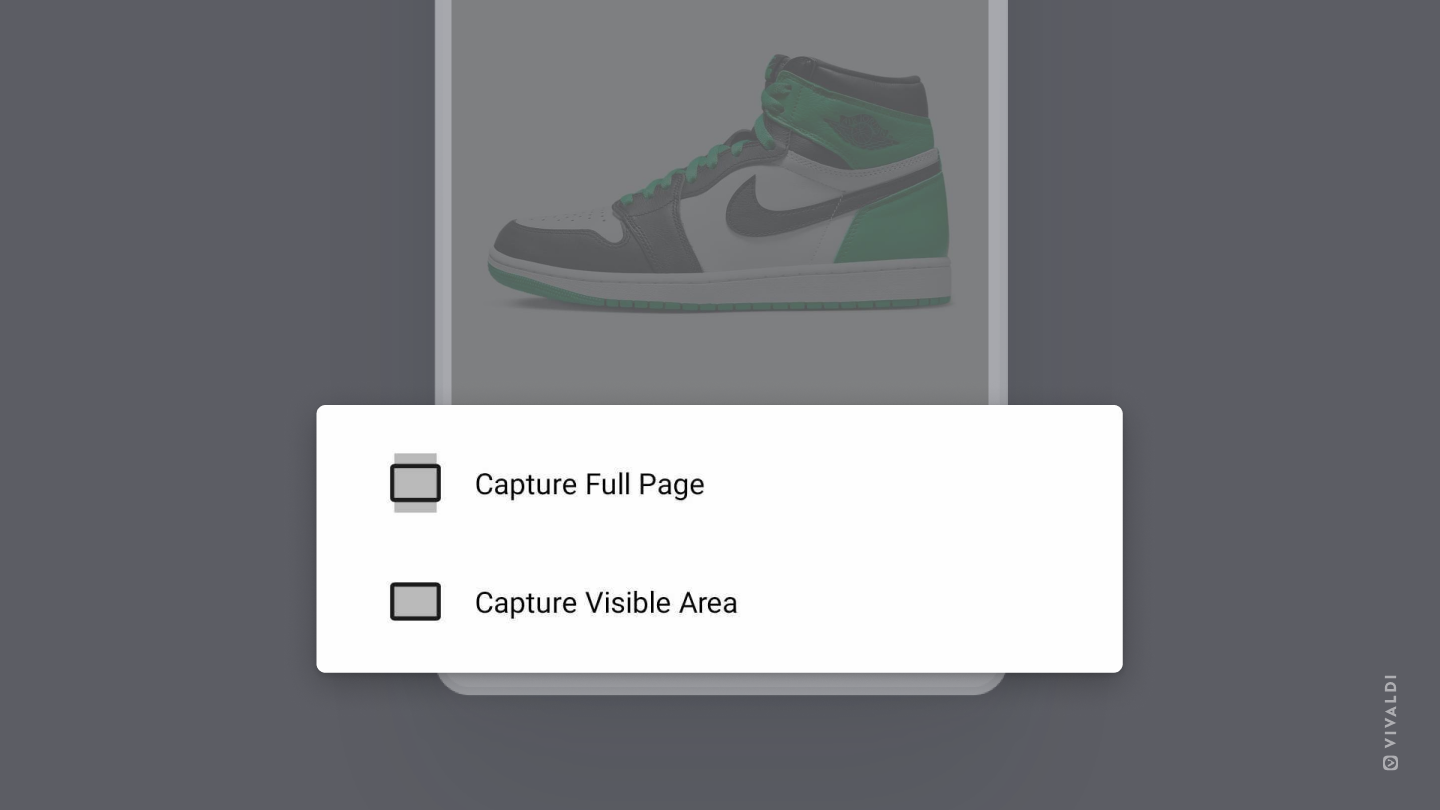
- メインの Vivaldi メニューを開き、「ページをキャプチャー」を選択する
- ページ全体をキャプチャーするか、表示されている部分のみをキャプチャするかを選択する
スクリーンショットは画像ギャラリーに保存され、そこから表示、編集、共有ができます。
Tip #297
2023年6月13日
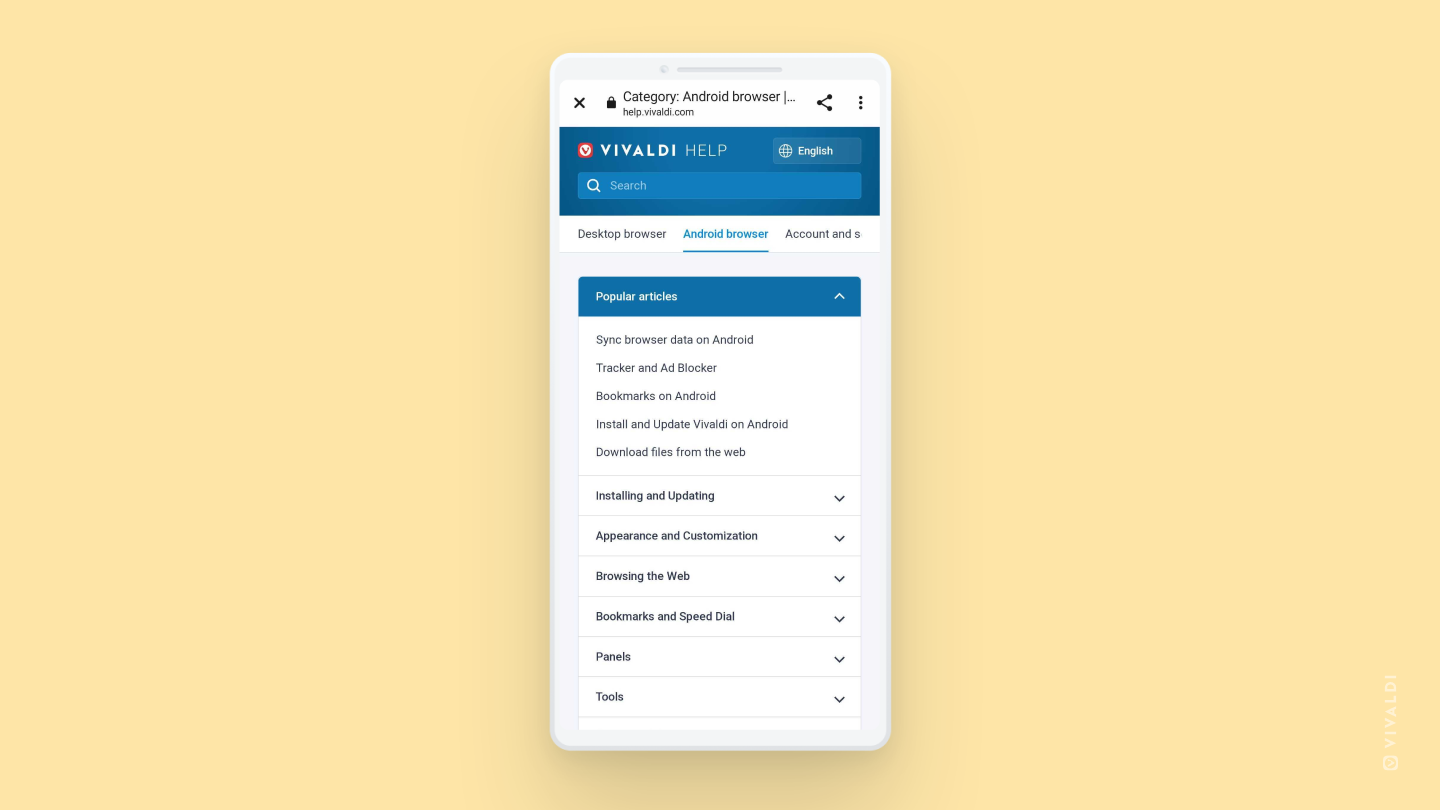
Android 版 Vivaldi の使い方について知りたいときは、Vivaldi ヘルプを活用しよう
Android 版 Vivaldi の機能について知りたい、アプリの設定を自分好みにカスタマイズしたい、または問題が発生した際に解決策を探したい場合、Vivaldi ヘルプの充実した記事が役立ちます。
Android 版 Vivaldi で Vivaldi ヘルプを素早く開くには、以下の方法のいずれかを使用してください:
- メインの
 Vivaldi メニューを開き、下までスクロールして「ヘルプとフィードバック」を選択する
 - 設定内の各設定ページの右上にある❓マークをタップする
- アドレスフィールドに「help.vivaldi.com/android」と入力する
Tip #2 では、デスクトップで Vivaldi ヘルプに最適な方法でアクセスする方法を確認できます。iOS については Tip #567 をご覧ください。
Tip #295
2023年6月9日
Android 版 Vivaldi の評価をする方法
Android 版 Vivaldi を楽しんでいるなら、ぜひ Play Store で高評価とレビューを残して、他の人にもおすすめしてください!とても助かります。
評価するには:
- Play Store で Vivaldi のプロフィールを開く
- 「このアプリを評価」セクションまでスクロールする
- 高評価をつけるには、一番右の ⭐ をタップする
- 必要に応じて、レビューを書く
- 「投稿」をクリックする
歌のように 🎶「もし幸せなら、そしてそれを本当に見せたいなら… Vivaldi に 5 つ星を!」🎶 😄
Tip #291
2023年6月5日
ショートカットを使って Android 版 Vivaldi のデフォルトのブラウザアプリに設定する方法
インストール直後に Vivaldi をデフォルトのブラウザに設定するのは迷うかもしれませんが、しばらく使ってみると、メインのブラウザとして Vivaldi を使いたくなるでしょう。
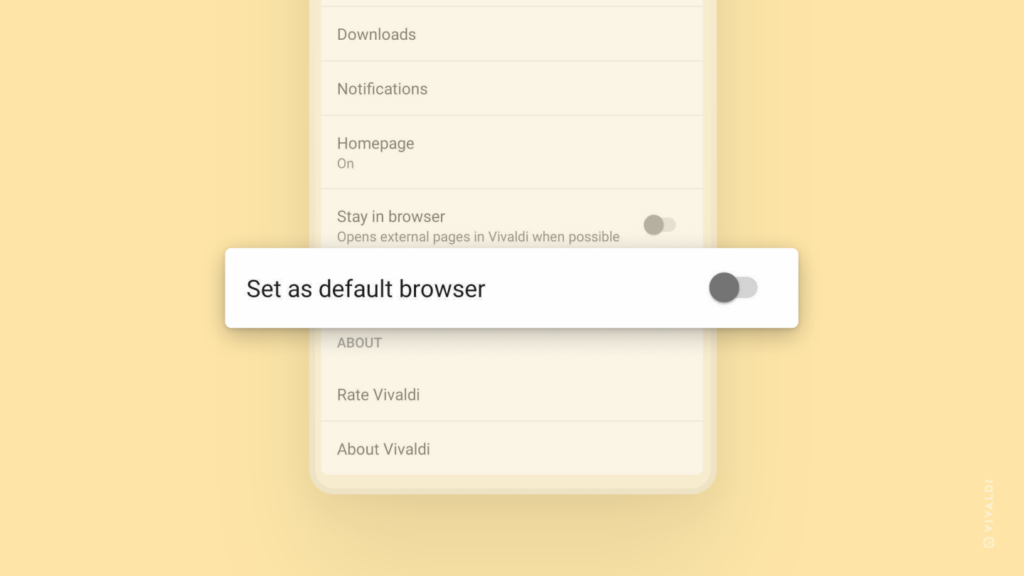
Vivaldi をデフォルトのブラウザアプリに設定するには、次の手順を実行してください:
- Vivaldi のメインメニューを開き、[設定] > [ウェブページ] に進む
- 「既定のブラウザとして設定」をオンに切り替える
- 設定画面が開いたら、既定のブラウザアプリとして Vivaldi ブラウザを選択する
Tip #283
2023年5月24日
Android 版 Vivaldi でプライベートタブを開くさまざまな方法
プライベートタブは、同じサービスに異なるアカウントでログインしたいときや、共有デバイスでの閲覧履歴を他の人に見られたくないときなどに便利です。しかし、プライベートタブで閲覧を始める前に、まずはタブを開く必要があります。
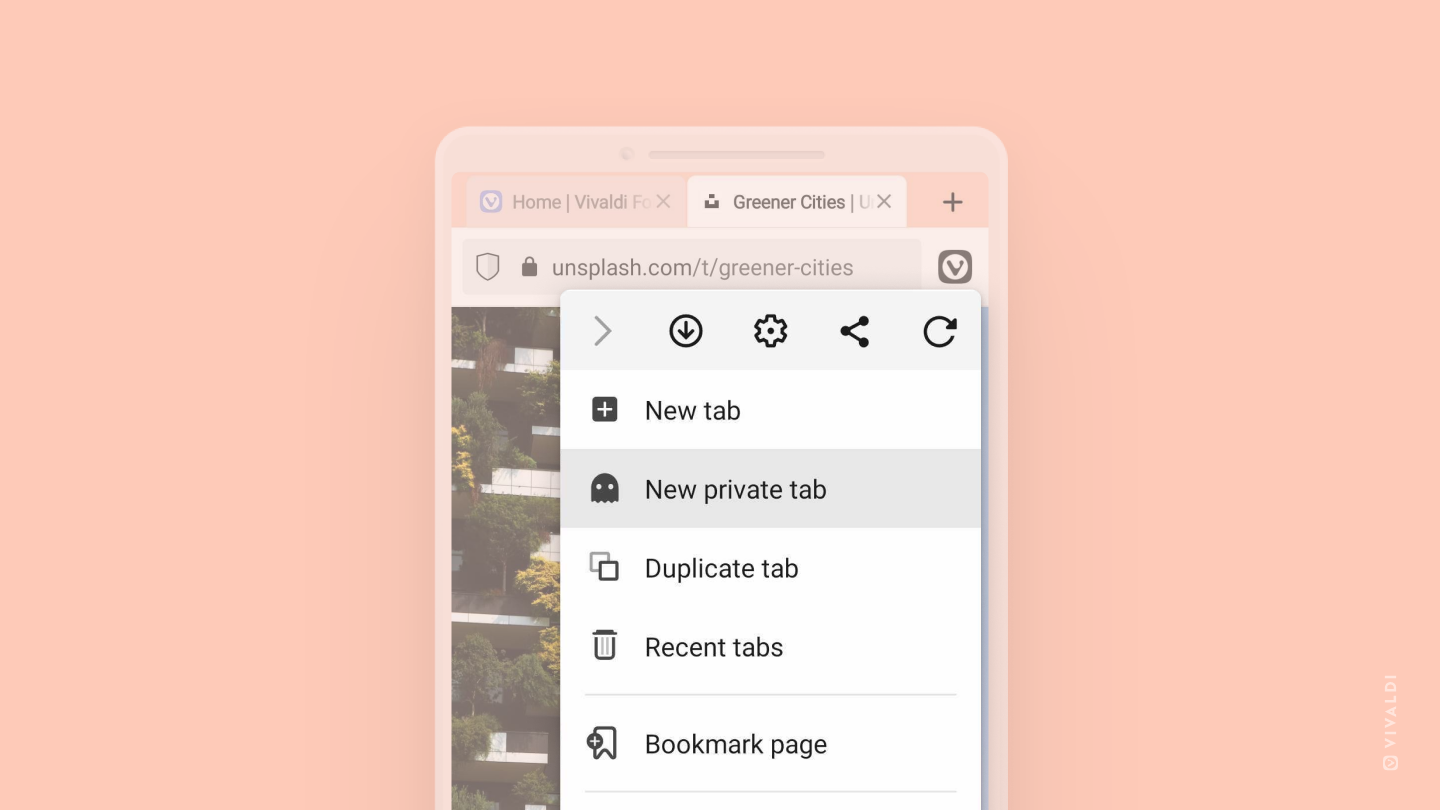
以下のリストを確認して、Android 版 Vivaldi でプライベートタブを開くさまざまな方法を見てみましょう。
- メインメニューを開き「新しいプライベートタブ」を選択する(以下の画像を参照)。
+タブスイッチャーボタンを長押しし、「新しいプライベートタブ」を選択する- タブバーの + 新しいタブボタンを長押しし、「新しいプライベートタブ」を選択する
- タブスイッチャーを開き、「プライベートタブ」タブに切り替えて、右下の + 新しいタブボタンをタップする
- タブスイッチャーのいずれかのビューで、右上の ⋮ メニューを開き、「新しいプライベートタブ」を選択する
- モバイルデバイスのホーム画面またはアプリライブラリで Vivaldi のアイコンを長押しし、「新しいプライベートタブ」を選択する
- ウェブページ上のリンクを長押しし「プライベートタブで開く」を選択する
Tip #279
2023年5月18日
Android 版 Vivaldi でお気に入りの検索エンジンをデフォルトに設定する方法
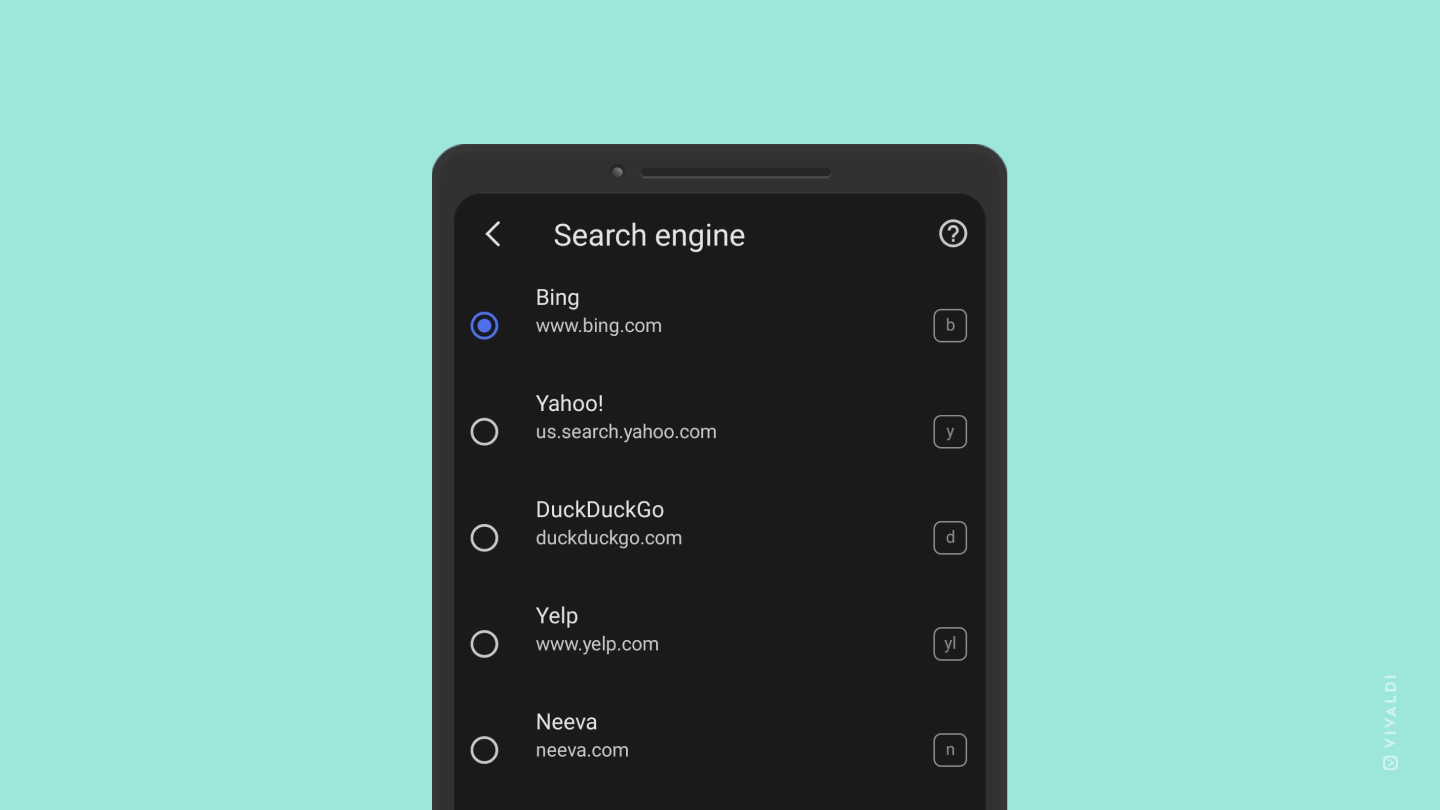
インターネットで情報を探すために使える検索エンジンはたくさんあります。Android 版 Vivaldi には豊富な検索エンジンが用意されており、お気に入りの検索エンジンをデフォルトとして設定でき、他の検索エンジンは検索エンジンのニックネームを使ってすぐに利用することができます。
デフォルトの検索エンジンを変更するには:
- Vivaldi メニュー > 設定 > 一般 > 検索エンジンに移動する
- 好みの検索エンジンをタップして、それをデフォルトの検索エンジンに設定する
お気に入りの検索エンジンがリストにない場合は、Tip #230 を確認して、追加する方法を学んでください。
Tip #272
2023年5月9日
Android 版 Vivaldi でタブバー上のタブを並べ替える方法
Android 版 Vivaldi のデスクトップのようなタブバーでは、開いているタブをドラッグアンドドロップで並べ替えるデスクトップのようなオプションが提供されています。唯一の違いは、マウスの代わりに指やスタイラスペンを使って操作する点です。
タブバーでタブを並べ替えるには:
- 移動したいタブを長押しする
- 新しい位置にドラッグする
- 指を離して移動を完了させる
Tip #269
2023年5月4日
Android 版 Vivaldi で QR コードをスキャンする方法
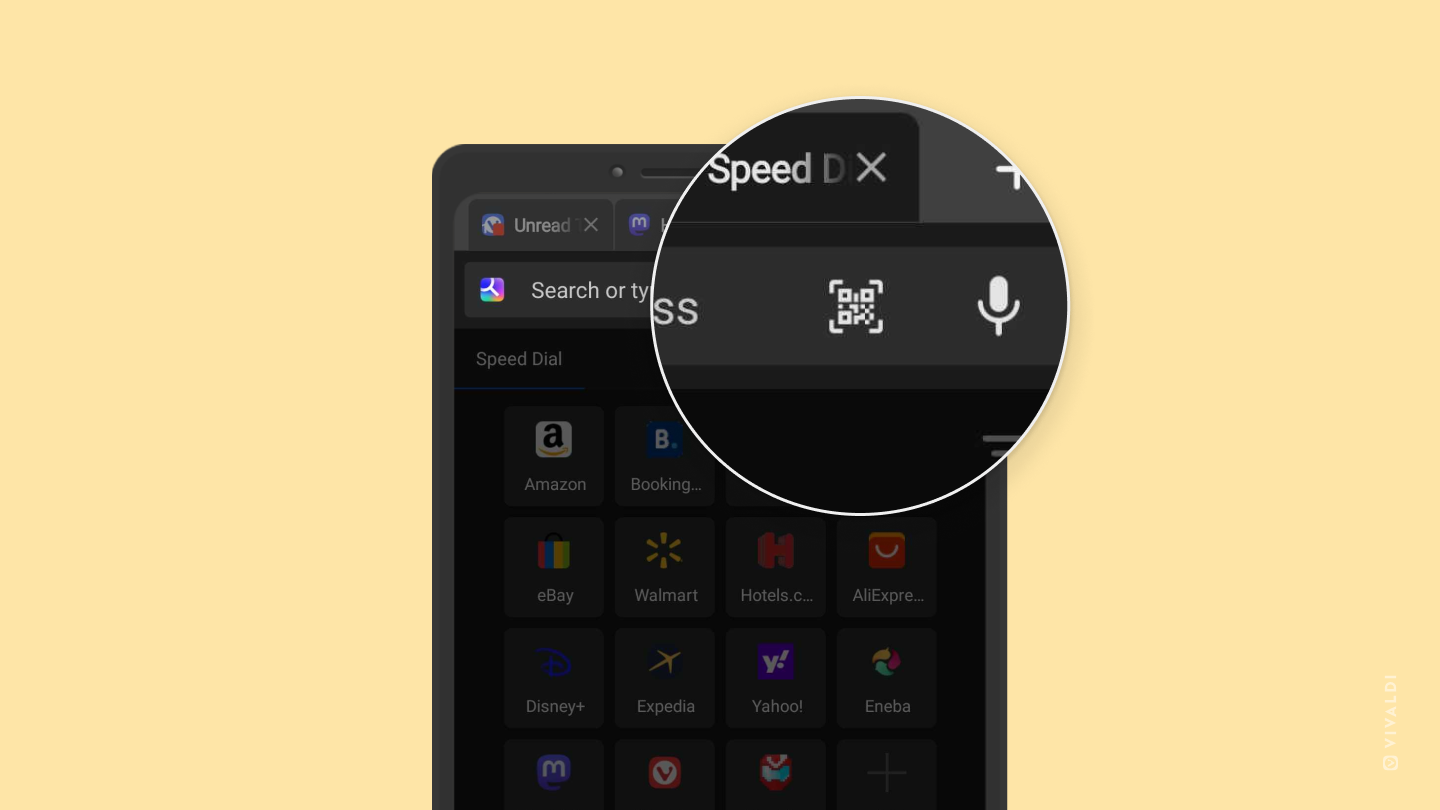
QR コードは現実世界にもウェブ上にもあふれています。通常はカメラアプリを起動して QR コードをスキャンし、読み取ったリンクをブラウザやアプリで開くことが多いと思いますが、せっかく Vivaldi を使っているなら、内蔵の QR コードスキャナーを使ってみましょう。
Android 版 Vivaldi で QR コードをスキャンするには:
- 以下の方法のいずれかで QR コードスキャナーを開く:
- アドレスフィールドをタップして、アイコンを表示する(下の画像を参照)
- ホーム画面の検索ウィジェットにある QR コードアイコンをタップする
- アプリアイコンを長押しして「QR コードをスキャン」を選択する
- スマートフォンの画面上のフレームを QR コードまたはバーコードに重ねる
スキャナーが URL を検出した場合、自動的に新しいタブでリンクを開きます。別の情報を検出した場合は、その情報をコピーするか、検索するオプションが表示されます。
ボーナス Tips!デスクトップ版の QR コード生成機能を使えば、リンクをすばやく共有し、Android 版 Vivaldi で開くことができます。手順については、Tip #14 をご覧ください。
Tip #259
2023年4月19日
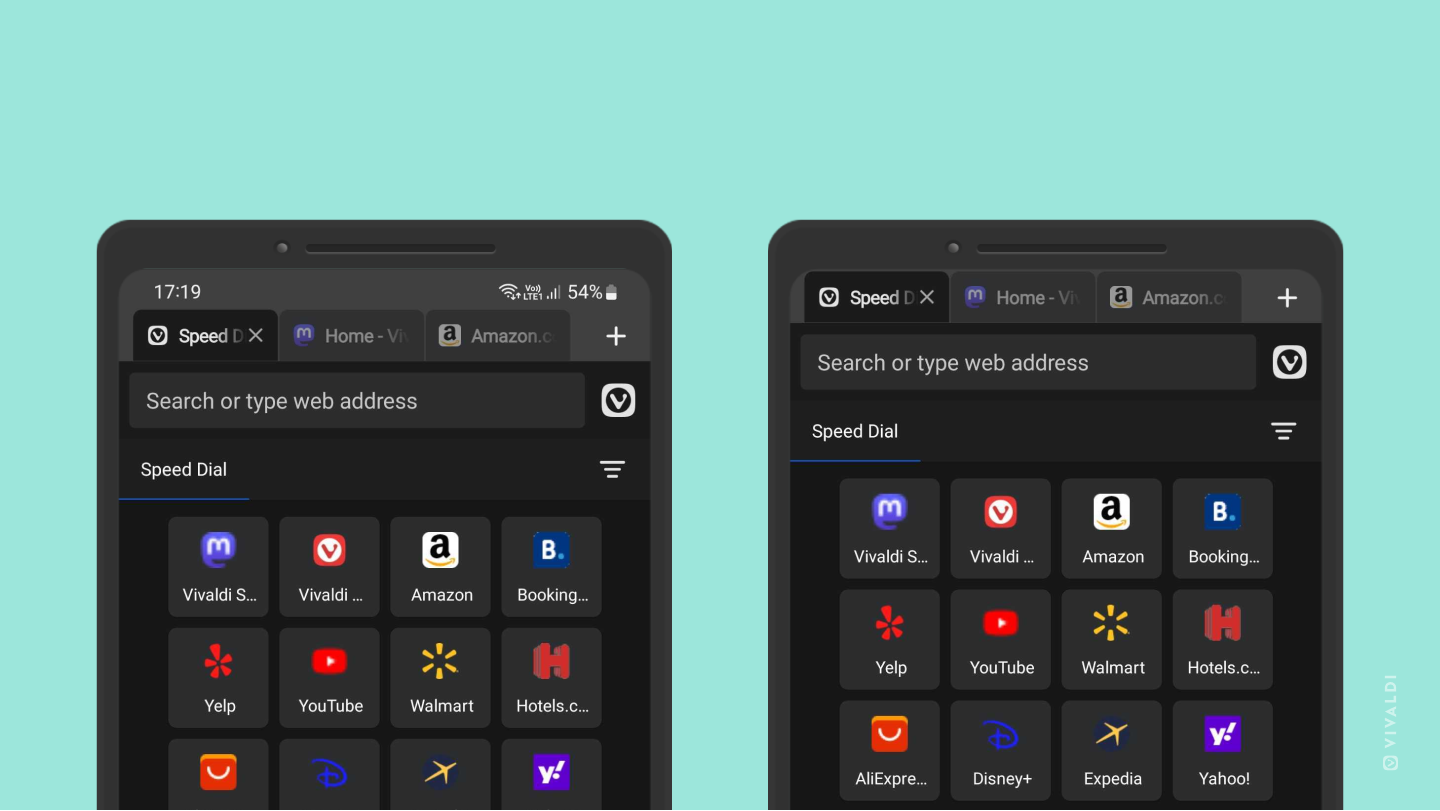
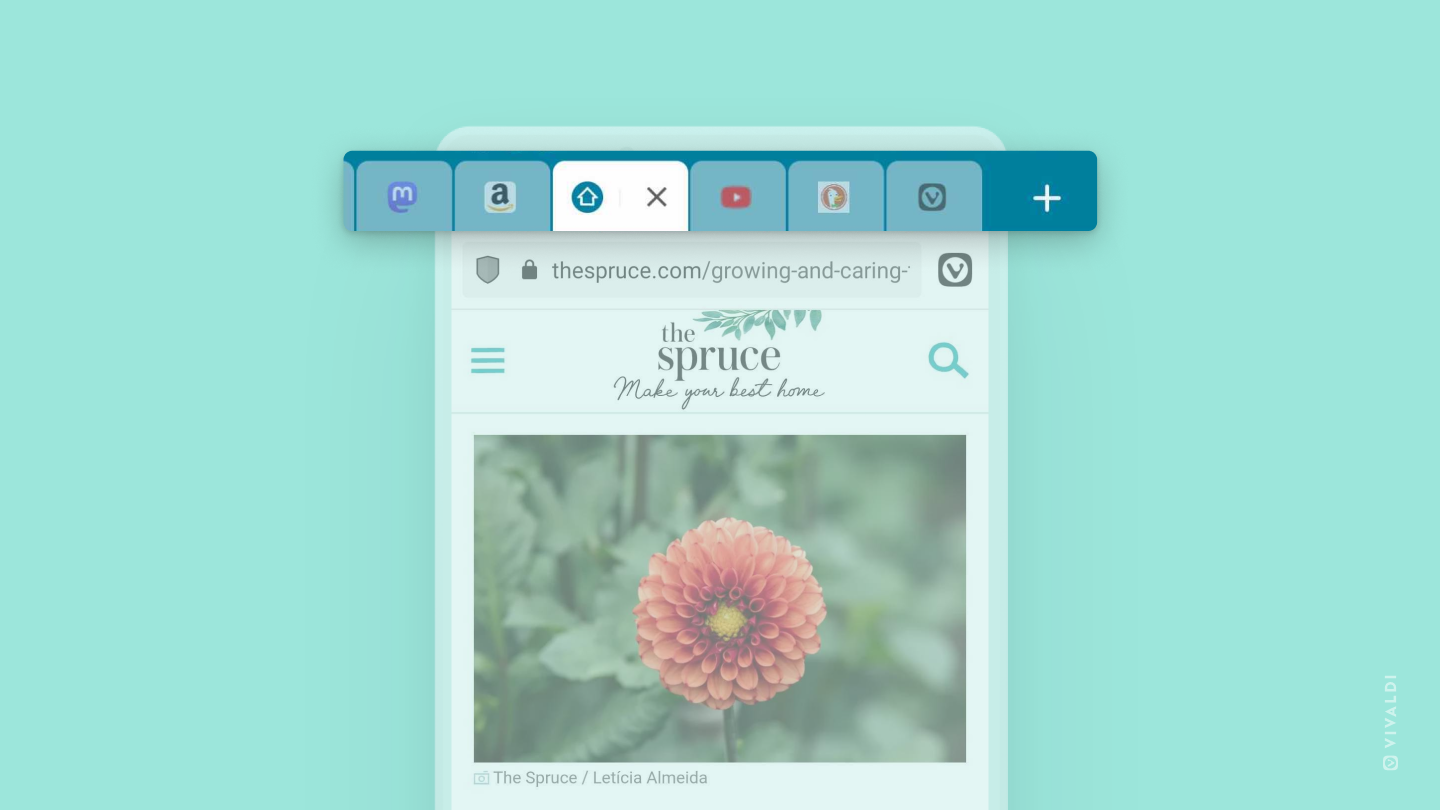
Android 版 Vivaldi でタブバーにより多くのタブを表示する方法
画面が小さいと、タブバーに表示できるタブの数が限られます。通常より多くのタブを表示するには、タブのタイトルを非表示にし、ウェブサイトのロゴ(ファビコン)のみを表示できます。
各タブでファビコンのみを表示するには、次の手順を実行してください。
- Vivaldi メニュー > 設定 > タブ に移動する
- 「タブをファビコンとして表示」をオンにする
「バックグラウンドタブの X ボタンを表示」を無効にすると、さらにスペースを確保できます。これにより、閉じるボタンが表示されるのはアクティブなタブのみになります。
Tip #255
2023年4月13日
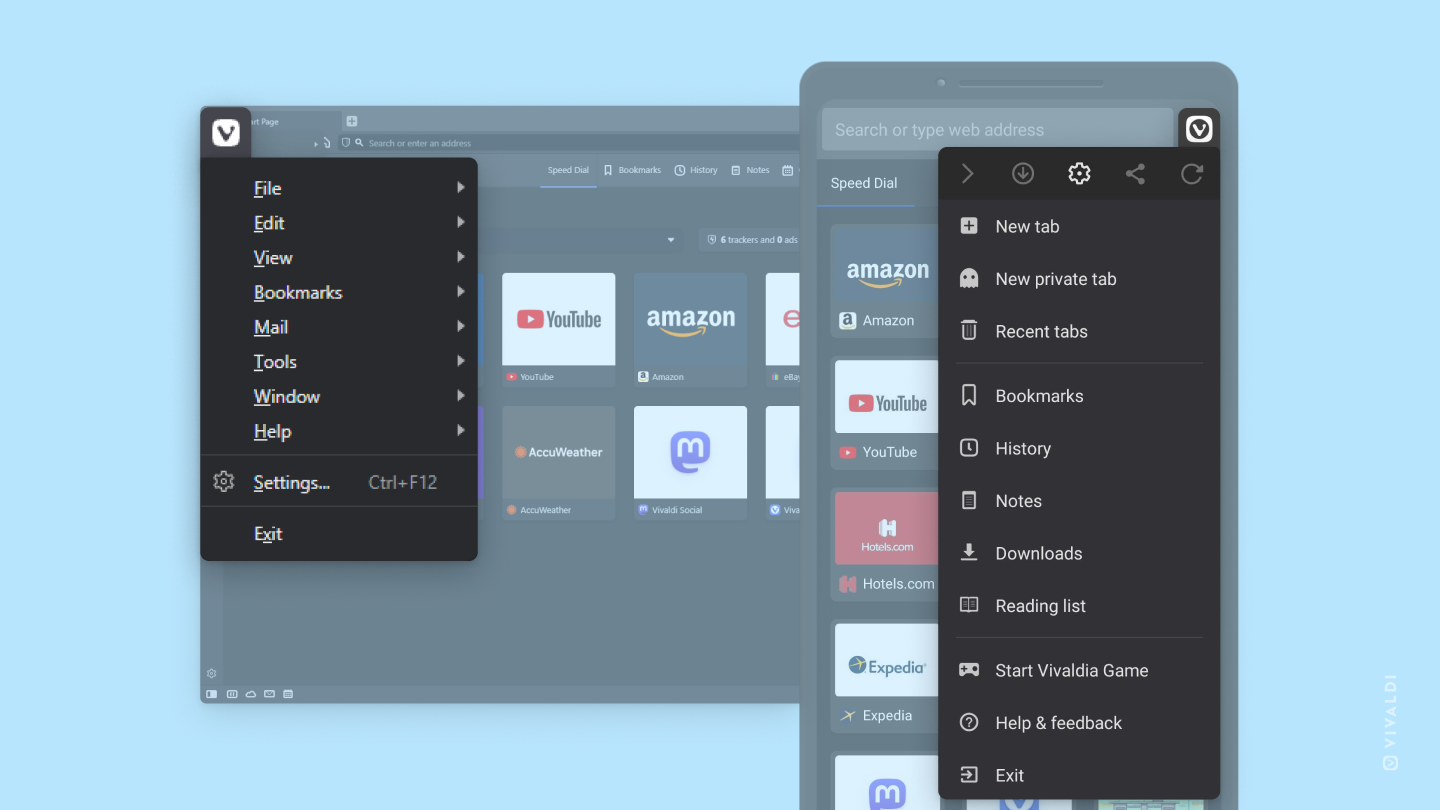
ブラウザのメインメニューにアクセスする方法
Vivaldi を初めて使う方で、ブラウザのメニューをどこで開けるのか探している場合は、Vivaldi のロゴをクリックまたはタップするとメニューを開くことができます。ただし、macOS 版 Vivaldi では、フルメニューが常に表示されています。
デスクトップ版では Vivaldi のロゴは左上にあり、Android 版ではアドレスバーの右側にあります。アドレスバーの位置は設定によって上部または下部に表示されます。
デスクトップ版および Android 版のメニューについて詳しくは、Vivaldi ヘルプをご覧ください。