Android Tips
Tip #836
2026年7月30日

日替わり画像の作者の画像をもっと探してみよう
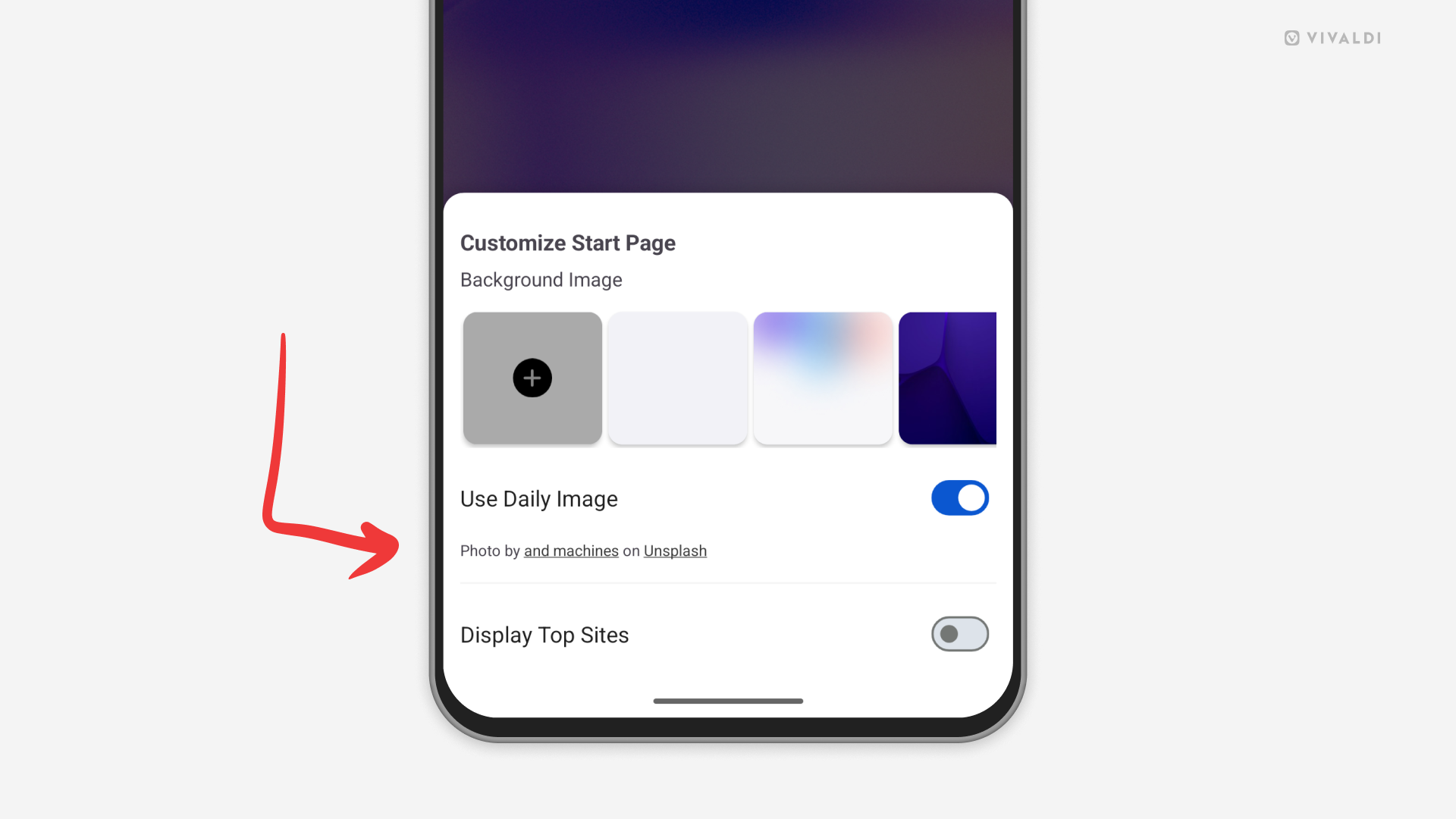
Vivaldi で日替わり画像をスタートページの背景画像として有効にすると、毎日新しい壁紙を楽しむことができます。その中に気になる写真があって、その作者の他の作品も見てみたいと思ったら、画像のクレジットを確認してみてください。
同じ作者の別の画像を見るには:
- デスクトップ版 Vivaldi でスタートページの右下を確認して作者の名前をクリックする
- Android 版と iOS 版ではカスタマイズメニューを開き(スタートページの下にあるボタン、あるいは、右上の 3 点メニューから)、作者の名前をタップする
Tip #834
2026年7月23日
Android 版 Vivaldi で PDF ファイルを開くか、サードパーティーアプリで開くかを選択する方法
PDF ファイルの扱い方に応じて、ウェブ上で表示される PDF を Android 版 Vivaldi でどのように処理するかを選択できます。基本的に文書をざっと目を通すだけでよいのであれば、Vivaldi のタブで直接開くことができます。より高度な機能が必要な場合は、ファイルをダウンロードして、お好みの PDF リーダーで開くことができます。
設定するには:
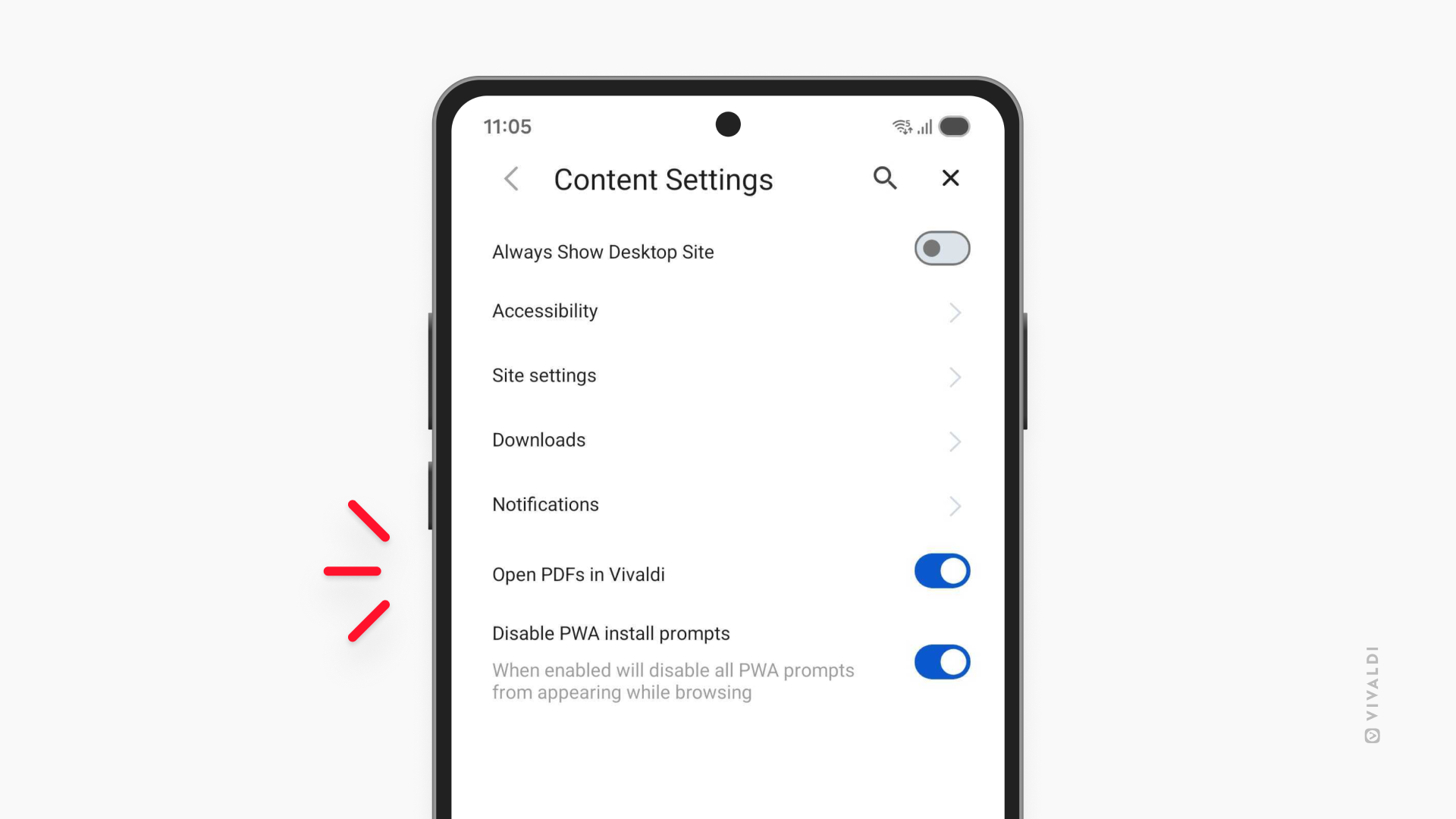
- 設定 > コンテンツ設定 に移動する
- Vivaldi でファイルを開きたい場合には、「PDF を Vivaldi で開く」の設定を有効にしたままにしてください。PDF をダウンロードしてサードパーティーのアプリで開きたい場合には、オフに切り替えてください。
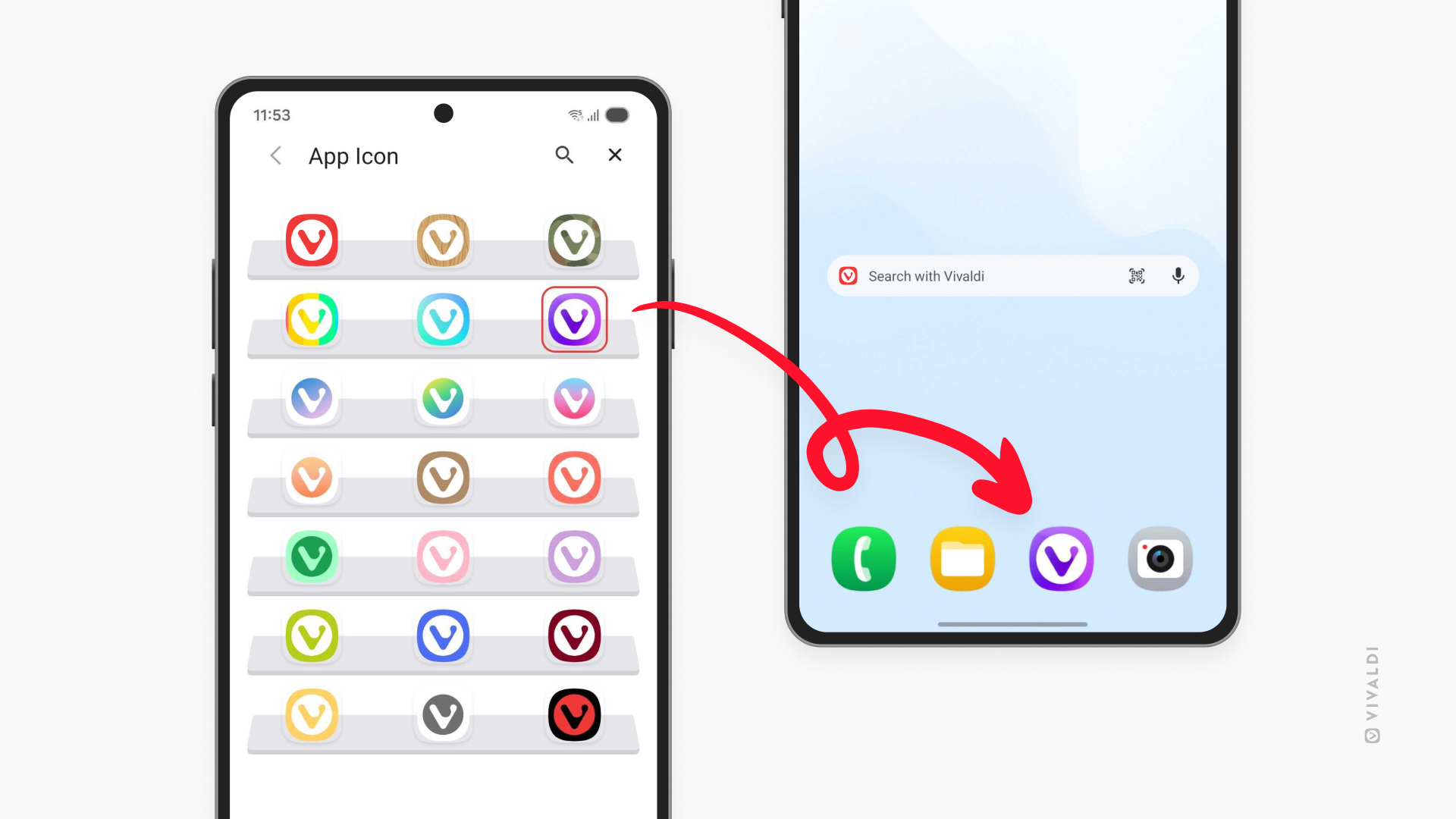
Tip #828
2026年7月2日
モバイルでリーダービュ―の設定を調整してコンテンツをより快適に読めるようにしよう
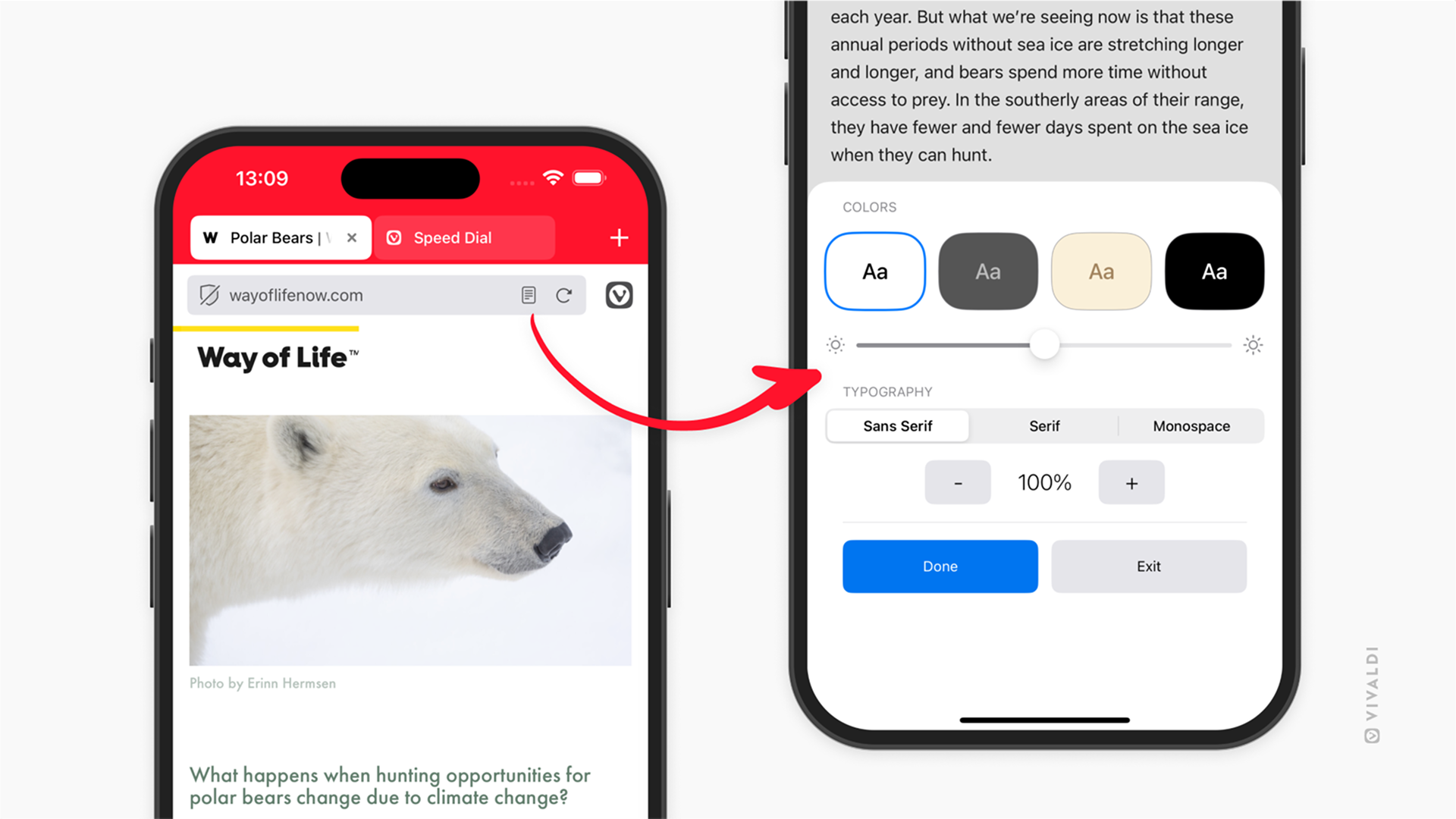
Android 版 や iOS 版 Vivaldi のリーダービューは余計なものをすべて削除して、記事だけに集中することができます。設定を見直して、目に優しい読み心地にすることをお勧めします。例えば、ダークテーマに切り替えたり、文字のサイズを大きくしたりすることができます。
リーダービューの設定を調整するには:
- リーダービュ―を有効にする
- 右下の設定ボタンをタップする
- カラースキームやフォント、テキストサイズを変更する。iOS 版では画面の輝度も調整できます。
- ダイアログの外側をタップして設定を閉じる
Tip #823
2026年6月11日
Android 版 Vivaldi でカスタム検索エンジンを使って素早く検索しよう
ウェブ上で行う作業の多くは、情報の検索ではないでしょうか。一般的な検索にしても、よく利用するウェブサイトで情報を調べるにしても、適切な検索エンジンを使えば、あっという間に欲しかった検索結果にたどり着くことができます。Android 版 Vivaldi では、独自の検索エンジンを追加してニックネームを付けたり、好きなものをデフォルトに設定したりすることができます。
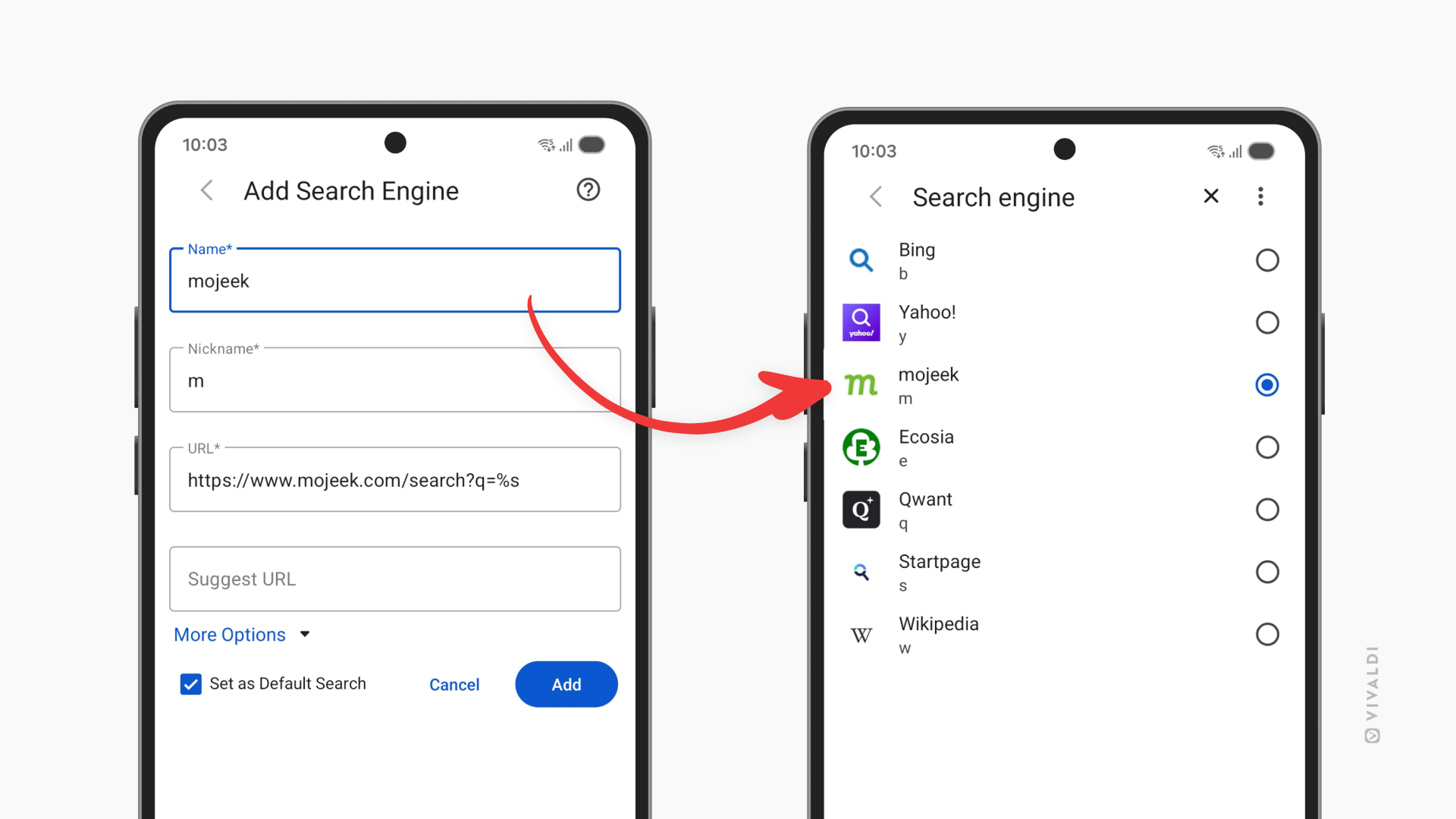
Android 版 Vivaldi でカスタムの検索エンジンを追加するには:
- 設定 > 検索エンジン > カスタム検索エンジンを追加 に移動する
- 新しい検索エンジンの名前を入力する
- 独自の短いニックネームを入力する
- 検索エンジンの URL を入力する。キーワードを入力するごとに検索候補を表示したい場合には「検索候補用 URL」にも入力してください。
- その他のオプションでは、POST パラメータを入力したり、検索エンジンが画像検索を提供している場合には、画像検索 URL も入力してください。
- 追加をタップする
以下のいずれかの方法で検索 URL を取得できます:
- 検索エンジンのドキュメントで確認する
- 検索エンジンのウェブサイトでテスト検索を行って URL をコピーし、検索キーワードを %s に置き換える
Tip #821
2026年6月4日
Android 版 Vivaldi で PDF をダウンロードしてみよう
PDF をダウンロードせずにブラウザでチェックすると便利ですが、場合によってはファイルを保存しなければならないこともあるでしょう。
Android 版 Vivaldi で PDF をダウンロードするには:
- メインの Vivaldi メニュー > 共有 > 印刷 に移動する
- 印刷プレビューで「PDF 形式で保存」を選択する
- 「PDF」ボタンをタップする
- ダウンロードする場所を選択して「保存」をタップする
ウェブページでリンクしている PDF を ダウンロード するには:
- PDF リンクを長押しする
- 「リンクをダウンロード」を選択する
- 表示されたポップアップで「ダウンロード」をタップする
Tip #814
2026年5月12日
モバイル端末でタブスタックを閉じるのか、削除するのか、正しい選択をする方法
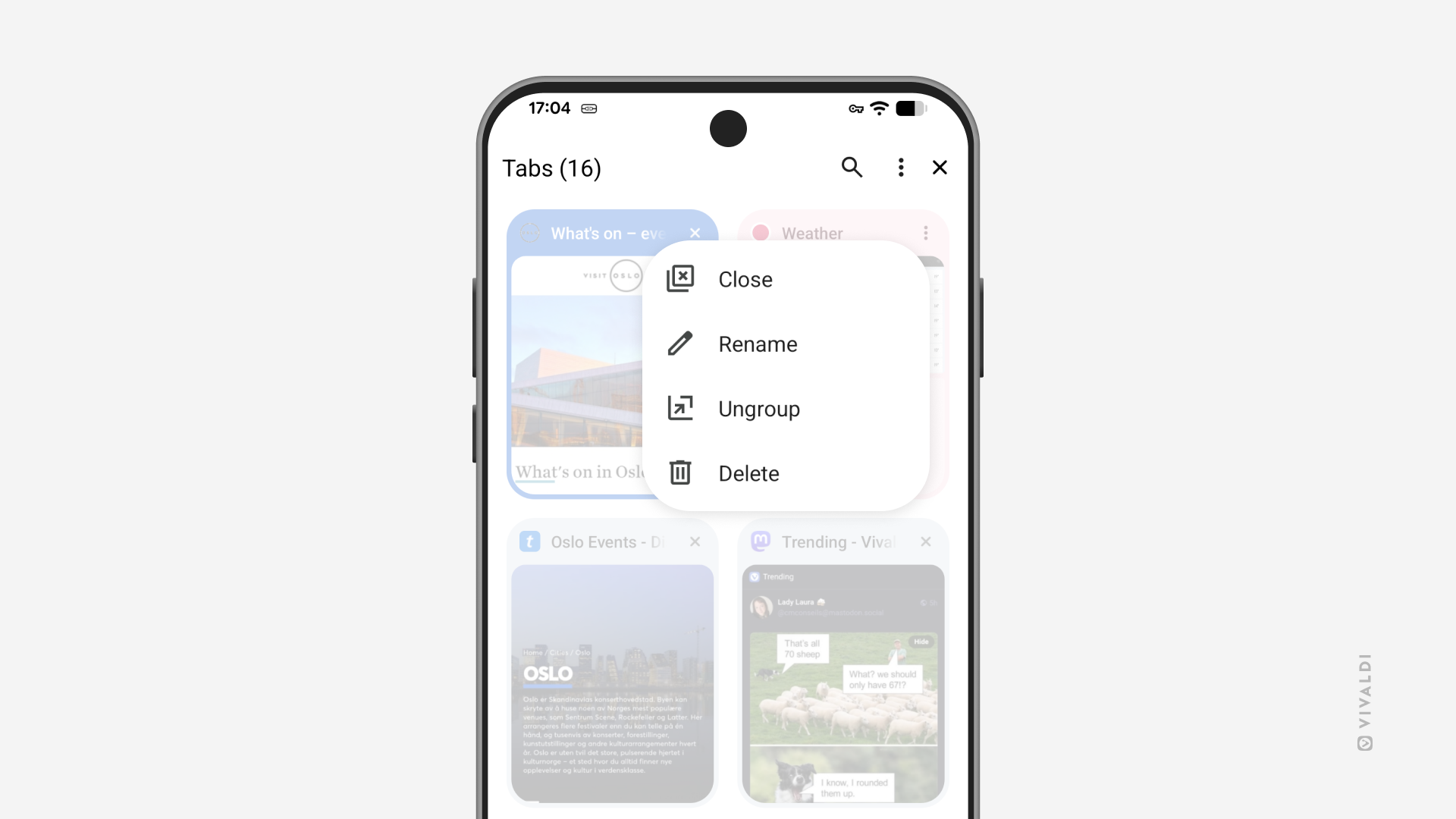
Android 版 や iOS 版 の Vivaldi では、タブスタックを閉じたり削除したりできます。閉じる・削除のどちらも同じように捉えられるかもしれませんが、実は両者には大きな違いがあります。
スタックを閉じると、タブバーやタブスイッチャーの開いているタブビューからタブのグループが非表示になりますが、タブスイッチャーのタブスタックビューではスタックは保持されます。この方法には、アクティブに利用しているタブを整理でき、必要な時に再度スタックに簡単にアクセスできるという利点があります。
スタックを削除すると、文字通りスタックが削除され、スタック内のタブも全て削除されますが、閉じるつもりだったスタックを誤って削除してしまった場合は、タブスイッチャーの「閉じたタブ」や履歴からタブを復元することができます。
Tip #812
2026年4月30日
Android タブレットでリンクをドラッグ & ドロップしてタイル表示した新しいウィンドウで開く方法
ウェブページを並べてタイル表示する方法はデスクトップ版 Vivaldi ではお馴染みの機能ですが、デスクトップ版に限った機能ではありません。ちょっとした違いはありますが、Android タブレット端末でも同じような操作を行えます。
リンクを新たにタイル表示したウィンドウで開くには:
- ウェブページ内のリンクを長押ししてドラッグする
- リンクを画面の右あるいは左端にドラッグする
- 「ここにドロップして開く」とあるグレーのボックスが表示されたら指を離す
Tip #803
2026年3月26日
日替わり画像でモバイルのスタートページに毎日彩りを添えよう
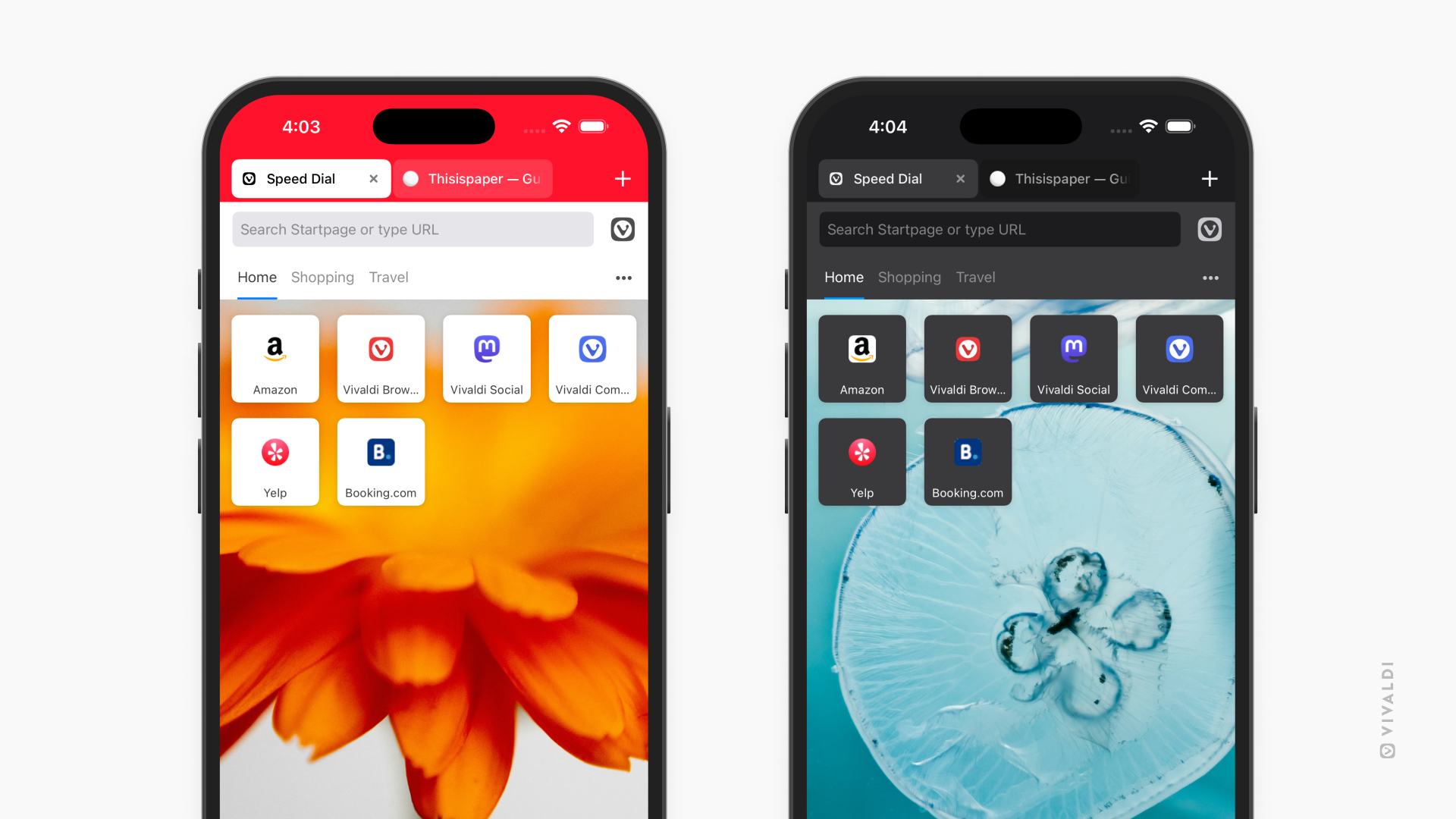
Android 版や iOS 版 Vivaldi で新しいタブを開くと、お気に入りのスピードダイヤルを表示するスタートページが開きます。スタートページにはユニークな背景を設定して彩りを添えることができます。デフォルトの画像だけでなく、独自の画像を使用したり、毎日、Unsplash からの画像で自動的にアップデートすることも可能です。
以下のいずれかの方法でモバイルで日替わり画像を有効にできます:
- 設定 > スタートページ > 壁紙 に移動して、「日替わり画像を使用」を有効にする
- スタートページの下部の「カスタマイズ」をタップして、「日替わり画像を使用」を有効にする
Tip #795
2026年2月26日
Android 版 Vivaldi で好きなパスワードマネージャーを使ってログイン情報を自動的に入力しよう
ログイン中に情報を素早く入力できるよう、Android 版 Vivaldi でパスワード を保存することができますが、Bitwarden や Proton Pass など、サードパーティーのパスワードマネージャーを利用することも可能です。Android デバイスでは、利用するオプションに応じて設定を選択する必要があります。
サードパーティーのマネージャーを利用するには:
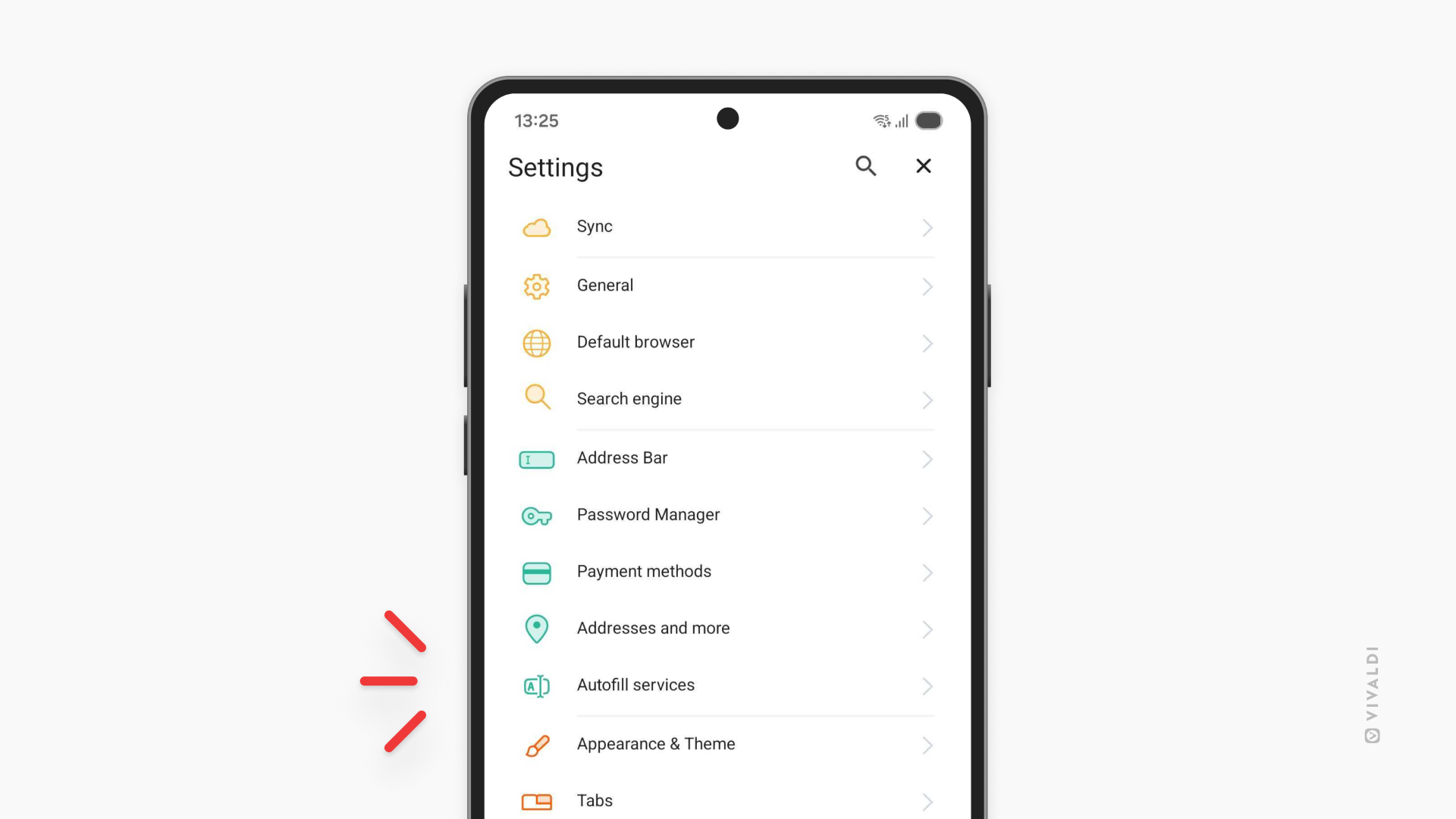
- 設定 > 自動入力サービス に移動する
- 「別のサービスを使用して自動入力」を有効にする
- ブラウザを再起動する
自動入力サービスの設定ページには、自動入力アプリを選択する Android 設定へのショートカットも用意されています。
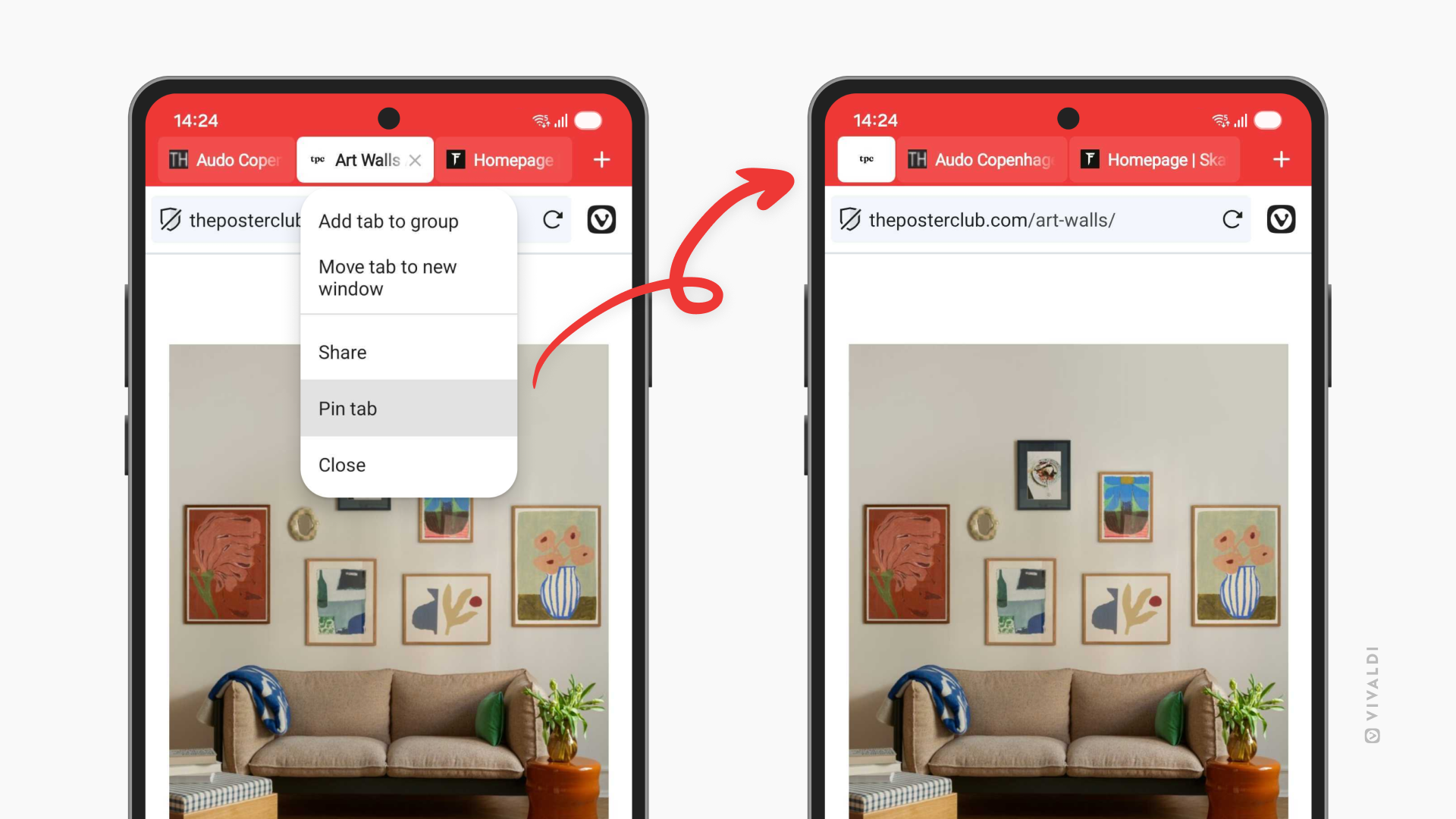
Tip #784
2026年1月20日
Android 版 Vivaldi のブックマークフォルダーを設定してお気に入りのサイトを効率的に管理する方法
Vivaldi でブックマークを論理的に構造化したフォルダーに振り分けておけば、ブックマークに素早くアクセスして簡単に管理することができます。Android 版 Vivaldi で新しいブックマークフォルダーを作成する方法は複数ありますが、自分にとってベストな方法を見つけてください。
スタートページ で新しいブックマークフォルダーを作成するには:
- スタートページで「追加」ボタンを長押しする
- 「フォルダー」を選択する
- 新しいフォルダーに名前を付けて親フォルダー(保存場所)を選択する
- 「完了」をタップする
新しい スピードダイヤル のグループを作成するには(スタートページのブックマークフォルダー):
- スタートページの最後のグループを左にスワイプする
- 「新しいグループを追加」をタップする
- タイトルに名前を付ける
ブックマークを編集して新しいフォルダーを作成するには:
- ブックマークパネル、あるいはスタートページで新しいフォルダーを追加したいブックマークを確認する
- ブックマークを長押しして「編集」(ブックマークパネルの鉛筆アイコン)を選択する
- 現在のフォルダーをタップする
- 「新しいブックマークフォルダー」をタップする
- 新しいフォルダーに名前を付けて親フォルダー(保存場所)を選択する
- 右上の「完了」アイコンをタップする
新しいブックマークを追加する時に新しいフォルダーを作成するには:
- ブックマークしたいページに移動する
- メインメニューから新しいブックマークとして追加する
- ページの下部に表示されるバナーをタップする
- 現在のフォルダーをタップする
- 「新しいブックマークフォルダー」をタップする
- 新しいフォルダーに名前を付けて親フォルダー(保存場所)を選択する
- 右上の「完了」アイコンを 3 回タップする
