Android Tips
Tip #572
2024年10月9日
Android 版 Vivaldi で他の人がスキャンできる QR コードを生成してみよう
URL を共有することができない時、Android 版 Vivaldi で開いているウェブページの QR コードを作成することができます。
QR コードを作成するには:
- QR コードを生成したいウェブページを開く
 Vivaldi メニュー >
  共有 に移動する
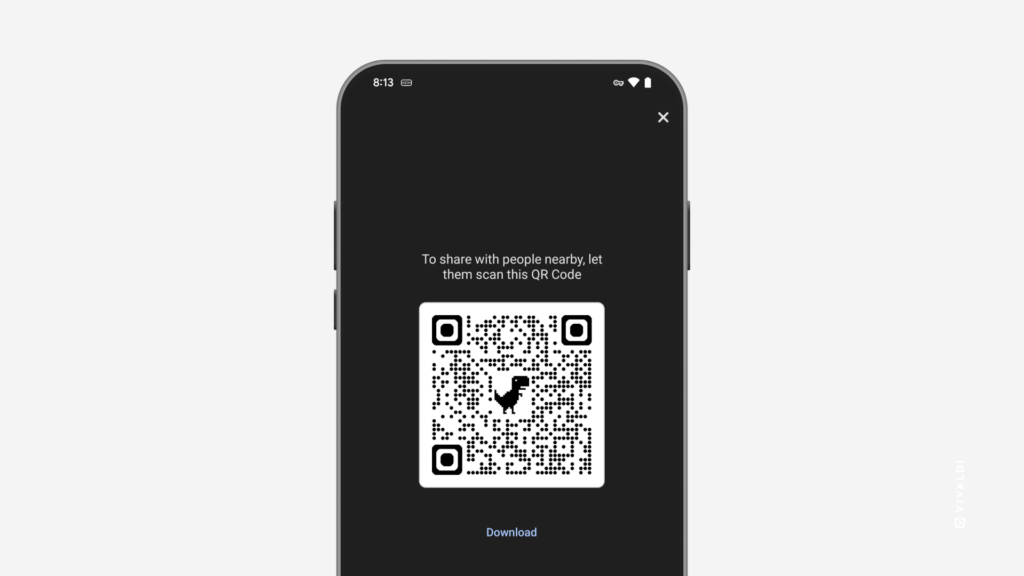
- オプション(スクリーンショット、印刷など)の列で左にスワイプして QR コードを選択する
コードが作成されたら、画像として QR コードをダウンロードするか、デバイスの画面を見せて相手のデバイスで QR コードをスキャンしてもらう
Tip #570
2024年10月7日
モバイルの他のアプリから Vivaldi のリーディングリストにリンクを追加する方法
面白い記事を見つけて後でじっくり読みたいと思ったけれど、Vivaldi で開いたものでなかったら? リンクを Vivaldi で開いていなくても Vivaldi のリーディングリストに追加する簡単な方法があります。
リーディングリストにリンクを追加するには:
- アプリの共有機能に移動する
- アプリにより候補として表示されたリストから Vivaldi を確認してタップする
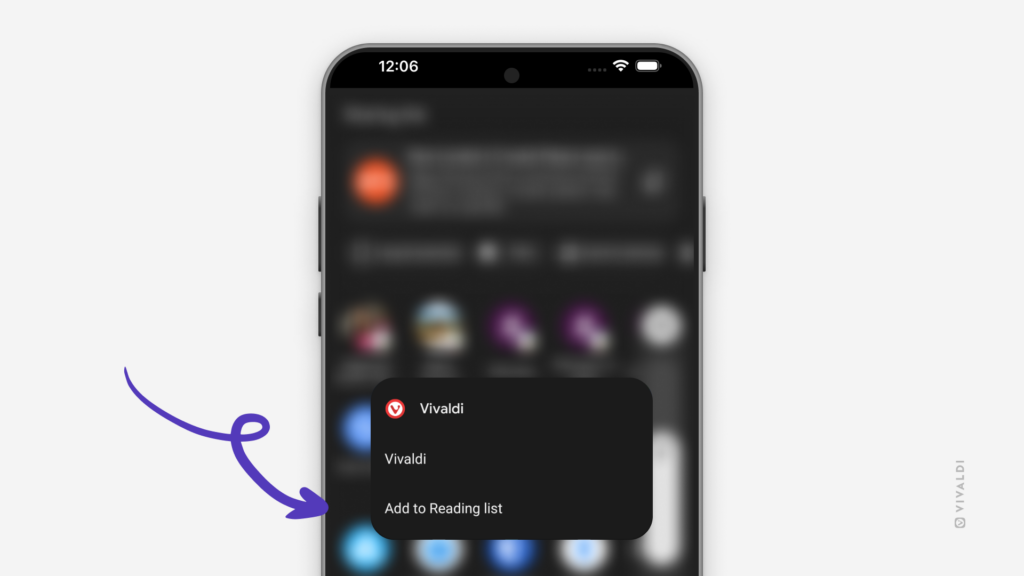
- 「Vivaldi のリーディングリストに追加」を選択する
場合によって、リストには 2 つの Vivaldi エントリーが表示されることがあります(1 つはブラウザでリンクを開く、もう 1 つはリーディングリストに追加する)。
Tip #563
2024年9月13日
タブバーを非表示にしてウェブコンテンツの表示領域を増やす方法
Vivaldi のモバイル版でデスクトップのようなタブバーを使うとタブの切り替えに便利ですが、ウェブサイトの表示にもっとスペースが必要な時もあります。嬉しいことに、Vivaldi ではタブを切り替える方法が複数備わっています。
タブバーを非表示にするには:
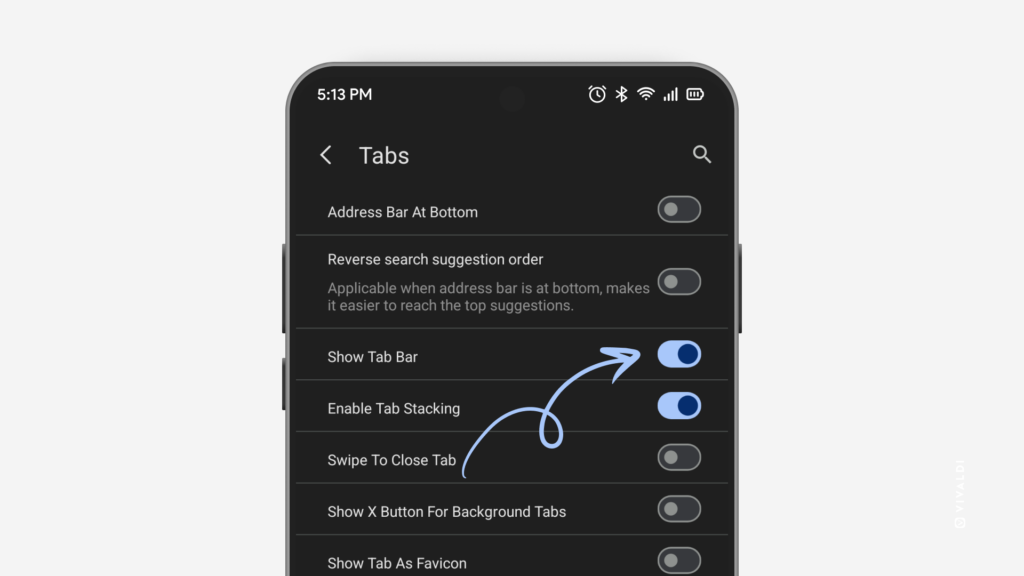
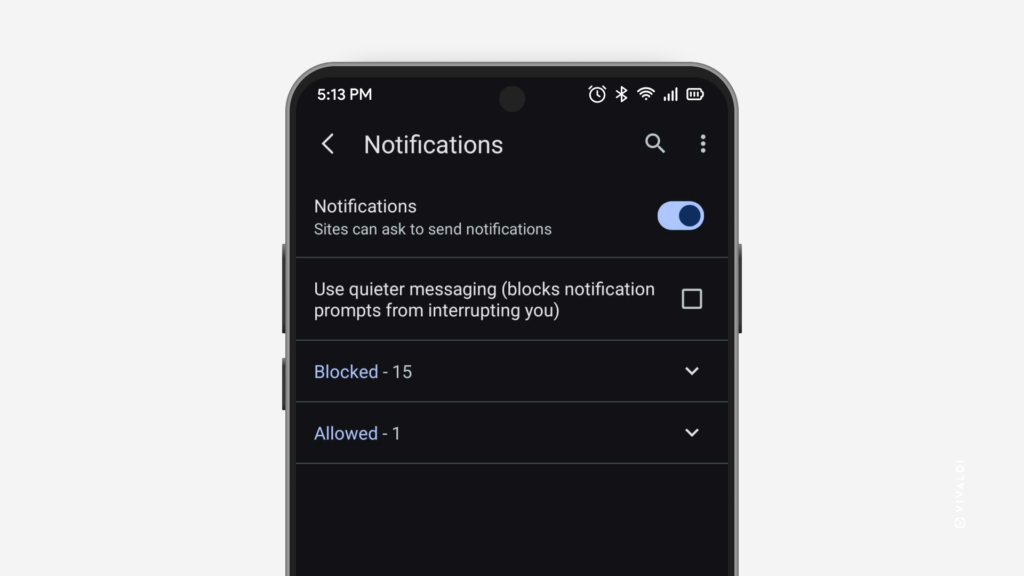
- 設定 > タブ に移動する
- 「タブバーを表示」を無効に切り替える
タブを切り替えるには:
- 画面右下から
 タブスイッチャーを開いて次に開きたいタブを選択する
 - アドレスバーか画面下のツールバーを左右にスワイプして別のタブを開く
Tip #540
2024年8月7日
Android 版 Vivaldi でリンクをコピーする 4 つの方法
Android 版 Vivaldi には、現在開いているウェブページの URL をクリップボードにコピーする方法が備わっています。以下の中から自分に一番合うものを見つけてください。
アクティブタブのリンクをコピーするには:
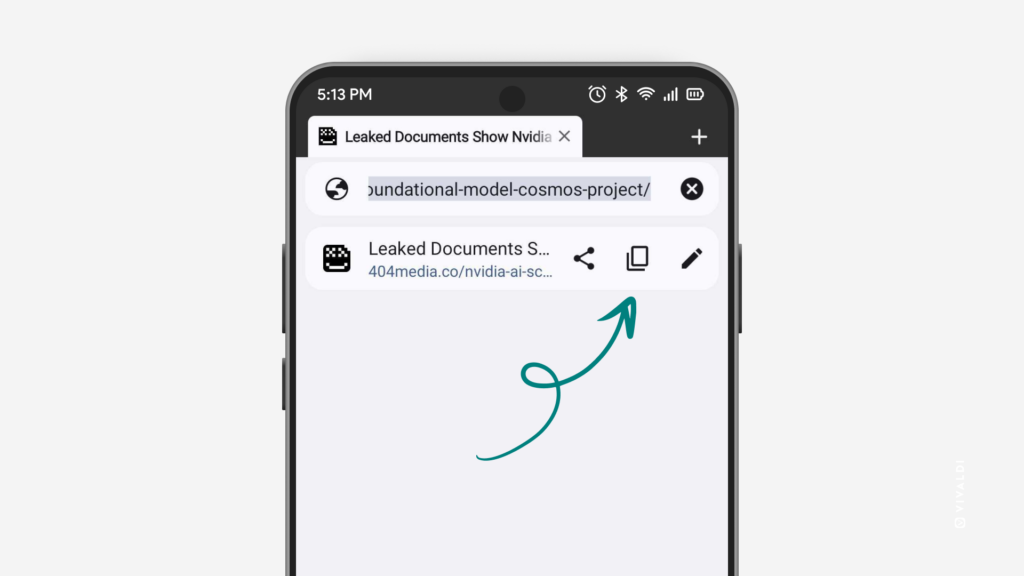
- アドレスバーをタップして、アドレスバーのドロップダウンメニューで「コピー」ボタンをタップする
- アドレス欄でハイライトした URL を長押ししてメニューから「コピー」を選択する
- Vivaldi メニュー > 共有 に移動し、共有メニューの「リンクをコピー」をタップする
- 「このページを共有」をツールバーショートカットとして設定している場合、そのショートカットをタップして共有メニューで「コピー」ボタンをタップする
ウェブページ内のリンクをコピーするには、リンクを長押ししてコンテキストメニューから「リンクアドレスをコピー」を選択する
Tip #532
2024年7月25日
Android 版や iOS 版 Vivaldi でスピードダイヤルをグループ分けしてみよう
デスクトップと同じく(Tip #101)、モバイルでもスタートページでお気に入りのブックマーク、スピードダイヤルをグループ分けできます。
新しいスピードダイヤルのグループを作成するには:
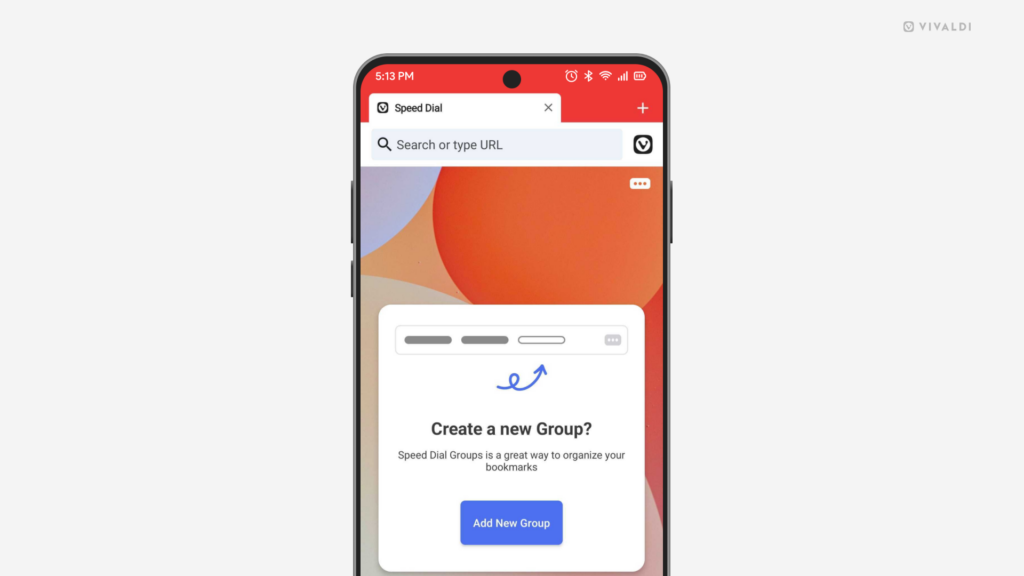
- スタートページで左にスワイプして、下の画像のような画面が表示されたら「新しいグループを追加」 ボタンをタップしてください。 その他、スタートページの右上の 3 点メニューをタップして、メニューから「新しいグループ」を選択してください。
- グループに名前を付ける
- 「完了」をタップする
- ブックマークをグループに追加 / 移動する
スタートページに既存のブックマークフォルダーを追加するには:
- ブックマークパネルを開く
- スタートページに追加したいフォルダーで長押しして、
 「編集」を選択する
 - 「グループとして使用」に切り替える
- 「完了」をタップする
Tip #524
2024年7月10日
ブックマークにモバイルのニックネームを付けて素早く開く方法
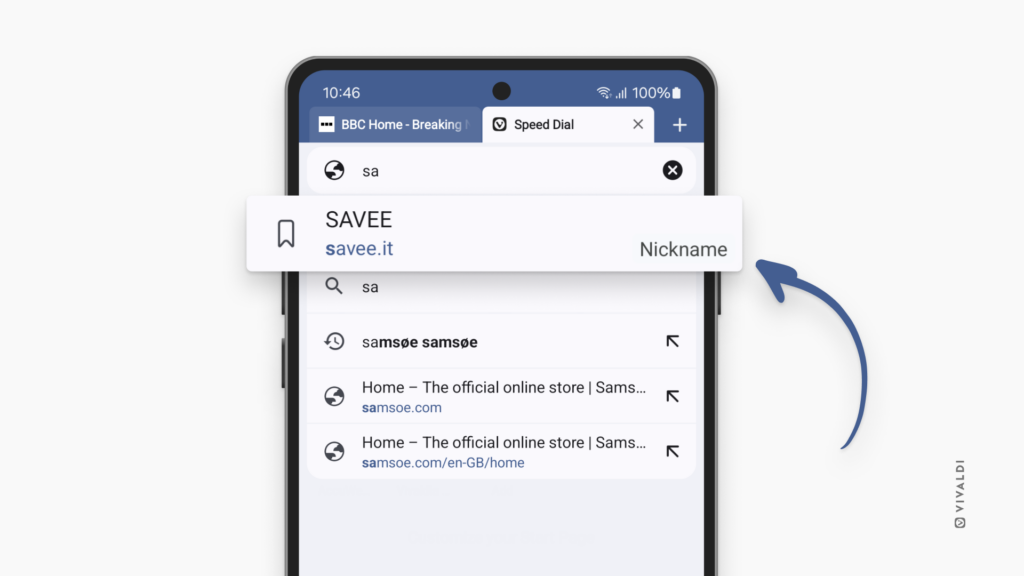
Android 版 Vivaldi と iOS 版 Vivaldi でブックマークパネルのフォルダーをスクロールしたり、スピードダイヤルにアクセスするのに新しいタブを開いたり、ブックマークしたページのリンクを記憶させたりする代わりに、ブックマークに記憶しやすい名前を付けてアドレスバーに入力すれば、ウェブページを素早く開くことができます。
ブックマークにニックネームを付けるには:
- サイドパネルを開く:
- ブックマークパネルに切り替える
- ニックネームを付けたいブックマークが含まれるフォルダーを開く
- ブックマークで長押しする
- 編集(ペンのアイコン)を選択する
- ニックネームを付けて保存する
ブックマークのニックネームが一度同期されると、すべてのプラットフォームで同じブックマークのニックネームを利用できます。
デスクトップでブックマークにニックネームを付ける方法は、Tip #28 を確認してください。
Tip #505
2024年6月11日
Android 版 Vivaldi で最近閉じたタブを再度開く 2 つの方法
Vivaldi では最近閉じたタブが保存されます。誤って閉じてしまったり、閉じたけれども気が変わったり、いずれにしても「閉じたタブ」から再度簡単にタブを開くことができます。
最近閉じたタブをアクティブなタブで開くには:
- Vivaldi メニュー を開いて
 「最近閉じたタブ」を選択する
 - 再度開きたいリンクをタップする
最近閉じたタブを新しいタブで開くには:
- タブスイッチャー を開く
- 「閉じたタブ」に移動する
- 再度開きたいリンクをタップする

Tip #489
2024年5月15日
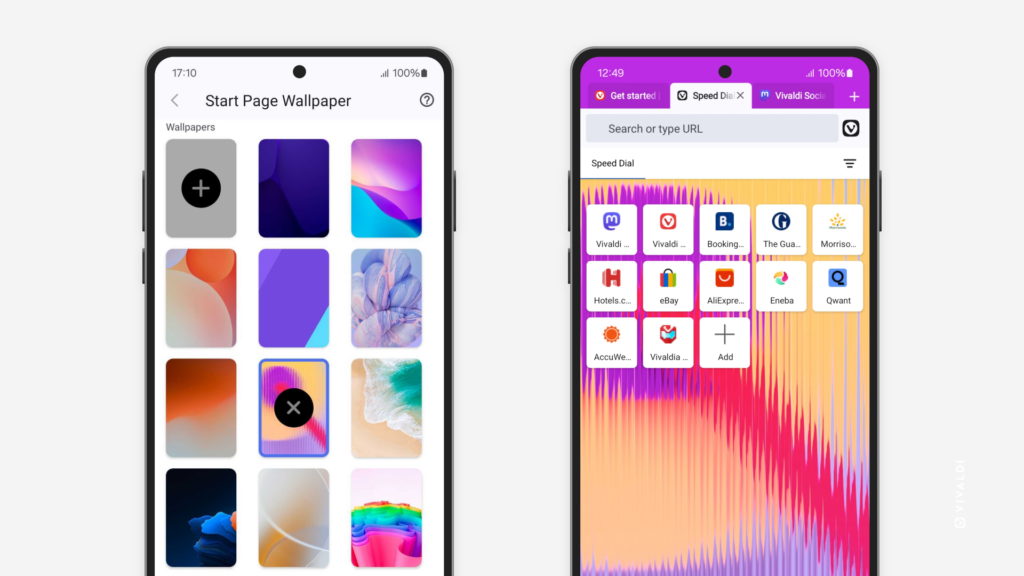
モバイルでトラッカーと広告ブロッカーの「Cookie 警告を削除」を有効にしてウェブサイトの Cookie ダイアログを非表示にする方法
ウェブサイトに初めてアクセスした時、コンテンツにフォーカスする前にダイアログが開くことがよくあります。Cookie の使用に関する同意を求めるダイアログがそのひとつですが、表示されることが多くてイライラさせられますよね。モバイルで Vivaldi のトラッカーと広告ブロッカーを使うと非表示にすることができます。
モバイルで Cookie に関するダイアログを非表示にするには:
- 設定 > トラッカー・広告ブロック に移動する
- 「トラッカーと広告ブロック」を有効にする
- 「広告ブロックのソースを管理」を開く
- 「Cookie 警告を削除 (Easylist Cookie List)」と「Cookie 警告を削除する (I don’t care about cookies)」を有効にする
デスクトップ版 Vivaldi での方法は、Tip #19 をご覧ください。
Tip #475
2024年4月24日
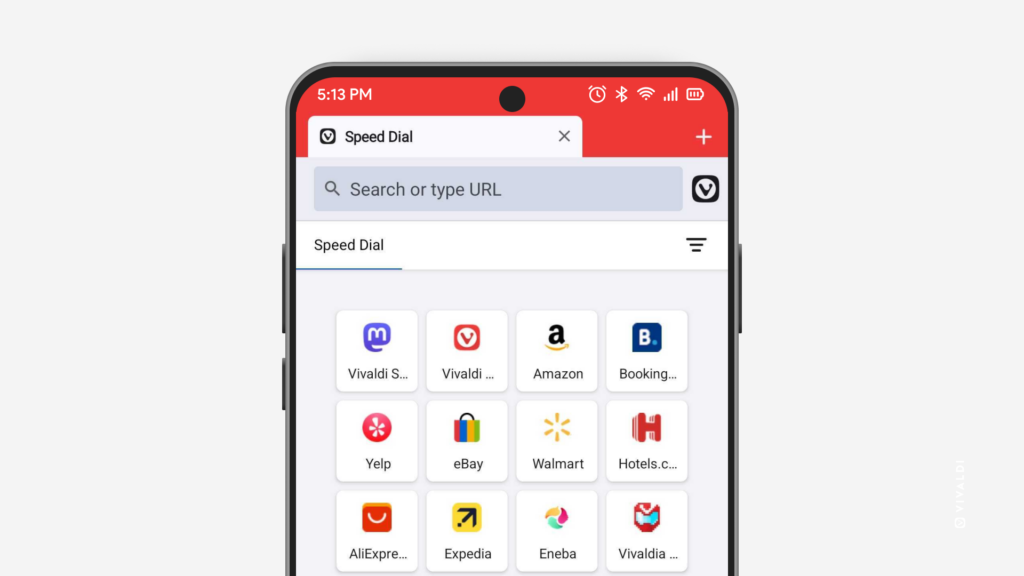
Android 版 Vivaldi でウェブページをスピードダイヤルに追加して簡単にアクセスできるようにする方法
よくアクセスするサイトを ブックマーク に追加するのは一般的ですが、ブックマークパネルのフォルダーをいちいちチェックするのは面倒くさいですよね。スピードダイヤル に追加すれば、お気に入りのサイトを簡単に開けるようになります。こうすると、Android 版 Vivaldi で新しいタブを開いた時にワンタップでアクセスできます。
ウェブサイトを スタートページ のスピードダイヤルのブックマークとして追加するには:
- ウェブページをタブで開く
- Vivaldi メニューを開いて、
 「ページをブックマーク」を選択する
 - ブラウザウィンドウの下に表示される確認バナーで「編集」をタップする
- ブックマークの場所にスピードダイヤルフォルダーを選択する
- 右上の
 「完了」をタップする
Tip #471
2024年4月18日
モバイルデバイスで画像のコンテキストメニューから画像の代替テキストをチェックする方法
代替テキストはウェブページの画像に関する情報を提供すると同時に、スクリーンリーダーを利用する人などに対して、ページのコンテンツを理解しやすくする効果があります。また、何らかの理由により画像が読み込まれない時にも代替テキストが表示されます。
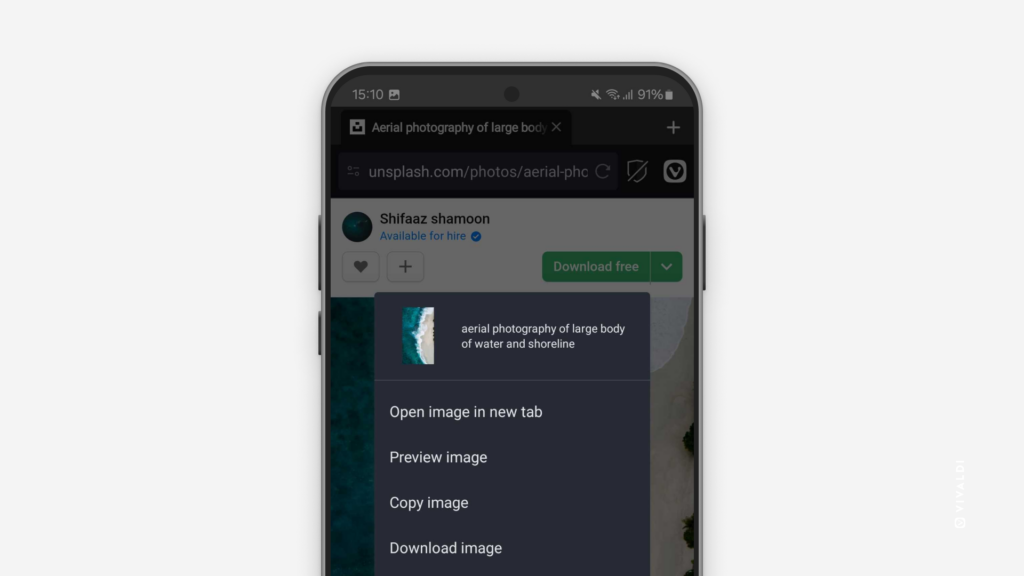
Android 版 Vivaldi や iOS 版 Vivaldi で画像を長押ししてコンテキストメニューを開くと、メニューの一番上に代替テキストが表示されます。
iOS 版 Vivaldi では説明全体が表示されます。Android 版 Vivaldi ではテキストが長い場合、テキストをタップすると全体が表示されます。