Vivaldi Tips
A huge collection of Vivaldi browser tips, tricks and hacks.
 「戻る」と「進む」ボタンを右クリックまたは長押しします。リスト内のエントリをクリックして、再度そのページに移動します。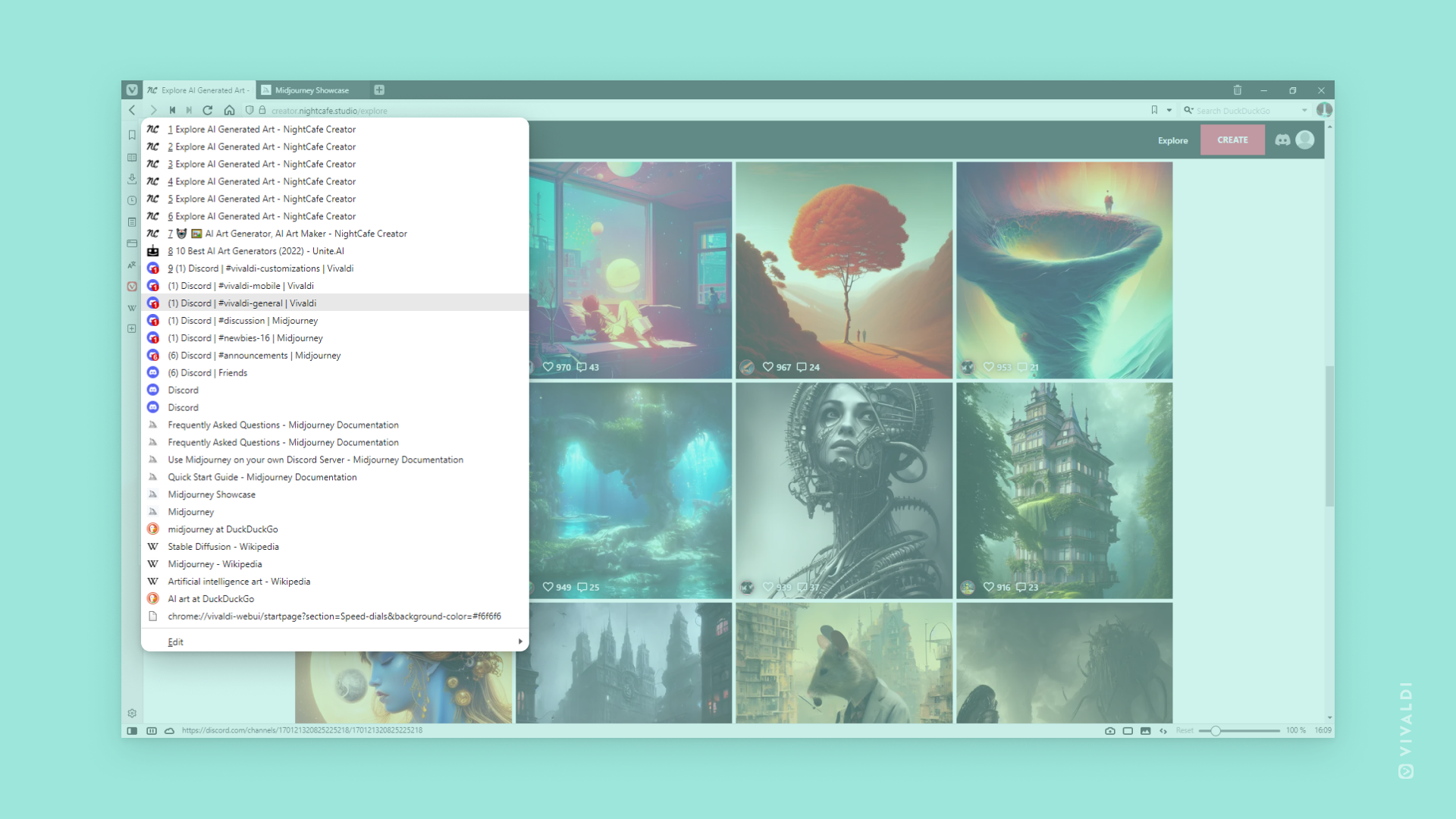
Tip #111
2022年9月21日
翻訳パネルでウェブページの内容を即座に翻訳結果として表示させる方法
Vivaldi 翻訳を使えば、ページ全体だけでなく、ページの一部だけを翻訳することもできます。自動翻訳オプションが有効な翻訳パネルでは、短い段落の翻訳が簡単に行えます。
選択したテキストを自動的に翻訳するには:
- 翻訳パネルを開く
- 選択したテキストを自動翻訳にチェックを入れる
- 翻訳を表示するためにパネルを開いたままにする
- ウェブページで翻訳したいテキストを選択する
Tip #110
2022年9月20日
フォーラムの「未読」と「最近の」セクションで表示するカテゴリを選択
Vivaldi フォーラムはさまざまなトピックについて議論が交わされる賑やかな場所です。そのすべてがあなたにとって関連性があるわけではありません。例えば、あなたが話さない言語で議論されているローカルフォーラムカテゴリのトピックには興味がないかもしれません。もし希望するなら、これらのカテゴリのトピックがフォーラムの「最近の」や「未読」ページに表示されないようにすることができます。
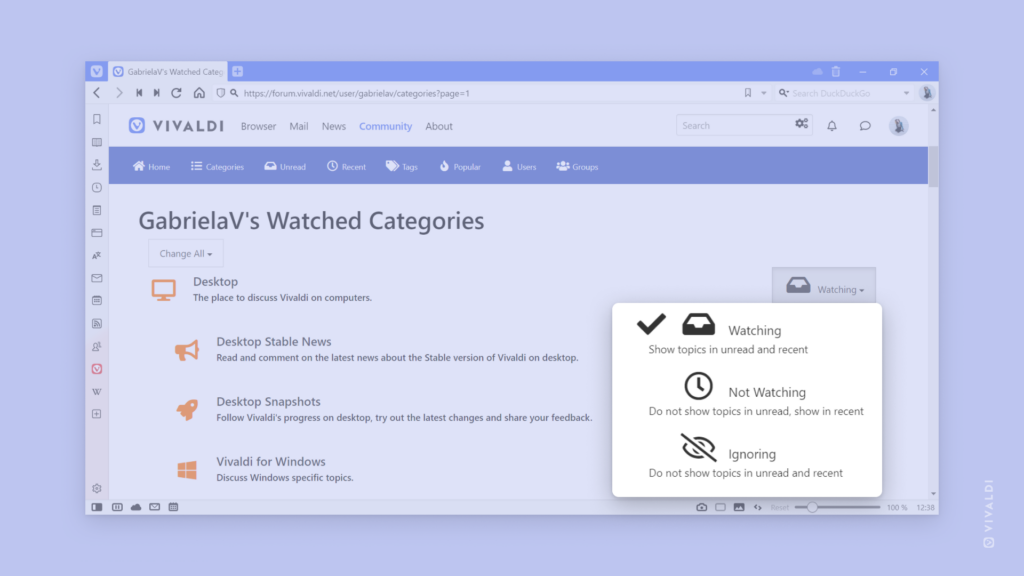
カテゴリの購読を解除(または再購読)するには:
- forum.vivaldi.net のカテゴリに移動する
- トピックのリストの上部にあるメニュー(サブカテゴリがある場合はその下)から、ウォッチ状態のメニューをクリックする
- 以下の中から選択する:
- ウォッチ中 – 「未読」と「最近の」両方にトピックを表示します。
- ウォッチ済み – 「最近の」にはトピックを表示しますが、「未読」には表示しません。
- 無視済み – 「未読」および「最近の」両方にトピックは表示されません。
カテゴリの購読を解除すると、そのカテゴリのすべてのサブカテゴリの購読も解除されます。
すべてのトピックとそのウォッチ状態を完全に把握するには、https://forum.vivaldi.net/me/categories に移動します。そこで、各カテゴリのウォッチ状態も変更できます。
Tip #109
2022年9月19日
タブを複製する方法
タブを複製すると、そのタブの履歴を含む正確なコピーが作成されます。現在のタブをそのまま保持し、複製したタブを使って引き続き閲覧したり、履歴をさかのぼったりするのに便利です。
次のいずれかの方法からタブを複製することができます:
- タブバーまたはウィンドウパネル上のタブを右クリックし、コンテキストメニューから「タブを複製」を選択する
- タブを開いている状態で、クイックコマンドに「タブを複製する」と入力する
- キーボードショートカットやマウスジェスチャーを作成する
複数のタブを一度に複製することもできます。上記のコマンドを使用する前にタブを選択すれば、複製されたタブはバックグラウンドで開きます。
Android 版でタブを複製するには:
- タブを開いた状態で、Vivaldi メニューを開く
- タブを複製を選択する
タブを複製した後、複製されたタブに移動します。
Tip #108
2022年9月18日
パネルをオーバレイ表示させる方法
パネルをオーバーレイ表示にするには:
- 設定 > パネル > パネルオプション に進む
- パネルをオーバーレイ表示する を有効にする
または、ステータスバーの左側にある  パネル切り替えボタンを Shift + クリックします。
特定のパネルだけをオーバーレイ表示にするには:
- パネルを右クリックする
- パネルをオーバーレイ表示する > このパネルのみ を選択する
 Vivaldi メニュー >
Tip #106
2022年9月14日
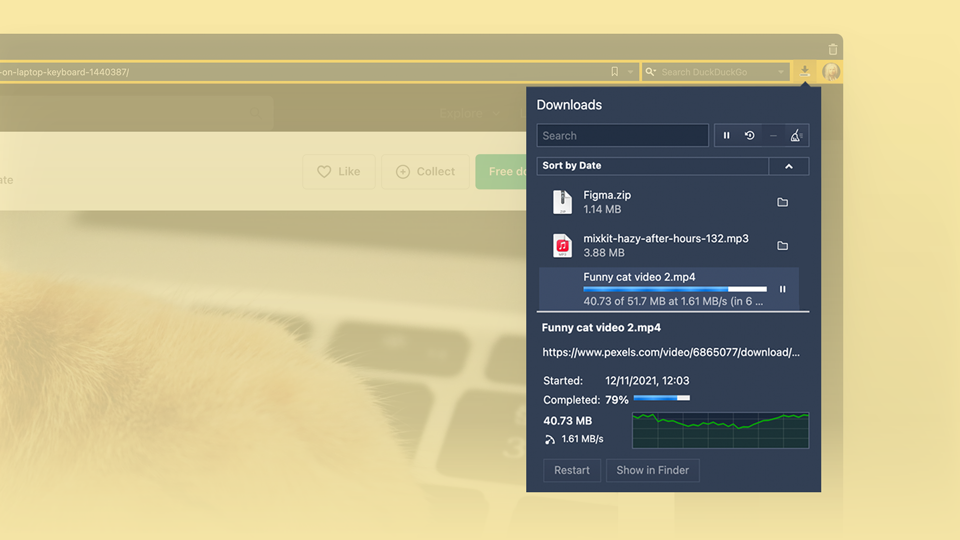
ダウンロードポップアウトでダウンロードを管理しよう
ダウンロードパネルは過去と現在のダウンロードを確認するのに便利ですが、パネルが苦手な場合は、ダウンロードボタンをツールバーの一つに追加し、ポップアウトダイアログで保存されたファイルを表示することもできます。
ボタンをツールバーに追加するには:
 Vivaldi メニュー > 表示 > ツールバーをカスタマイズ に進む
または、ツールバーのボタンの一つを右クリックし、編集 > ツールバーをカスタマイズを選択する
Vivaldi メニュー > 表示 > ツールバーをカスタマイズ に進む
または、ツールバーのボタンの一つを右クリックし、編集 > ツールバーをカスタマイズを選択する- ナビゲーションツールバーのコンポーネントから、
 ダウンロードを探します。
 - それをツールバーにドラッグします。例えば、アドレスバーの右側にドラッグします。
ダウンロードを確認したいときは、ボタンをクリックしてダイアログを開くだけです。
Tip #105
2022年9月13日
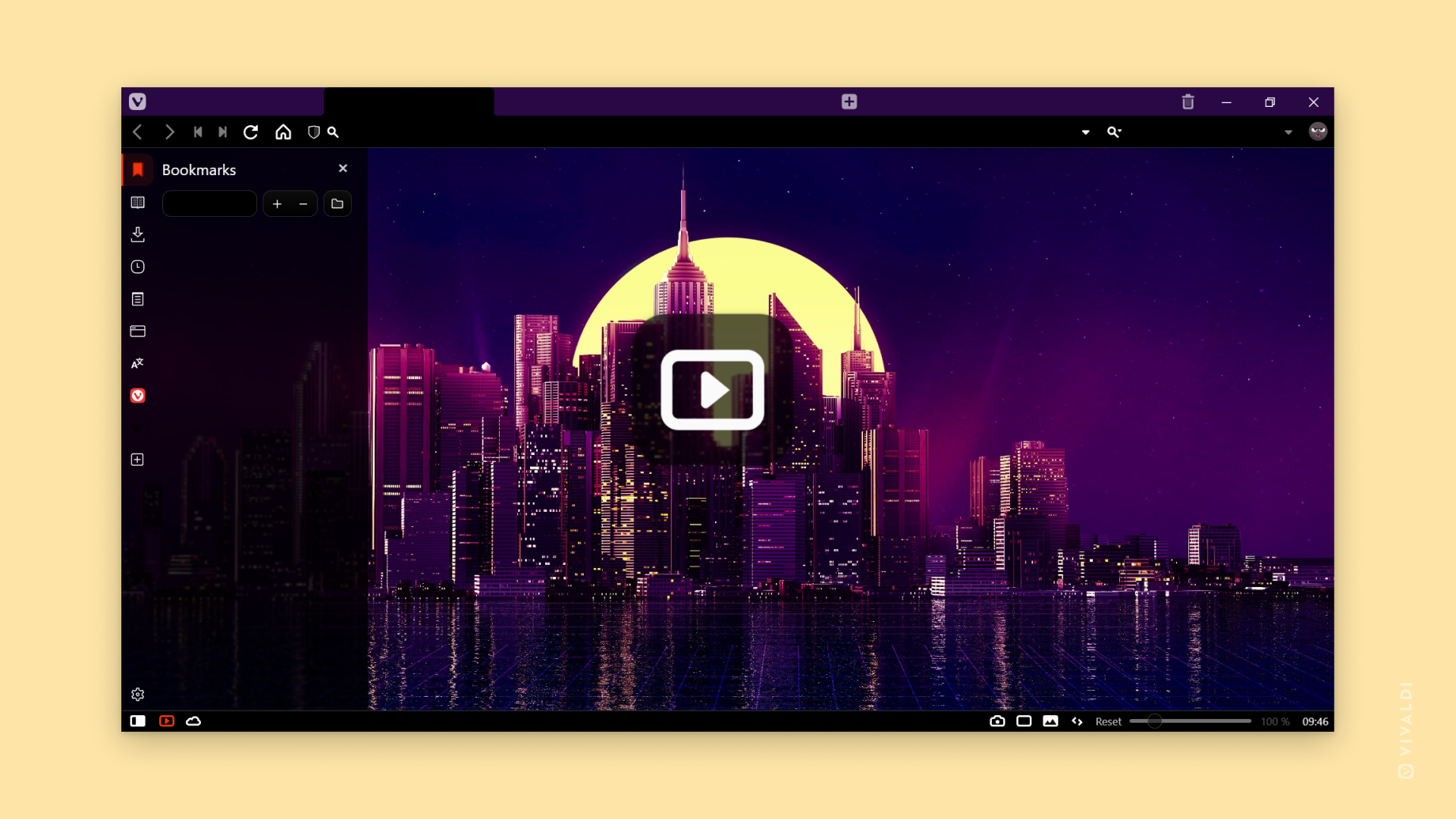
ブレイクモードで一息つこう
閲覧を中断したいときや、近くの人から閲覧内容を隠したいときは、ブレイクモードが役立ちます。ステータスバーの左側にある  ボタンを押すだけで、すべてのコンテンツが非表示になり、スタートページの背景が表示されます。閲覧に戻る準備ができたら、画面中央にある大きな再生ボタンを押してください。
または、キーボードショートカット、マウスジェスチャー、またはクイックコマンドを使用して、ブレイクモードを有効または無効にすることもできます。 *ステータスバーにボタンが表示されない場合は、ステータスバーを右クリックし、「編集 > ツールバーをカスタマイズ」を選択して、ボタンを任意のツールバーにドラッグしてください。
Tip #104
2022年9月12日
タブの横スクロールを有効にして、タブを小さくせずににさらに多くのタブを開く方法
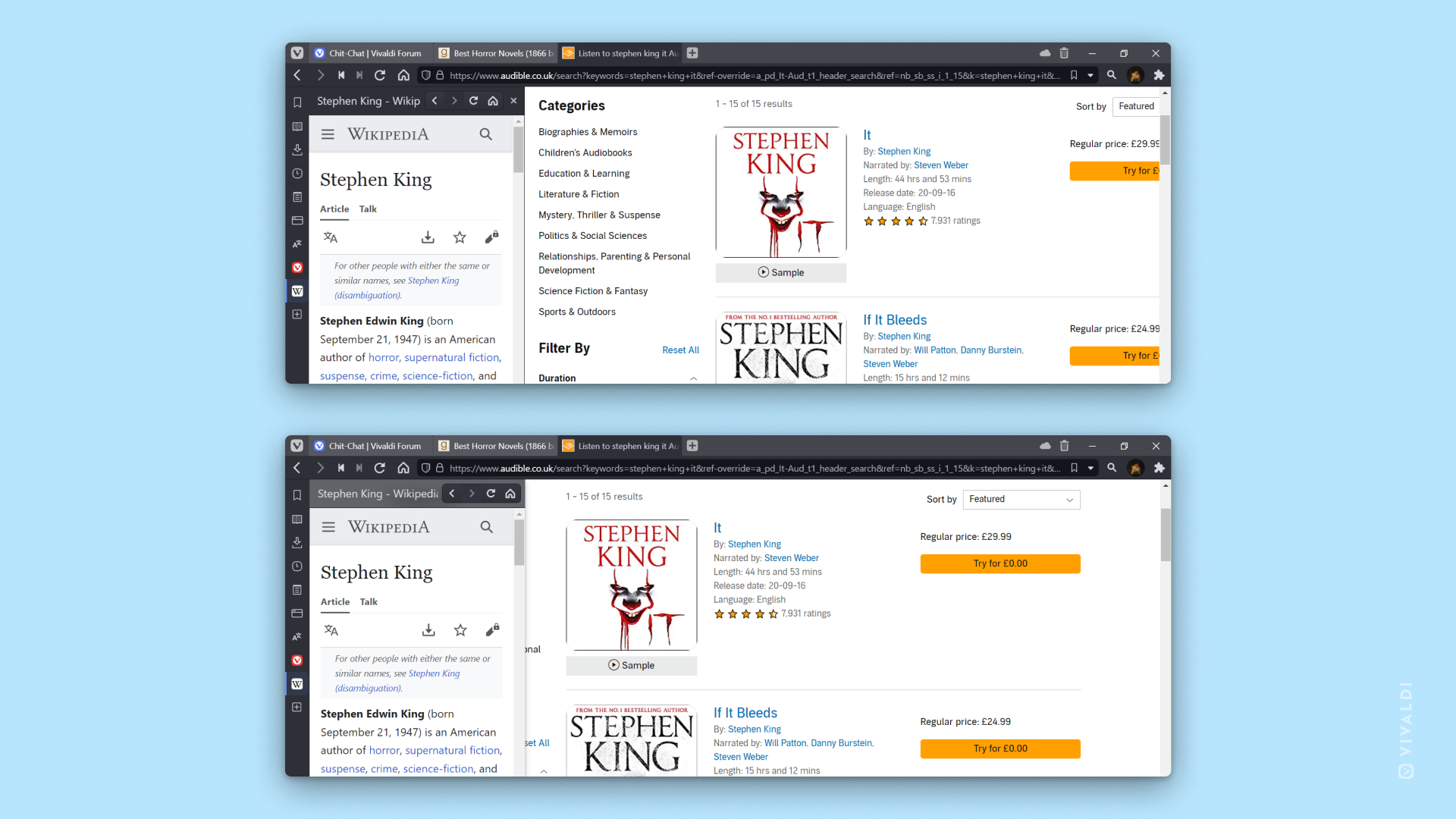
タブバーをブラウザウィンドウの横に設定している場合、開いているタブをスクロールすることが常にできます。タブバーがウィンドウの上部または下部にある場合、開くタブが増えるとタブが小さくなります。タブバーに収まりきらないタブがある場合に、タブを常に同じサイズでスクロールできるようにするには、タブバーのスクロールを有効にします。
有効にしたら、タブを表示して切り替えるには:
- タブバーにマウスカーソルを合わせてスクロールする
- タブバーの左端と右端にある矢印ボタン
 をクリックする
*矢印を長押しすると、タブバーに表示されていないタブのリストが表示されます。
Tip #103
2022年9月9日
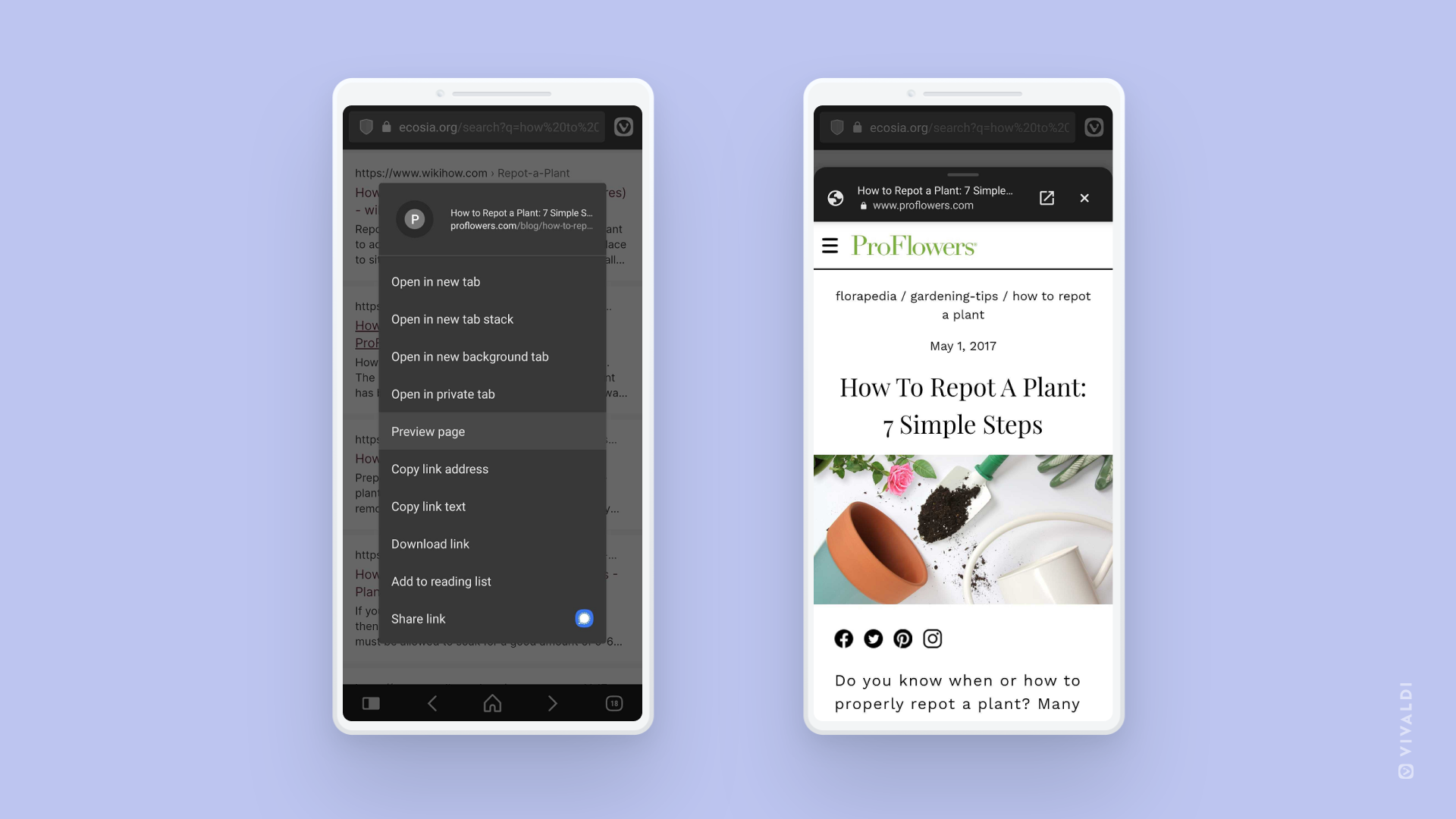
Android 版 Vivaldi でページを開く前にプレビューする方法
ページのプレビュー機能は、ページの内容を素早く確認したいが、現在のページから離れたくない場合や新しいタブでリンクを開きたくない場合に便利です。
ページをプレビューするには:
- リンクを長押しする
- コンテキストメニューから「ページをプレビュー」を選択する
ページを開きたい場合は、プレビューウィンドウの右上隅にある  新しいタブで開くボタンをタップする
プレビューを閉じるには、閉じるボタンをタップするか、プレビューを下に  スワイプします。
Tip #102
2022年9月8日
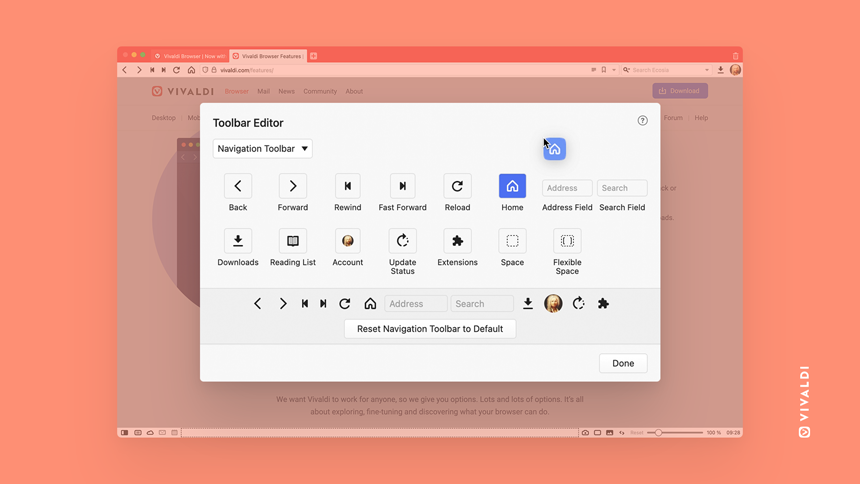
Vivaldi メニュー > 表示 > ツールバーをカスタマイズ からブラウザのツールバーをカスタマイズ
Tip #4 では、ブラウザのツールバーでボタンを移動する方法を説明しました。その方法は今でも有効ですが、それ以降、ツールバーのカスタマイズにさらに柔軟性を加え、ツールバーのレイアウトを完全にコントロールできるようになりました。ナビゲーションツールバー、ステータスバー、メールツールバー、メール作成ツールバー、メールメッセージツールバーのコンポーネントを追加、移動、削除することができます。さらに、カスタムコマンドチェーンをツールバーのボタンとして追加することもできます。
ツールバーをカスタマイズするには:
- Vivaldi メニュー > 表示 > ツールバーをカスタマイズ に移動する *または、ツールバーのボタンのいずれかを右クリックし、編集 > ツールバーをカスタマイズ を選択する
- ツールバーエディターウィンドウが開いている間は:
- 新しいコンポーネントをツールバーにクリックしてドラッグする
- コンポーネントを移動する
- 削除したいコンポーネントをバックグラウンドエリア(ツールバーでもエディターウィンドウでもないエリア)にドラッグ&ドロップする
- バックグラウンドエリアをクリックして、ツールバーエディターを閉じ
さまざまなツールバーからコンポーネントを自由に組み合わせて使用できます。例えば、 新規メール作成ボタンをナビゲーションバーに追加したり、
  拡張機能をメールツールバーに追加したりできます。
Tip #101
2022年9月7日
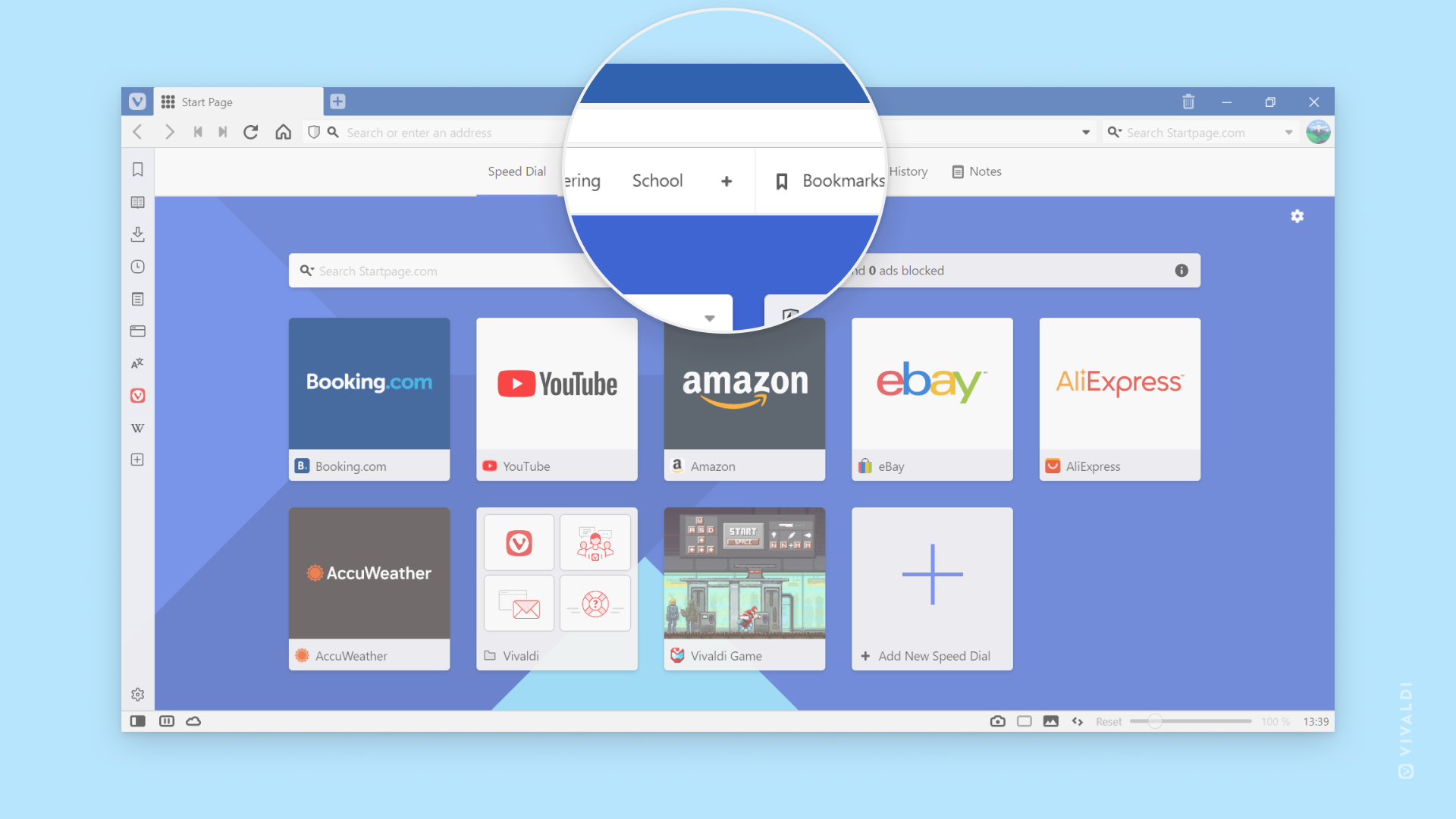
スタートページで追加のスピードダイヤルページを作成して、複数のブックマークフォルダにアクセス
スピードダイヤルは、よく訪れるブックマークにアクセスできる場所です。しかし、お気に入りのブックマークを1つのスピードダイヤルに詰め込む代わりに、それらを複数のフォルダに分けて、これらのフォルダを個別のスピードダイヤルとして表示することができます。
新しいスピードダイヤルを追加するには:
- スタートページに移動する
- スタートページのナビゲーションメニューで、
 新しいスピードダイヤルフォルダを追加 をクリックする
 - 新しいスピードダイヤルに名前を付ける
- ブックマークパネルまたはブックマークマネージャーを使用して、既存のブックマークをフォルダに移動し、新しいブックマークを追加する際にそのフォルダを選択する
既存のブックマークフォルダをスピードダイヤルとして表示するには:
- ブックマークパネルまたはブックマークマネージャーに移動する。
- スタートページでアクセスしたいフォルダーを選択する
- ブックマークフォルダの情報セクションで、スピードダイヤルのチェックボックスをオンにする。 または、フォルダを右クリックしてスピードダイヤルとして使用を選択する。