iOS Tips
Tip #499
2024年6月3日
iOS 版 Vivaldi でブックマークとメモを整理する様々な方法を学ぼう
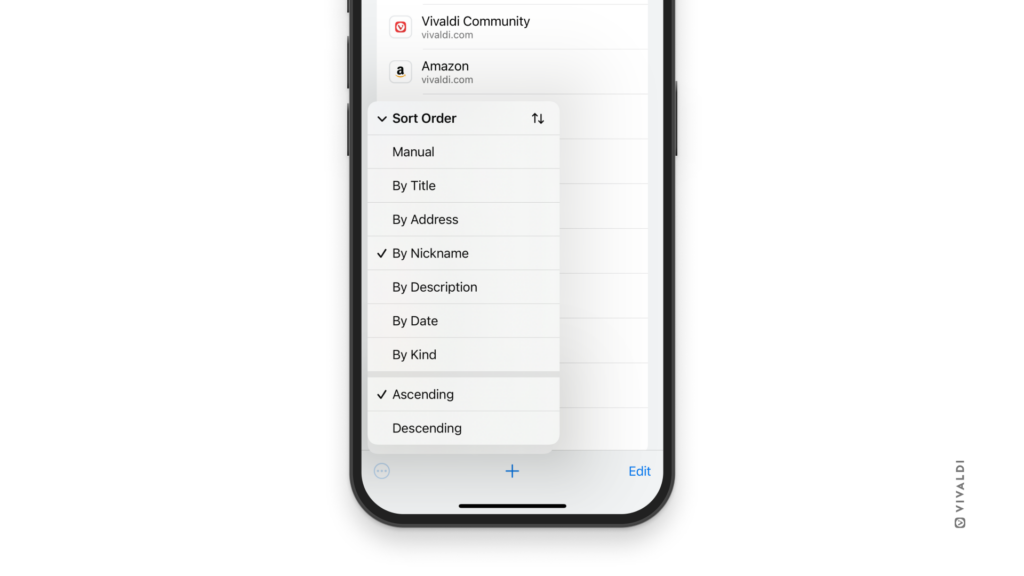
Vivaldi でたくさんの ブックマーク や メモ を作成した場合、特定のものを探すのには時間がかかります。これらをアルファベット順や作成日など、何らかの基準で並べ替えると時間をかけずに見つけ出すことができます。
ブックマークとメモを並べ替えるには:
- ブックマークやメモの パネル を開く
- 左下の
 3 点メニューをタップする
 - 「並べ替え」を選択する
- 並べ替えに使用したい基準をタップする
以下を基準にして並べ替えを行えます:
- 手動
- タイトル
- アドレス
- ニックネーム
- 説明
- 作成日
- 種類では、どのグループのフォルダーが一番上 / 一番下になるかを指定し、残りは手動で並べ替えられます。
以下の基準でメモを並べ替えられます:
- 手動
- タイトル
- 作成日
- 変更日
- 種類
その他、昇順、降順で並べ替えることも可能です。
Tip #492
2024年5月23日
iOS 版 Vivaldi でアドレスバーを長押しして、アクティブなタブのリンクをコピーしてみよう
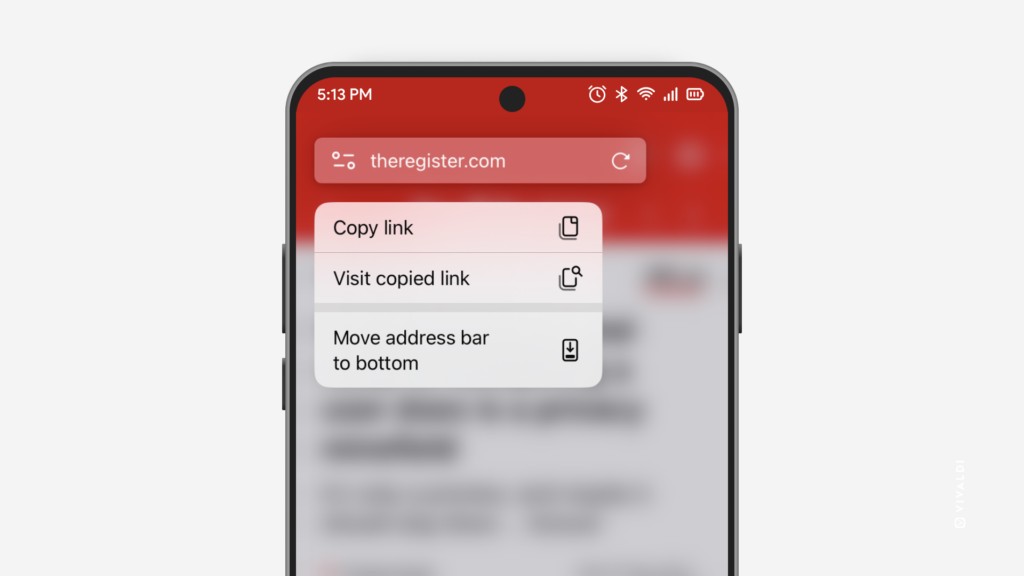
他の人と共有したい、後でチェックしたいと思ったページがあったら、以下の方法で素早くリンクをコピーできます:
- アドレス欄を長押しする
- コンテキストメニューから「リンクをコピー」を選択する
Tip #489
2024年5月15日
モバイルでトラッカーと広告ブロッカーの「Cookie 警告を削除」を有効にしてウェブサイトの Cookie ダイアログを非表示にする方法
ウェブサイトに初めてアクセスした時、コンテンツにフォーカスする前にダイアログが開くことがよくあります。Cookie の使用に関する同意を求めるダイアログがそのひとつですが、表示されることが多くてイライラさせられますよね。モバイルで Vivaldi のトラッカーと広告ブロッカーを使うと非表示にすることができます。
モバイルで Cookie に関するダイアログを非表示にするには:
- 設定 > トラッカー・広告ブロック に移動する
- 「トラッカーと広告ブロック」を有効にする
- 「広告ブロックのソースを管理」を開く
- 「Cookie 警告を削除 (Easylist Cookie List)」と「Cookie 警告を削除する (I don’t care about cookies)」を有効にする
デスクトップ版 Vivaldi での方法は、Tip #19 をご覧ください。
Tip #479
2024年4月30日
iOS 版で保存したパスワードを他のアプリでも使用する方法
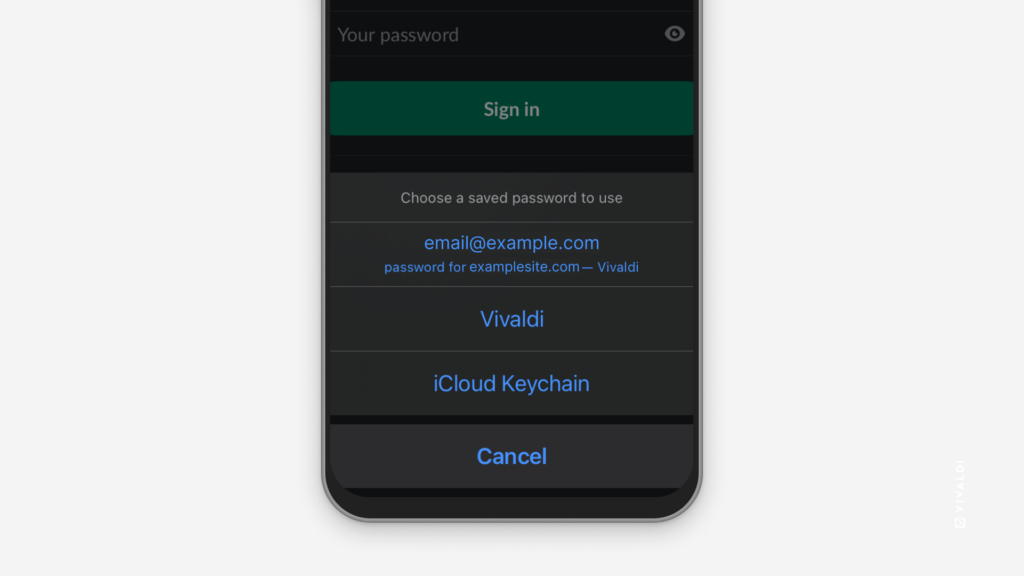
iOS では、Vivaldi をパスワードマネージャーとして使用して、デバイスにインストールした別のアプリでログイン情報が自動的に入力されるようにすることができます。
Vivaldi をパスワードマネージャーとして使用するには:
- スマートフォンの設定 > パスワード に移動する
- 本人確認を行う
- パスワードオプションに移動する
- アプリのリストから Vivaldi を選択する
アプリのログイン画面で、提示された候補から Vivaldi に保存したログイン情報を選択して身元確認を行えます。
Tip #471
2024年4月18日
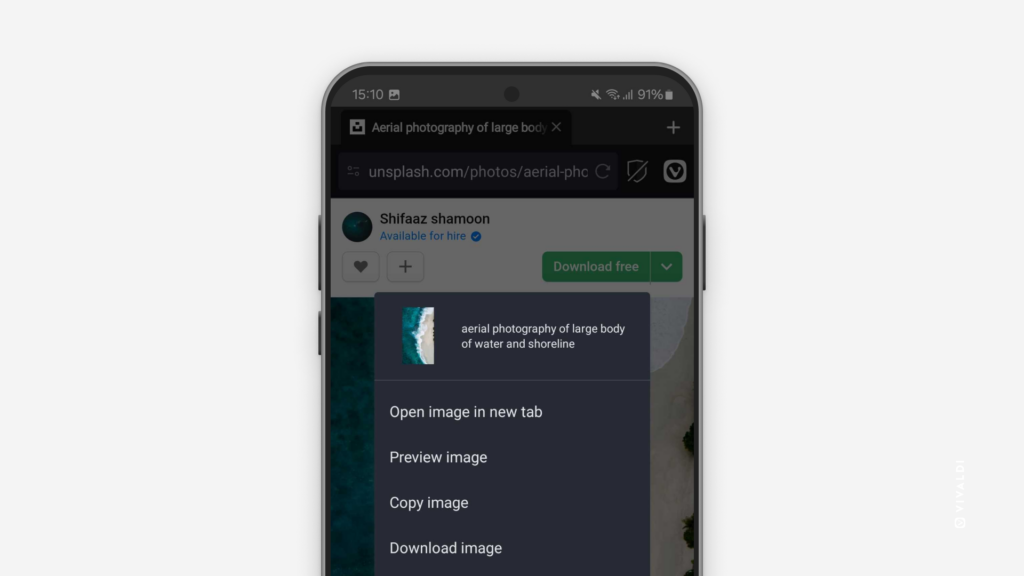
モバイルデバイスで画像のコンテキストメニューから画像の代替テキストをチェックする方法
代替テキストはウェブページの画像に関する情報を提供すると同時に、スクリーンリーダーを利用する人などに対して、ページのコンテンツを理解しやすくする効果があります。また、何らかの理由により画像が読み込まれない時にも代替テキストが表示されます。
Android 版 Vivaldi や iOS 版 Vivaldi で画像を長押ししてコンテキストメニューを開くと、メニューの一番上に代替テキストが表示されます。
iOS 版 Vivaldi では説明全体が表示されます。Android 版 Vivaldi ではテキストが長い場合、テキストをタップすると全体が表示されます。
Tip #467
2024年4月12日
iOS 版 Vivaldi で強制的にウェブページをダークモードで表示する方法
一部のウェブサイトではライトとダークモードの 2 つのバージョンを提供し、どちらのモードで表示するかをユーザーに確認することがあります。Vivaldi では、設定 > 外観 > ウェブサイトの外観 で、好きな配色を適用できます。
上の設定に加え、ライトカラーで表示されるウェブサイトで強制的にダークモードを適用することができます。同じ設定のセクションで「すべてのウェブサイトにダークモードを強制適用」を有効にしてください。
Tip #453
2024年3月22日
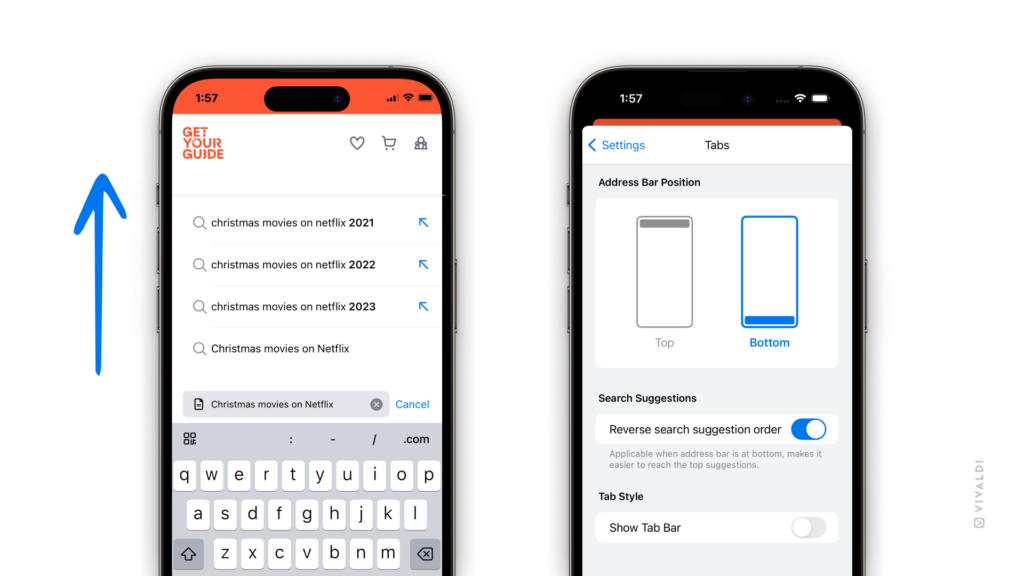
アドレスバーを画面下部に移動させた場合に検索候補も反対に表示されるようにする方法
片手でスマートフォンを操作しているのなら、片手でも重要なものにすぐにアクセスできるようにしたいですよね。Android 版や iOS 版 Vivaldi でアドレスバーを画面下部に配置している場合、関連性の高い検索候補が画面下部近くに表示されるように設定できます。
Android で検索候補を逆に表示するには:
- 設定 > タブ に移動する
- 未設定の場合は「アドレスバーを下部に表示」に設定する
- 「検索候補の順序を逆にする」を有効にする
- アプリを再起動する
iOS で検索候補を逆に表示するには:
- 設定 > タブ に移動する
- 未設定の場合は、アドレスバーの位置を「下」に設定する
- 「検索候補の順序を逆にする」を有効にする
Tip #443
2024年3月8日
モバイルでブラウザ選択画面が表示されたら、Vivaldi を既定のブラウザとして選択しよう
現在、EU 域内のユーザーが iOS や Android デバイスをアップデートしたり、新規に設定したりする場合には、ブラウザを選択する画面が表示されるようになっています。このオプションは、より良いウェブを実現するために導入されました。
Vivaldi の創業者で CEO のヨン・フォン・テッツナーは、ビッグテック企業に対する規制とユーザーの権利の向上を何年も訴えてきましたが、その努力が遂に報われました。ブラウザと検索エンジンの選択画面は、公平な競争とユーザーに対する自由な選択の許可に向けた大きな一歩となりました。
Vivaldi はユーザーのプライバシーとセキュリティを重視しています。ユーザーのオンラインデータはユーザーのものであり、広告主やサードパーティのトラッカーにより利用されるべきではありません。また、オンライン体験におけるユーザーのコントロールを取り戻し、意見を明確に表明することが大事だと考えています。
ブラウザ選択画面が表示された時には、是非、ユーザーを第一に考える Vivaldi ブラウザを選択してください。Vivaldi がリストにない場合には、スマートフォンのアプリの設定に移動し、手動で既定のブラウザに設定してください。