Desktop Tips
Tip #263
2023年4月25日
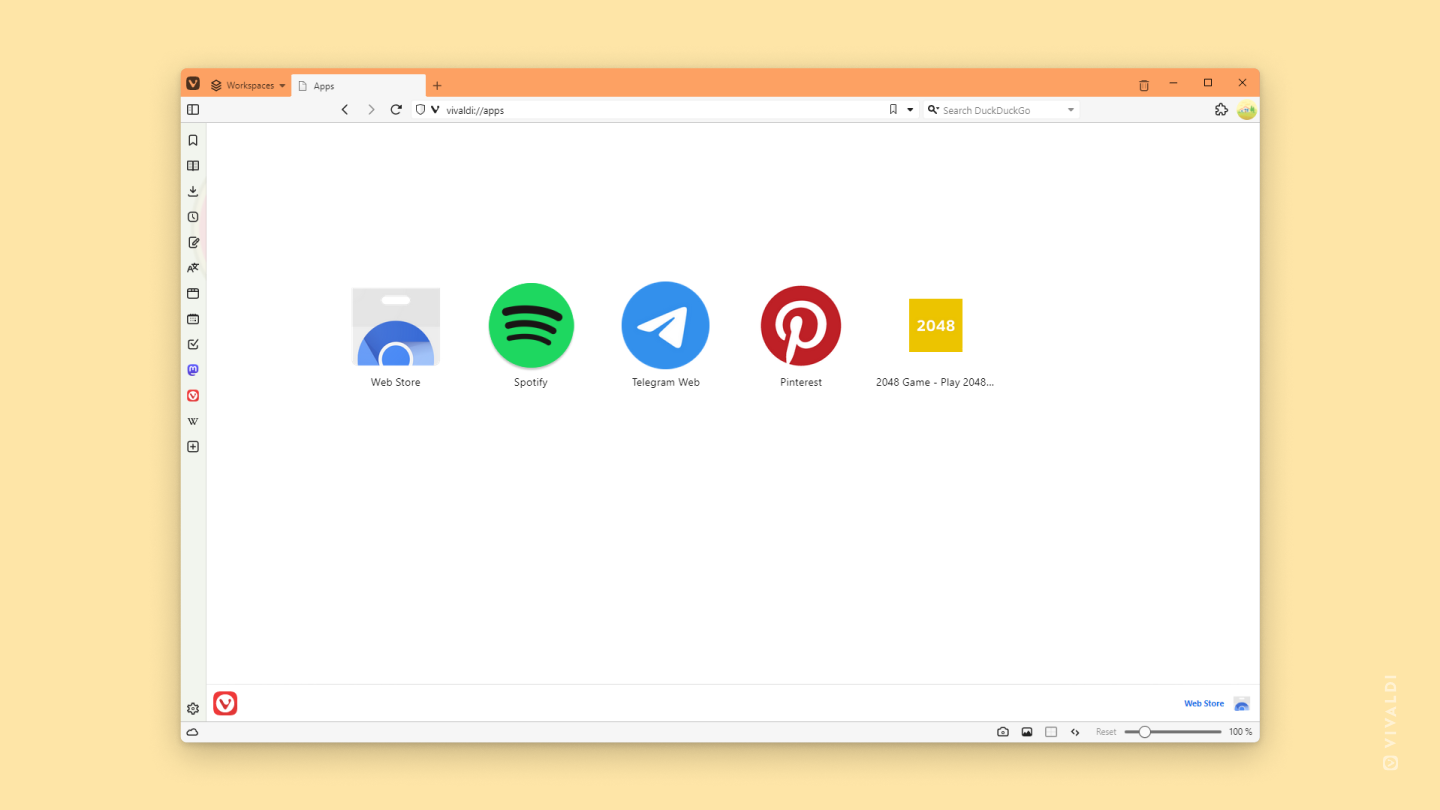
インストールしたすべてのプログレッシブウェブアプリ (PWA) を確認する方法
プログレッシブウェブアプリ (PWA) は、独立したアプリケーションとしてインストールされ、専用ウィンドウのショートカットから開くことができるウェブサイトです。
すべての PWA を一覧表示するには、アドレスフィールドに vivaldi://apps と入力し、Enter キーを押してください。
そこで、アプリのロゴを右クリックすると、PWA を開いたり、設定を調整したり、新しいショートカットを作成したり、アプリを削除したりできます。
Tip #262
2023年4月24日
リソースを節約する方法
Vivaldi を前回のセッションで開く設定にしていて、たくさんのタブを開いたままにすることが多い場合、起動時にすべてのウェブサイトを読み込むと、PC のリソース使用量が急増することがあります。これを防ぐには、アクティブなタブのみを読み込み、バックグラウンドのタブは休止状態で維持し、実際にタブを開いたときにのみ完全に読み込むように設定できます。
起動時にバックグラウンドのタブを遅延読み込みドするには:
- 設定 > 一般 > 起動 > 起動時の設定 に移動する
- 「復元したタブの読み込みを遅延させる」を有効にしてください。
固定したタブは重要なものが多いため、起動時に常に読み込むように設定できます。
Tip #261
2023年4月21日
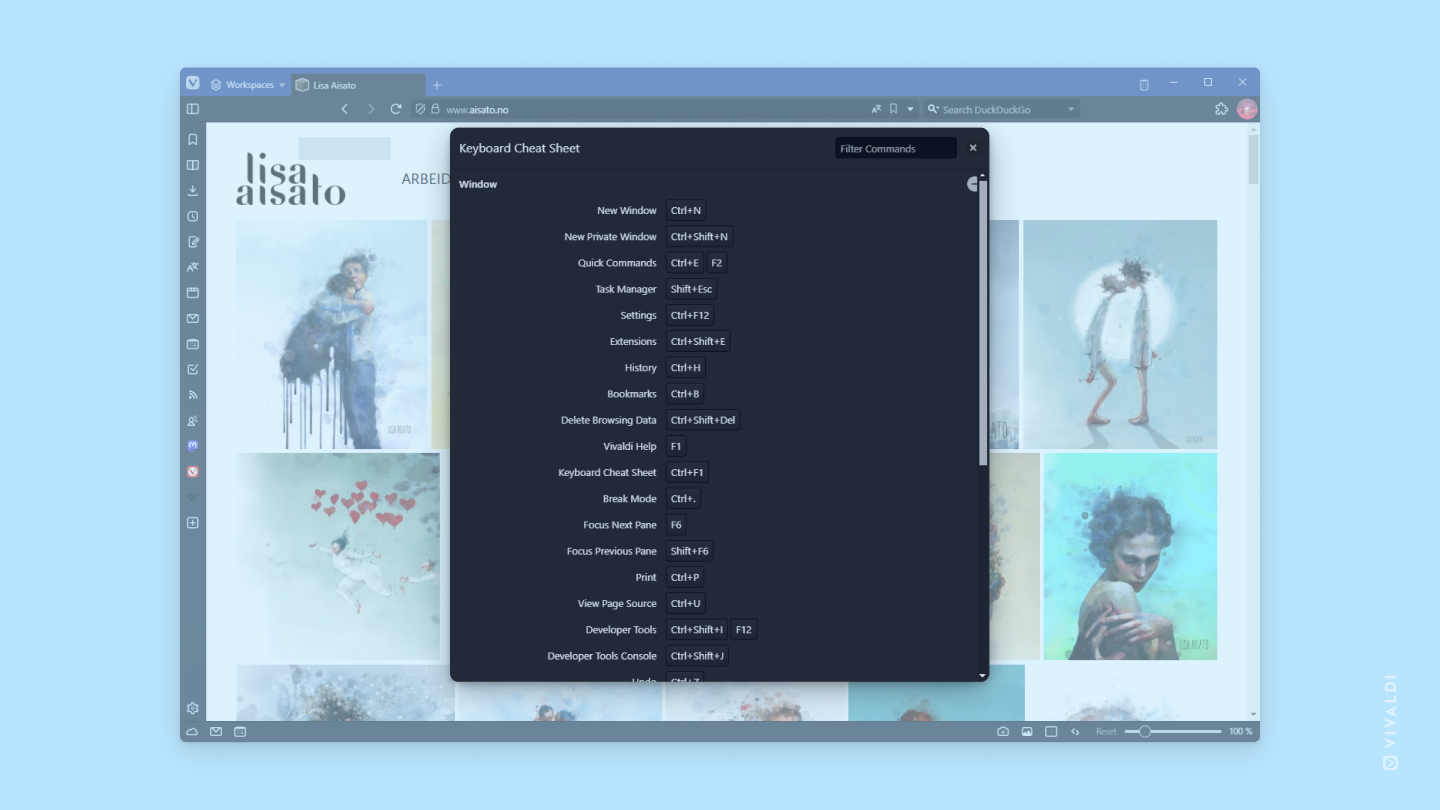
キーボードショートカットのチートシート
Vivaldi のキーボードショートカットをもっと活用したいけど、キーの組み合わせを忘れてしまうことはありませんか? そんなときは、キーボードショートカットのチートシートを使えば、ブラウザの設定を開かずにすぐ確認できます! Ctrl + F1 / ⌘ F1 を押して、ショートカットを素早くチェックしましょう。
チートシートを開くには、Windows と Linux では「Ctrl + F1」、macOS では「⌘ F1」 を押してください。
ちなみに、右上の検索フィールドを使うと、必要なコマンドを素早く見つけられます。
Tip #260
2023年4月20日
ツールバー異なるセクションを作成する方法
Vivaldi では、サイドバーのパネルやウェブパネル、アドレスバーのナビゲーションボタン、ステータスバーのツールなど、クリックできるボタンがたくさんあります。ボタンをグループ化して整理するには、スペース、フレキシブルスペース、セパレーターの要素を使いましょう。
区切り線を追加するには:
- カスタマイズしたいツールバーを右クリックする
- コンテキストメニューから「編集」>「ツールバーをカスタマイズ」を選択する
- エディターウィンドウから「スペース」、「フレキシブルスペース」、または「区切り線」の要素をドラッグし、ツールバーの追加したい位置に配置する
- 「完了」をクリックする
ツールバーエディターを開いた状態で、ツールバーから要素をドラッグし、ツールバーとエディターの間のエリアにドロップすると、要素を削除できます。
Tip #258
2023年4月18日
開いているタブをワークスペースに分ける方法
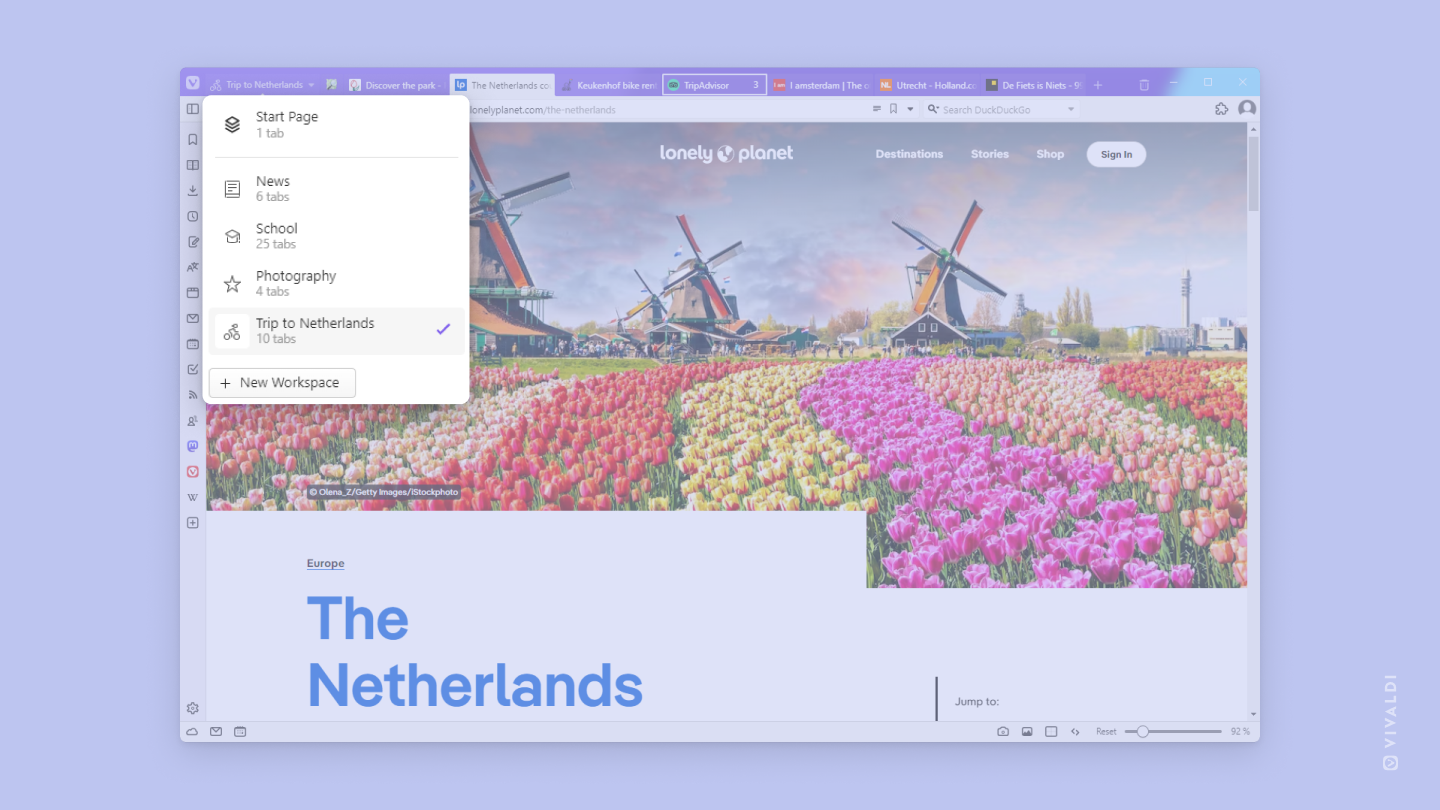
タブスタックは、ドメインやトピックごとにタブをグループ化するのに便利ですが、ワークスペースを使えばさらに一歩進んだ管理ができます。ワークスペースでは、現在のワークスペース内のタブのみが表示されるため、ひとつの作業に集中しやすくなります。
新しいワークスペースを作成するには:
- タブバーの左側にあるワークスペースボタンをクリックする(縦型タブバーの場合はリストの一番上)
- 「新しいワークスペース」をクリックする
- 新しいワークスペースの名前を入力しアイコンを選択する
- 「作成」をクリックするか、Enter キーを押す
ワークスペースメニュー(またはショートカット)から、作成したワークスペースを素早く切り替えることができます。
Tip #257
2023年4月17日
別の PDF ソフトウェアを使用する方法
ウェブページから PDF ファイルを開いて、さっと確認するには、ブラウザのタブで開くのが便利です。 しかし、より高度な機能を使って PDF を編集・管理したい場合は、パソコンのデフォルトの PDF ソフトウェアを使用することもできます。
PDF ファイルを開く際に専用の PDF ソフトウェアを使用するには:
- 設定 > ウェブページ > プラグイン に移動する
- 「内部 PDF ビューアを有効にする」のチェックを外す
この設定を無効にすると、PDF ファイルを表示しようとした際に、保存または開くためのダイアログが最初に表示されます。
Tip #254
2023年4月12日
Vivaldi のテーマカラーで Philips Hue を使ってライトアップする方法
Philips Hue ライトをお使いですか?実は Vivaldi と連携させることで、Vivaldi のテーマカラーに合わせてライトの色を変えることができます!
Vivaldi を Philips Hue と接続するには:
- Hue ライトがブラウザと同じネットワークに接続する
- 次に、設定 > テーマ > Philips Hue テーマ統合 に移動し、「Hue を有効にする」にチェックを入れる
- 有効にしたら、「ブリッジを検索」をクリックし、ブリッジのボタンを押して接続する
ライトはテーマのアクセントカラーに変わります。「アクティブページのアクセントカラー」や「テーマのスケジューリング」を頻繁に切り替える設定にすると、色の変化がより目立つようになります。
Philips Hue のライトは持っていないけれど、Razer Chroma のデバイスを使っている方は、Tip #183 をチェックして Vivaldi と Razer Chroma を連携させる方法を確認してください。
Tip #251
2023年4月6日
タッチパッドでマウスジェスチャーを使用する方法
マウスが手元になくても、マウスジェスチャーを使用できることをご存じですか?代わりに、修飾キーを押しながらタッチパッドやトラックパッド上でジェスチャーを描くことができます。
タッチパッドでマウスジェスチャーを使用するには:
- 設定 > マウスジェスチャー > ジェスチャーに移動する
- 「Alt キーでジェスチャーを実行」を有効にする
実際にジェスチャーを実行するには:
- キーボードの Alt キーを押し続ける
- タッチパッド上でジェスチャーを描く(ジェスチャーの確認や編集は、設定 > マウスジェスチャー > ジェスチャーマッピング で行えます)
- Alt キーを離す
Tip #250
2023年4月5日
読みたい記事をいつでもどのデバイスからでも読む方法
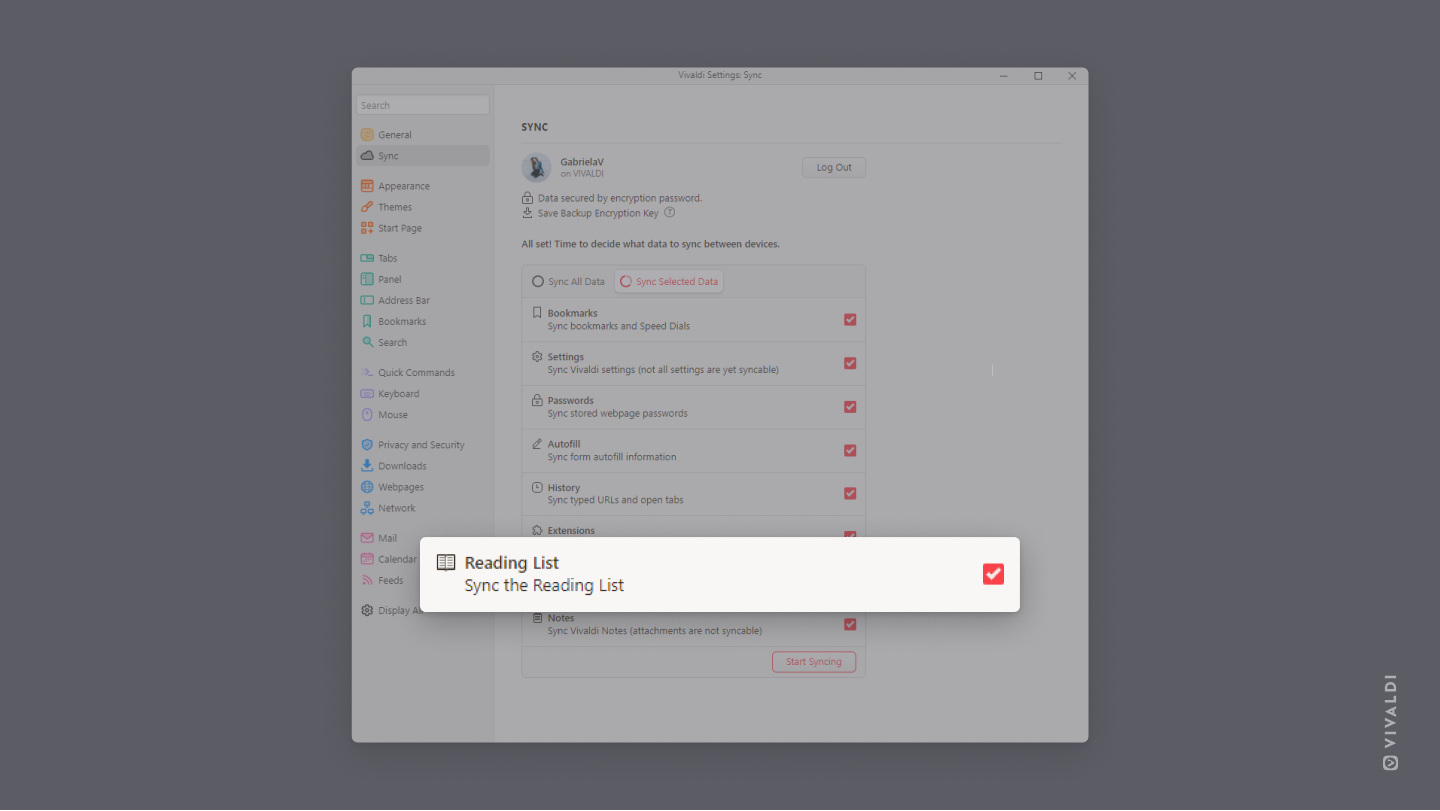
デスクの前で PC で何かを読む代わりに、通勤中にスマートフォンで読んだり、朝のコーヒーを飲みながらタブレットで読んだりしたいかもしれません。ウェブページをリーディングリストに保存し、そのリストを他のデバイスの Vivaldi と同期させることで、どこにいても続きを読んだり、読み始めたりすることができます。
デスクトップと Android でページをリーディングリストに追加する方法は、Tip #161 で学べます。リストが同期されていることを確認するには:
すべてのデバイスで同じ設定を行えば、準備完了です。
Tip #248
2023年4月3日
メモリの使用量を削減する方法
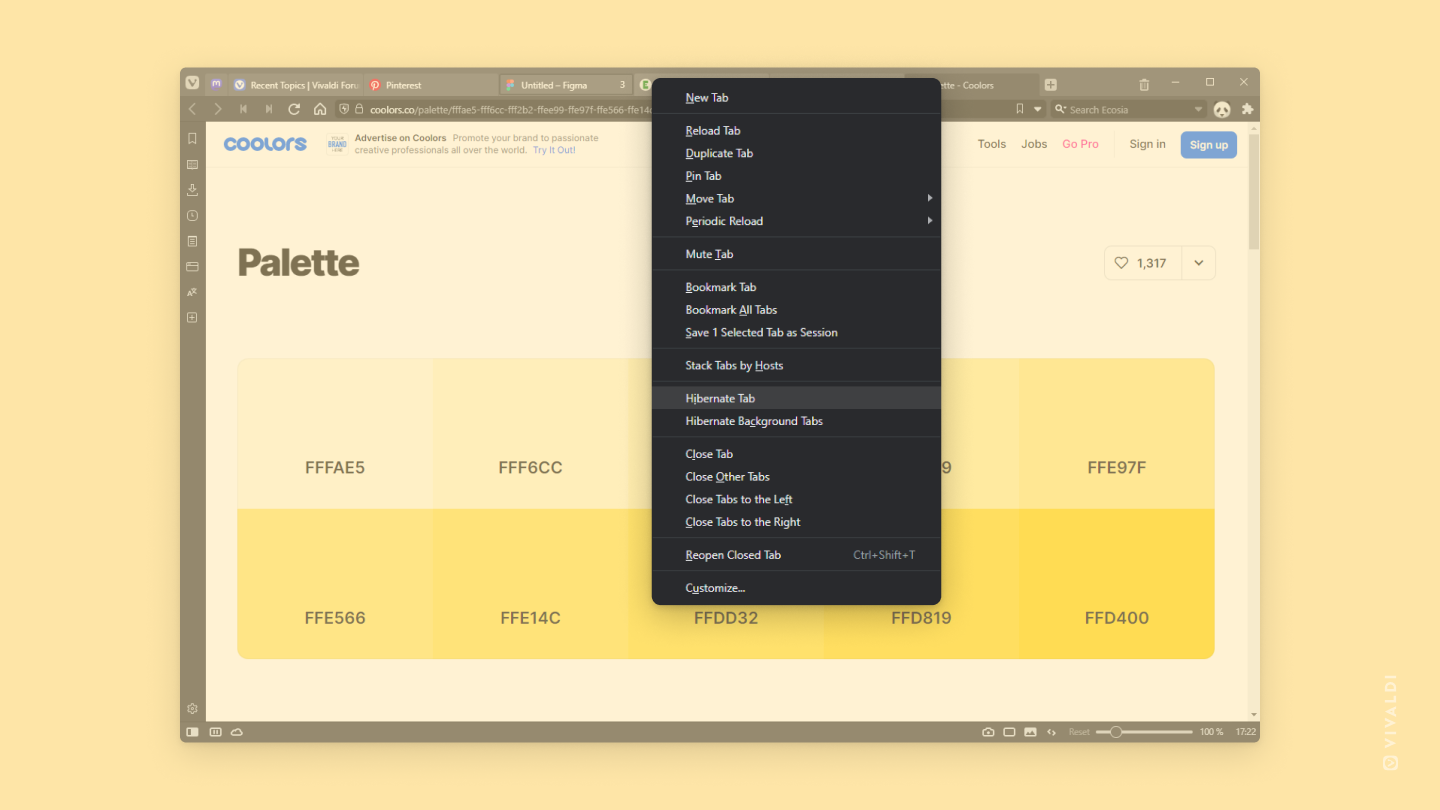
最近のウェブサイトは大きく、かなりのリソースを消費することがあります。タブを閉じることはメモリ使用量を減らす良い方法ですが、タブを開いたままにしておきたい場合はどうすればよいでしょうか?タブを休止状態にすることは、タブを開いたままにしておきつつ、ブラウザのメモリ使用量を減らす良い代替手段です。
タブを休止するには:
- タブバーまたはウィンドウパネルで、バックグラウンドタブまたはタブスタックを右クリックする
- コンテキストメニューから「タブを休止状態にする」を選択する
すべてのバックグラウンドタブを休止状態にするには:
- 任意のタブを右クリックする
- コンテキストメニューから「バックグラウンドタブを休止状態にする」を選択する