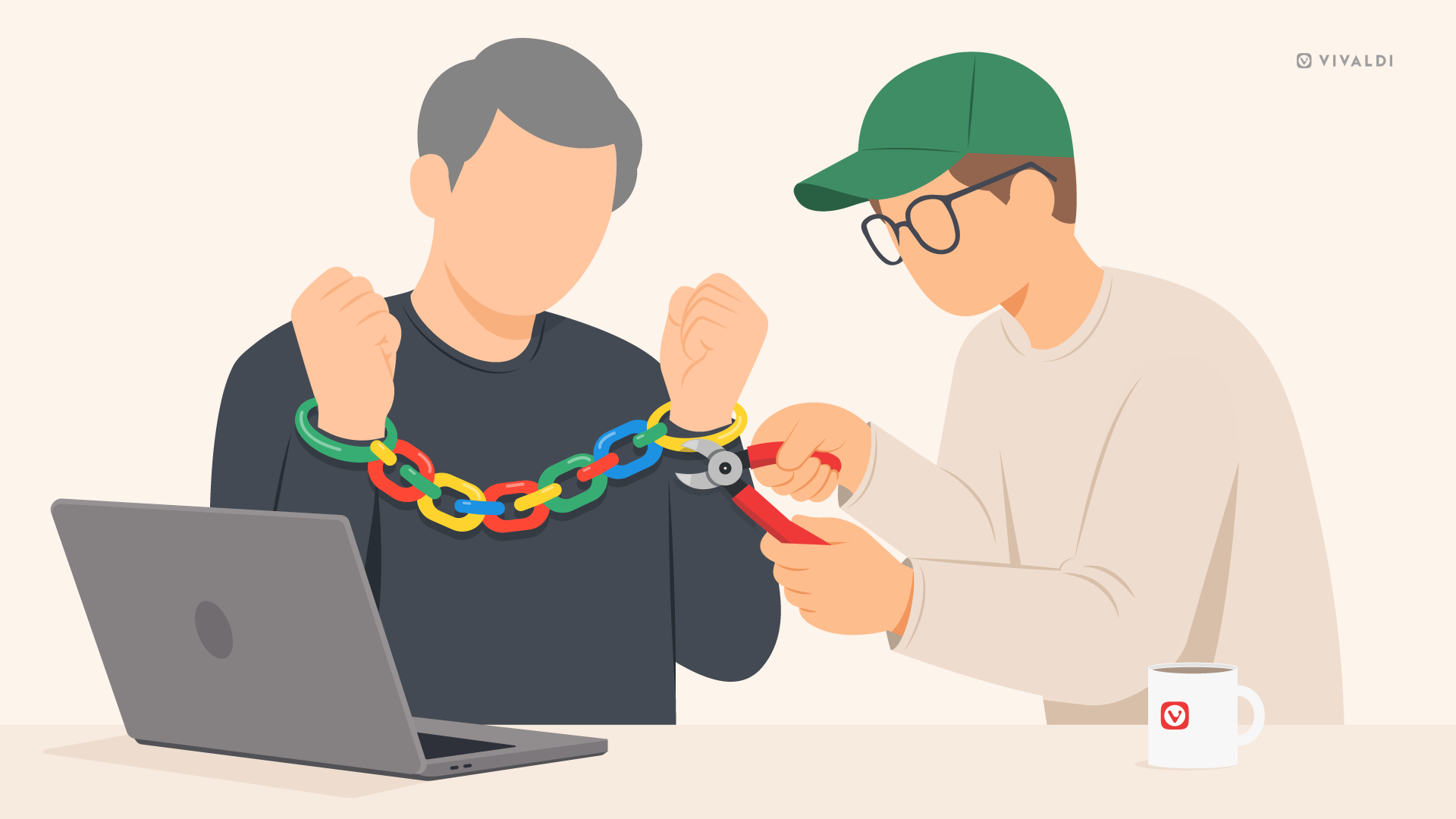
僕の両親は、僕が思うに、ごくごく普通の親。つまらないジョークを言ったり僕たちの世代を理解しようとしたりしているけれど、その成果はまちまち。デジタルに関するリテラシーはあるものの、ビッグテックが自分達の生活にどれほど深く浸透しているのかに「気づいていない」のが実情。そこで、両親が Vivaldi に移行できるように手伝った方法を以下に紹介します。
両親は、アポロの月面着陸から、アポロの宇宙船よりも高性能な今日のスマートフォンに至るまで、世界の大きな技術的発展と共に成長してきた世代。テクノロジーに対する理解度は、60 歳を超えたノルウェー人としてはごく平均的なレベル。父はオーディオシステムやホームオートメーションを自宅で楽しんでいるものの、利用しているのは使いやすいシステムであって、特に技術的に高いものではありません。残念ながら、この点は両親の家庭では「ビッグテックの存在が大きい」ことを意味しています。彼らから呼ばれれば来る「専属 IT サポート」役を長年務めてきた僕自身の責任も少なからずあるかもしれません。最近、山にある別荘で過ごした際に、両親が Google への依存を少しでも減らせるように第一歩を踏み出しました。Vivaldi への乗り換えを手伝ったのです。
Vivaldi への切り替えはほんの数分で完了し、とても簡単です。少し踏み込んだ方法を使って、今まで使っていたブラウザに戻りたくなくなるようにすることもできます。それでは、手順を一緒に見ていきましょう。
1. 許可を得る
なによりもまず必要なのが彼らの許可を得ることです。許可なく何かを勝手に実行するとトラブルの原因となって、「インターネットに繋がらなくなった!」なんていう集中砲火を受けるはめになります。まず新しいブラウザへの移行を提案するのが大事なポイントです。Vivaldi を使えば広告が表示されなくなったり、自分のデータをより安全に守れることを説明してください。
2. Vivaldi をインストール
次に端末に Vivaldi をインストールしました。僕が頼むと、父は自分のスマホとノートパソコンを貸してくれました。スマホでは Play ストアにアクセスしてダウンロード(Apple 製品の場合は、App Store から同じようにダウンロードできます)。ノートパソコンでは Vivaldi.com にアクセスしてダウンロード。そして、ほんの数分で Vivaldi のインストールが完了しました。
3. 設定を行う
インストール後、セットアップ画面の手順に従って、Vivaldi を デフォルトのブラウザに設定しました。その後、ホーム画面から Chrome を削除し、Chrome があった場所に Vivaldi を追加しました。もちろん、Chrome をアンインストールしたり無効にしたりして、Vivaldi だけをブラウザとして使うことも可能です(Chrome からのブックマークのインポートも可能です。こちらを参考にしてください)。すべてを終えた後、父にアプリを見せて完了しました。
さらに使いやすくしてあげたい場合は、利用しない可能性のある機能やボタンをすべて削除することも検討してみてください。例えば、デスクトップブラウザのメールやカレンダーなどの機能です。ただし、タブのタイル表示や内蔵の翻訳機能など、役立つ機能は残しておきましょう。
許可をもらってからインストールの完了まで、10 分もかかりませんでした。切り替え後も、両親からの苦情や質問はこれまで一切ありません。本当に簡単なんです。
すでにご両親に乗り換えてもらった方は、どんな方法が効果的でしたか? ぜひフォーラムで体験談やコツを教えてください。