Domina tus pestañas
Adelante. Abre tantas pestañas como quieras.
Estas herramientas integradas te dan el control total.
Lleva las pestañas al siguiente nivel, literalmente
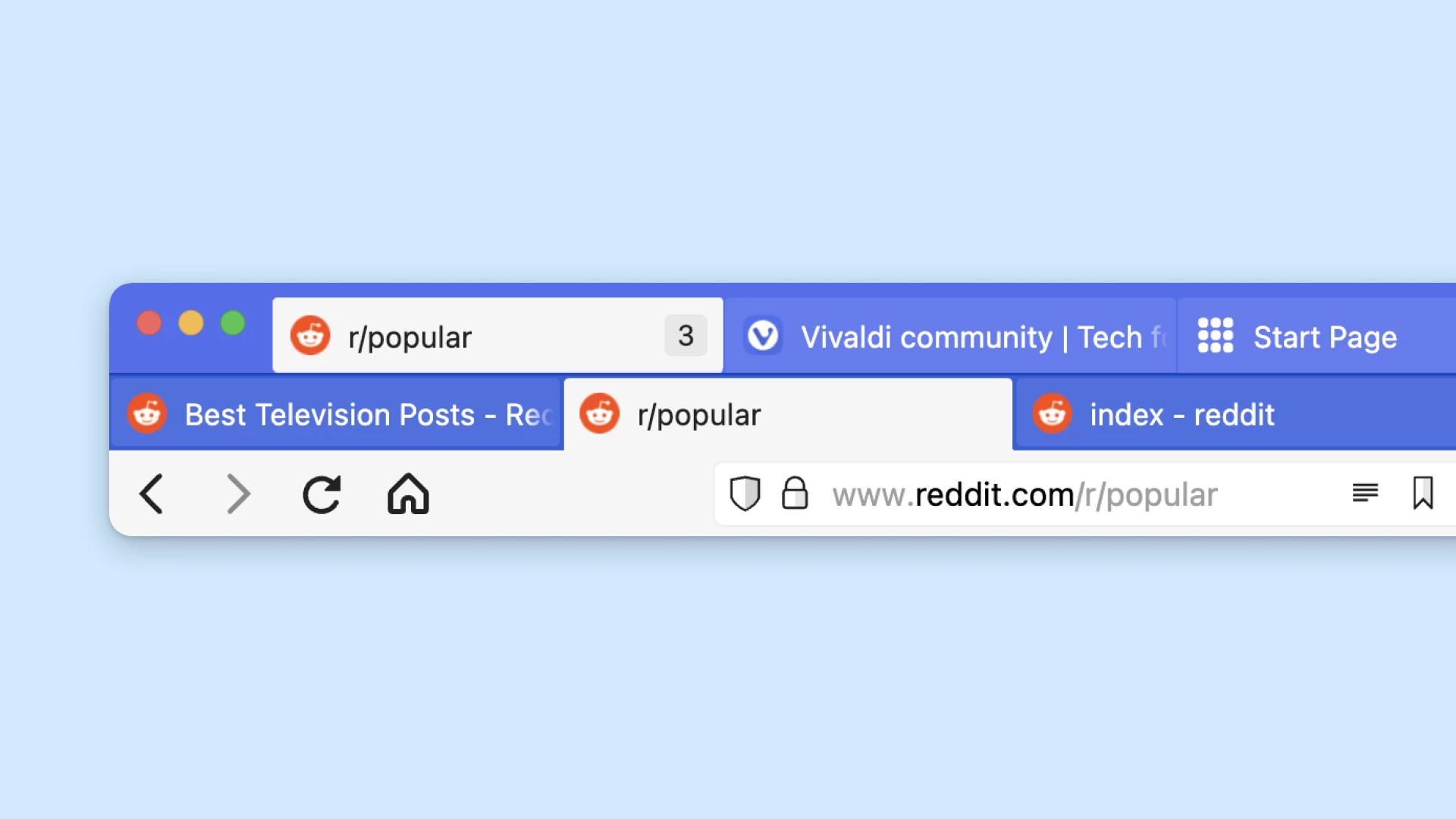
Ordena tus pestañas agrupándolas en Pilas de pestañas de dos niveles. Las pilas son una excelente manera de mantener todo en orden cuando tienes muchas pestañas abiertas.
Una vez que las pestañas están en una Pila, puedes hacer mucho: darle un nombre al grupo, crear pantallas divididas o incluso hibernarlas. ¡Vuélvete loco!
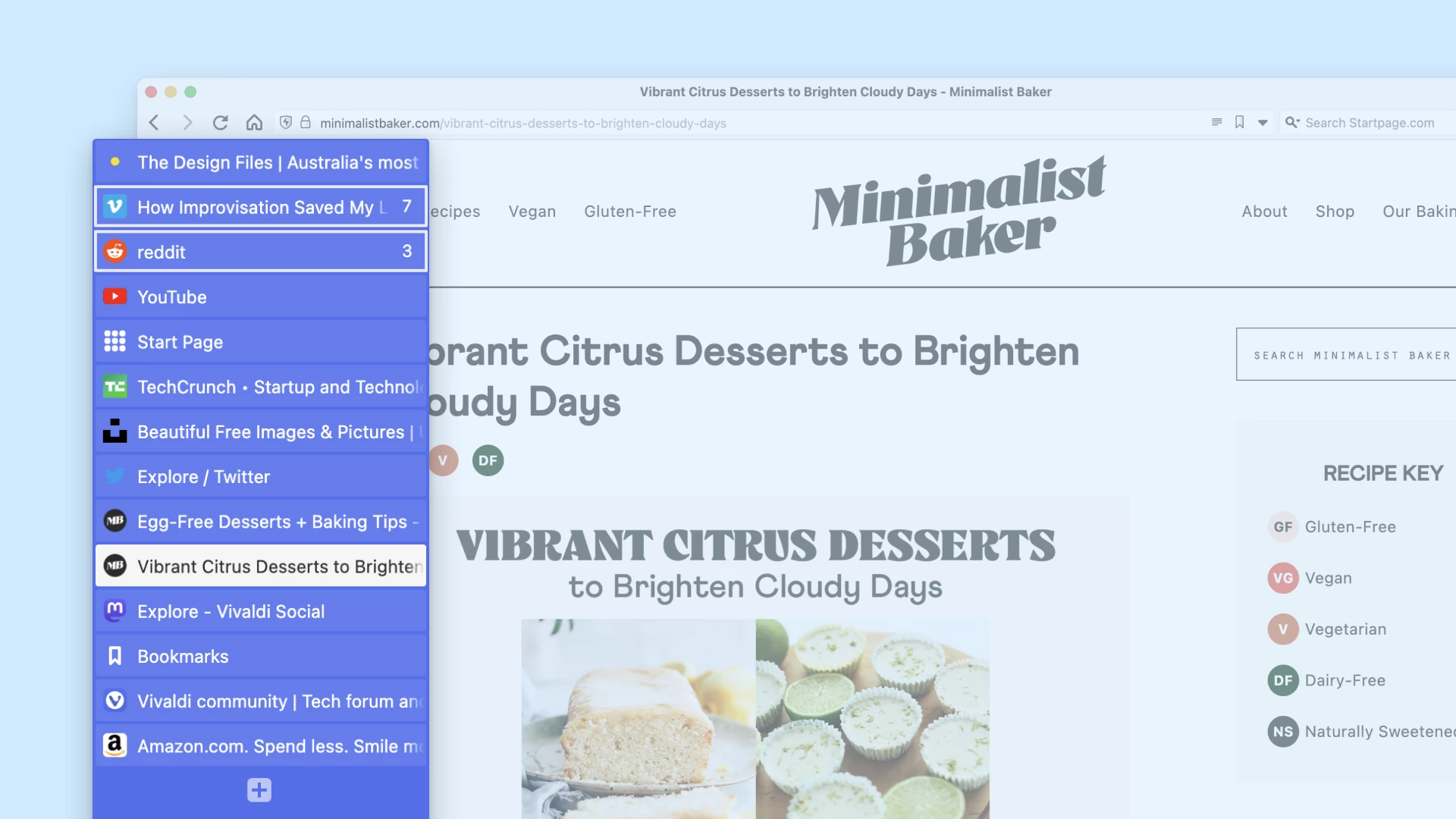
Pestañas verticales
Coloca tu Barra de Pestañas a la izquierda o a la derecha y disfruta. Mostrar las pestañas verticalmente significa que puedes ver el nombre de tus pestañas sin importar cuántas tengas abiertas.
Divide las pestañas en mosaico para verlas en pantalla dividida
No más saltar de un lado a otro entre pestañas: el Mosaico de Pestañas te permite ver varias pestañas al mismo tiempo. ¿Estás investigando mientras redactas una publicación de blog? ¿Viendo varias transmisiones a la vez? Sube de nivel y divide esas pestañas en Mosaico.

Lo que otros opinan de las pestañas en Vivaldi
 Florent CT@Kapcash
Using @vivaldibrowser, you can display both the mobile and medium sized version of your web page on the same tab. This is great to check your website responsiveness!
 Tomás Fonseca@inserirusername
@vivaldibrowser just saw the option "Stack tabs by host" and it just made my day!
 Dr. Chief Heretic, MPH@TheChiefHeretic
The recent tab upgrades - double layer stacking plus renaming - is killer! The UX the whole way is so good. Keep up the good work!!
 Aleksey Voznesenski@ace5c4d
I'm REALLY digging @vivaldibrowser. Mouse gestures are very very cool. Also being able to put tabs on the side. It's super customisable
 Arild Fines@rogue_code
I use @vivaldibrowser which has tab search already built in. It also lets you put the tab well vertically with a scrollbar, which means you can always read tab titles and icons. This, in addition to automatic tab hibernation, makes the number of open tabs a non-issue.
 Aaron @ 🏡@AReynaldosG
Tom, if you're in the mood I recommend using @vivaldibrowser. If you keep multiple tabs you can group them and name the group. You can mute all but the active tab through configuration or keyboard shortcuts.

Pestañas estilo árbol
¿Te sientes aventurero? Deja de lado la Barra de Pestañas por completo y usa el Panel de Ventana para administrar las pestañas con una vista estilo árbol en la barra lateral.

Pestañas en acordeón
Las pestañas en acordeón te permiten expandir y contraer una pila de pestañas con un solo clic. Es una excelente manera de mostrar y ocultar información rápidamente, especialmente cuando tienes poco espacio disponible.

Busca en tus pestañas abiertas
Encontrar una pestaña no debería ser como buscar una aguja en un pajar. Busca entre tus pestañas abiertas usando los Comandos Rápidos para obtener un resultado más veloz.

Pestañas desplazables
Las Pestañas Desplazables te permiten desplazar horizontalmente las pestañas y las barras de pestañas de dos niveles, para que puedas mantener más pestañas abiertas sin que se reduzcan de tamaño. Navega desplazando la rueda del ratón o usando las flechas a cada lado de las pestañas.

Pestañas fijadas
Las Pestañas Fijadas te permiten mantener tus pestañas y pilas de pestañas más utilizadas abiertas y disponibles en el mismo lugar, en todo momento.

Hibernar pestañas
Tener cientos de pestañas abiertas puede ser una carga (para tu laptop y tu cordura). Usa la Hibernación de Pestañas para aligerar la carga: pon las pestañas a dormir hasta que las necesites.

Recarga periódica
Usa la Recarga Periódica para establecer intervalos de actualización de pestañas, de modo que siempre veas la última versión de un sitio o mantengas tu sesión iniciada mientras trabajas en otra parte. Se mostrará una cuenta regresiva en la Pestaña, debajo del favicon y el título.

Guarda pestañas para después
Las Sesiones Guardadas te permiten volver a abrir rápidamente un conjunto de pestañas que elijas. Configura áreas de trabajo para diferentes proyectos y mantén las pestañas (y su diseño) listas para la acción más adelante.

Cambio fluido
No hay necesidad de buscar por toda la barra de pestañas para cambiar de una a otra. Usa el Cambio de Pestañas para alternar entre ellas usando accesos directos de teclado o desplazando la rueda del ratón.

Deshacer cierre de pestaña
¿Necesitas volver a abrir una pestaña que acabas de cerrar? Simplemente haz clic en el botón Pestañas Cerradas con el ícono de papelera para ver una lista de las Pestañas y Ventanas cerradas anteriormente en la última sesión; luego, haz clic en la que quieras reabrir.

Control de sonido
El audio involuntario es una pesadilla. Ponle fin a los videos que se reproducen automáticamente con un mayor control sobre qué pestañas pueden emitir sonidos y cuándo, usando el Silenciado de Pestañas.